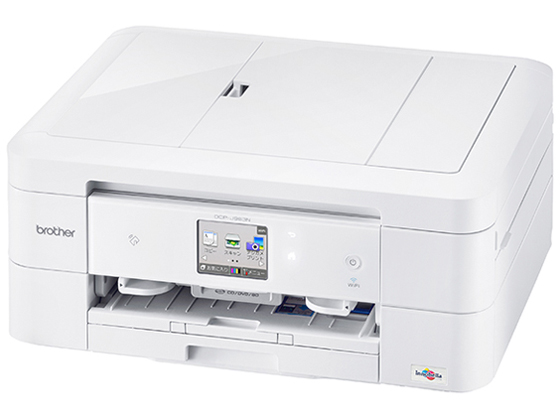
2015年9月3日に発売されたブラザープリンターPRIVIO DCP-J963N-B/Wを使ってみた全体的な印象を紹介させていただきます。
PRIVIO DCP-J963N-B/Wのスペック
| 参考価格 | 23,760円前後(当社調べ) |
|---|---|
| インクタイプ | インクジェット |
| 用紙サイズ | L判~A4サイズ |
| 給紙方式 | 2段カセット |
| 給紙可能枚数 | 普通紙100枚、郵便はがき40枚(当社調べ) |
| 最高解像度 | 6000 × 1200dpi |
| BD・DVD・CDレーベルプリント | 12cmメディア対応 |
| カラー液晶モニター | 2.7TFTモニター |
| 対応インク | LC211シリーズ |
| 印刷速度 | A4普通紙カラー印刷約10枚/分、モノクロ印刷約12枚/分 |
| コピースピード | 普通紙カラー1枚約21秒 |
| サイズ | 横幅400 × 奥行き341 × 高さ172(mm) |
| 質量 | 約8.6kg(プリントヘッド、インクタンク含む) |
PRIVIO DCP-J963N-B/Wの外観
PRIVIO DCP-J963N-B/Wは、2015年9月末に発売された小さめのブラザープリンターです。サイズは横幅400×奥行き341×高さ172(mm)となっています。
価格.comによれば、2016年8月現在は約1万円前後で購入できるようです。
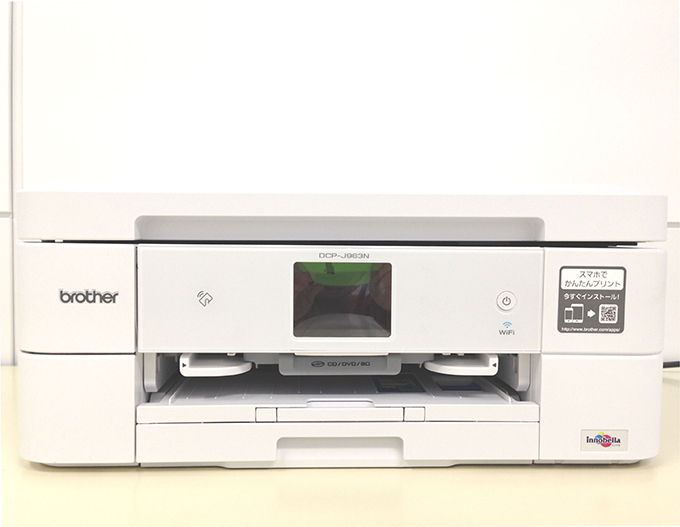
正面
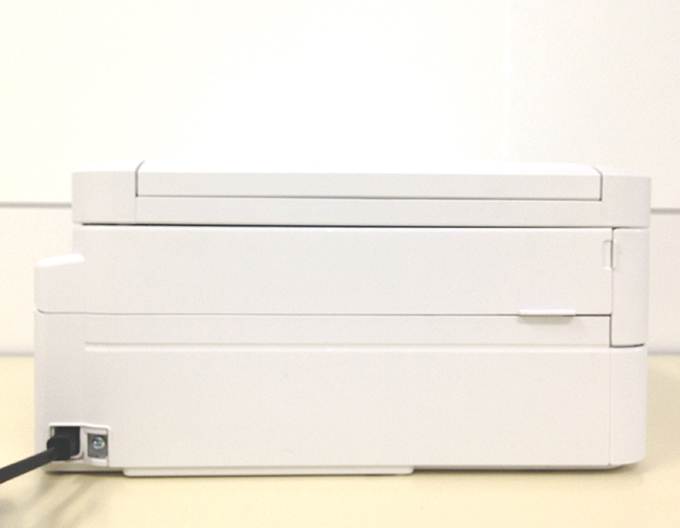
側面
背面
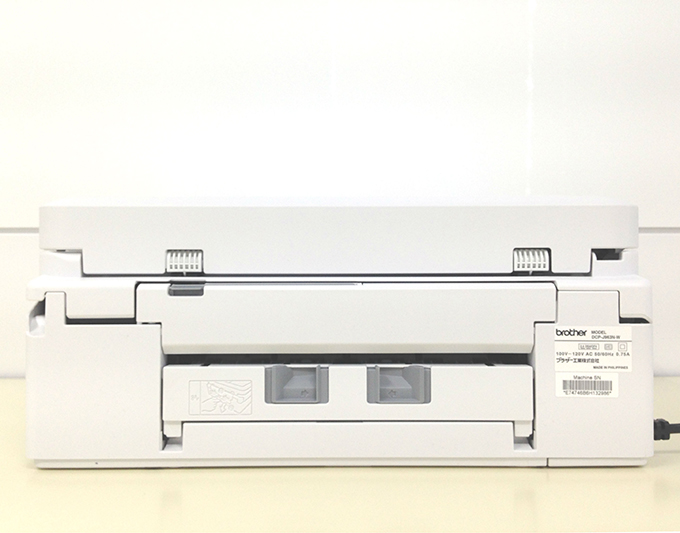
DCP-J963N-B/Wは「ストレスフリー設計」という名の通り、限られたスペースの中でも、印刷やインク交換の流れがスムーズになるよう設計されています。
前面に「電源ボタン(ボタン式)」、「2.7型TFT液晶モニター(タッチ式)」、「2段カセット給紙口」、「排紙口」、「CD/DVD/BD挿入口」、「ADF(自動原稿送り装置)」が設置されているので、給紙、インク交換、パネル操作が全て前面から可能です。
天面…「スキャン・コピー用原稿台カバー」、「原稿読み取りユニット」
背面…「電源コード差込口」
内部…「USBコード差込口」、「有線LANコード差込口」
PRIVIO DCP-J963N-B/Wの便利機能レビュー
1.コンパクトなのに大量読み込み&両面印刷可能!
DCP-J963N-B/Wの特徴は、連続で大量の原稿読み取りができることと、自動両面印刷ができることです。
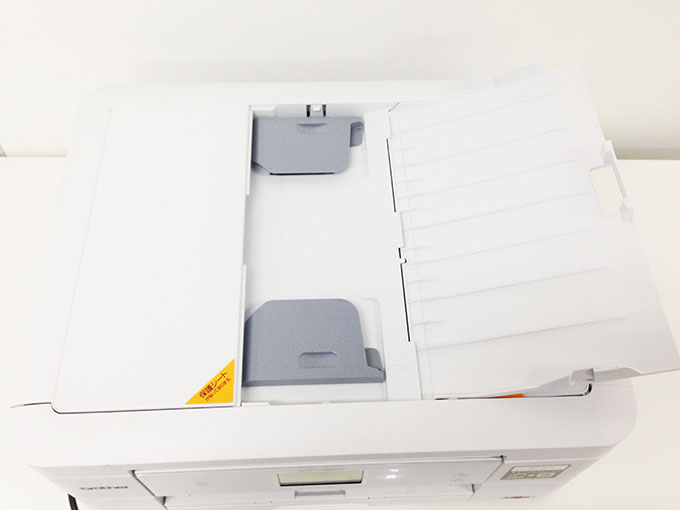
最大20枚まで連続読み取り!原稿送り装置あり
DCP-J963N-B/Wには、天面に原稿送り装置が付いています。
A4用紙を一度に20枚設置して、原稿読み取りができます。
自動両面印刷装置あり
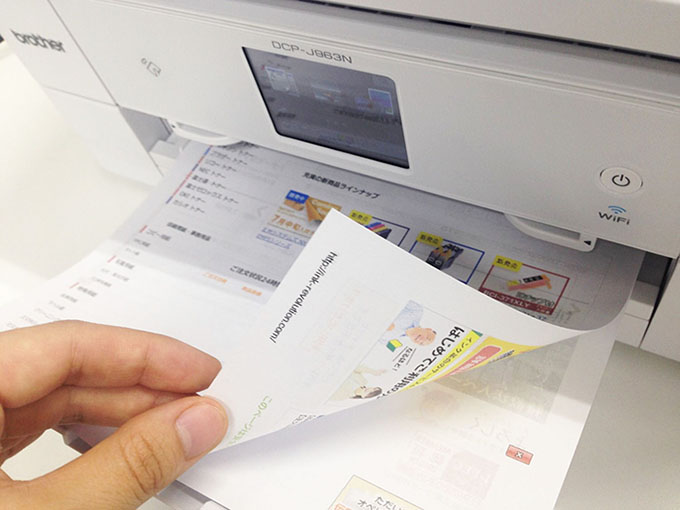
DCP-J963Nは、ワンタッチでスムーズに両面印刷できます。
用紙を片面ずつ設置し直して両面印刷する必要がありません。
2.無線LANと簡単接続!
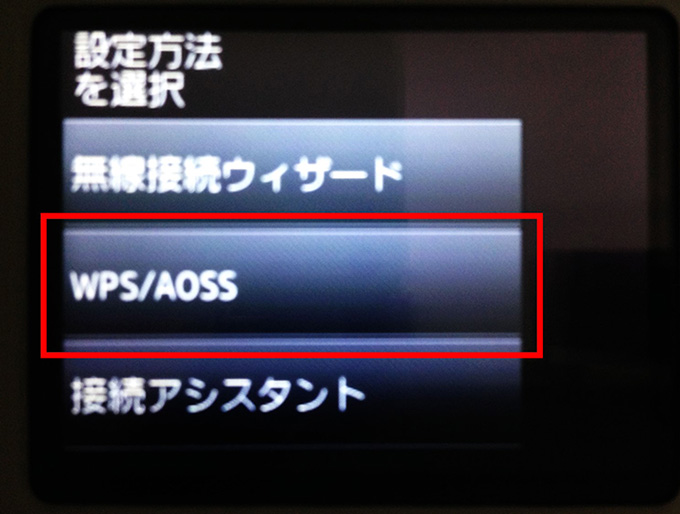
無線LANルーターがAOSS™機能かWPS機能対応なら、ワンタッチで設定・接続が可能。面倒な接続設定もかんたんです。
AOSSはバッファロー社が開発したシステム、 WPSは「Wi-Fi Alliance」(無線LAN 関連の業界団体)が定めた規格です。
これらによって、Wi-Fiへの接続がより簡単になりました。
①AOSS対応の無線LANには、このようにAOSSボタンがついています。まずはこれを押しましょう。
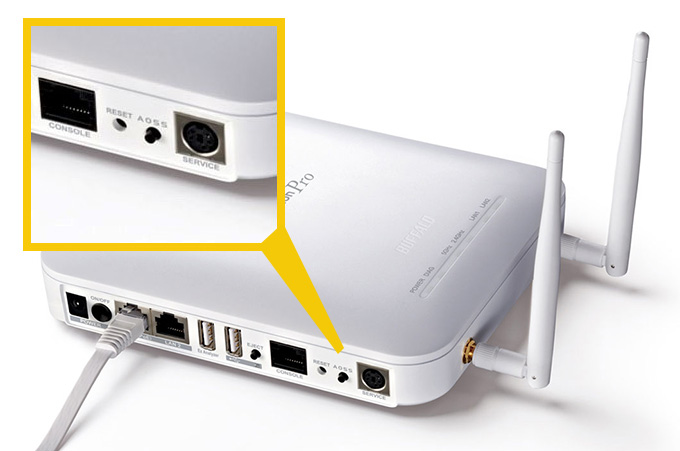
②プリンター操作画面のメニューから「Wi-Fi」のボタンを押すと、WPS/AOSSの設定ができます。あとは、AOSSのセキュリティコードを入力するだけです。セキュリティコードは、AOSS本体の背面に記載されています。
3.プリンター操作画面から直接クラウドサービスのデータを印刷できる!
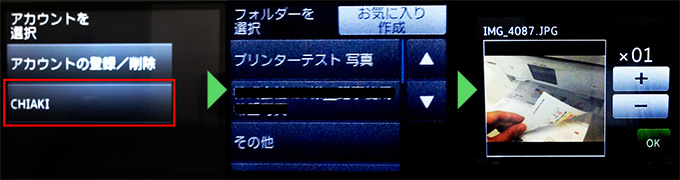
DCP-J963N-B/Wは、FacebookやGoogleドライブ、Evernote、iCloudなど様々なクラウドサービスのファイルを、操作画面から直接印刷できます。
ここでは例として、プリンターからGoogleドライブにアクセスし、ドライブ内のファイルを印刷してみました。
brotherのクラウド接続機能ページで取得したIDを入力した後、
標準メニューの「クラウド」からGoogleドライブを選択し、「Connect to Google Drive(TM)」からアカウントの登録をします。
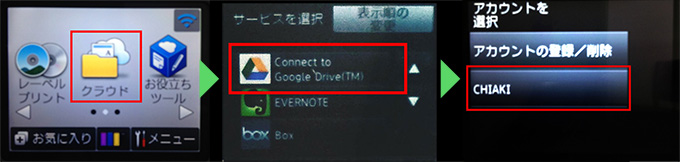
「アカウントの登録/削除」からアカウントを設定すると、次回からは自分のアカウントからGoogleドライブを見て印刷できます。
<!–
<詳しい方法はこちら!>『DCP-J963N-B/Wで、液晶画面から直接クラウドのファイルを印刷する方法』
–>
4.スマホから直接クラウドサービスのデータを印刷できる!
DCP-J963N-B/Wでは、Brother iPrint & Scanというアプリを使い、スマホから指示を出してクラウドサービスのファイルを印刷することもできます!
ここでも、例としてGoogleドライブの場合の使い方を説明します。
①スマホにBrother iPrint & Scanをインストールし、プリンターJ963Nと同じネットワークに接続します。
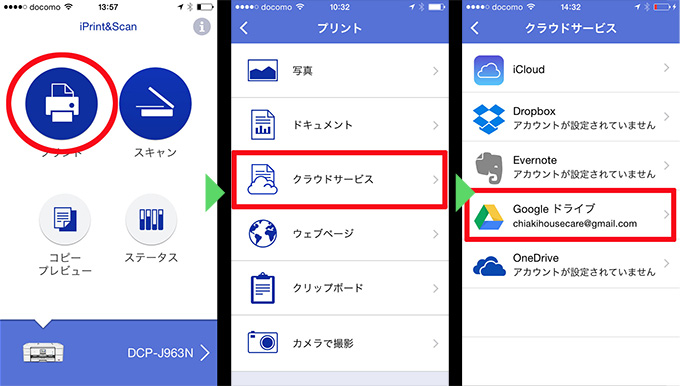
②スマホでBrother iPrint & Scanを開いて「プリント」のボタンを押し、「クラウドサービス」から「Googleドライブ」をクリックします。
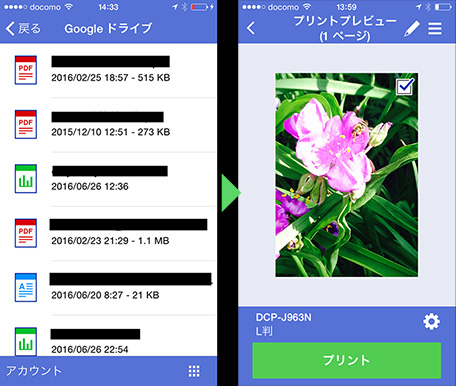
③印刷したいファイルをタップすると、「プリントプレビュー」というページが出てきます。
印刷設定が合っていることを確認し、「プリント」ボタンを押すと、プリンターDCP-J963N-B/Wから印刷されます。
<!–
<詳しい方法はこちら!>『DCP-J963N-B/Wで、携帯からクラウドのファイルを印刷する方法』
–>
PRIVIO DCP-J963N-B/W 総評レビュー・機能紹介まとめ
DCP-J963N-B/Wのスペック・外観・便利機能についてのレビューいかがでしたか?総合的な印象としては、「なんでもすぐに印刷」&「仕事に良し、家庭に良し」のプリンターでした!
書類印刷から年賀状まで、コンパクトなこの1台で対応可能なのではないでしょうか。
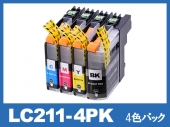
インク革命.COMではDCP-J963N-B/Wに対応している互換インクLC211シリーズを取り扱っています。
純正インクに比べ50%以上お安くお求めいただけますので、高品質なインク革命.COMの互換インクをぜひご活用ください。