

ほこりやスジが印刷される原因
スキャナーのガラス面にほこりやインクが付着していると、スキャン画像にムラや縦線のスジが入ることがあります。
スキャンする前にガラス面に汚れやほこりが付いていないか確認しましょう。
スキャナーの安全なお手入れ方法
ここでは、ブラザーのプリンターDCP-J963N-W/Bを例にお手入れ方法をご紹介します。
(1)準備するもの
- 刺激の少ない洗剤…無水エタノール、中性洗剤など
(シンナー・アルコールなど揮発性薬品、硬い布やブラシはガラス面を痛める可能性があります。) - やわらかい布…眼鏡拭き、CDクリーナーなど
(水をかけて洗浄しないようにしましょう。)
※原稿台(ガラス面)の内側の汚れを自分で取り除くことはできません。お手入れは自己責任で行いましょう。
(2)手順
①電源プラグをコンセントから抜きます。
②原稿台カバーを開けて、読み取り部の汚れを確認しましょう。
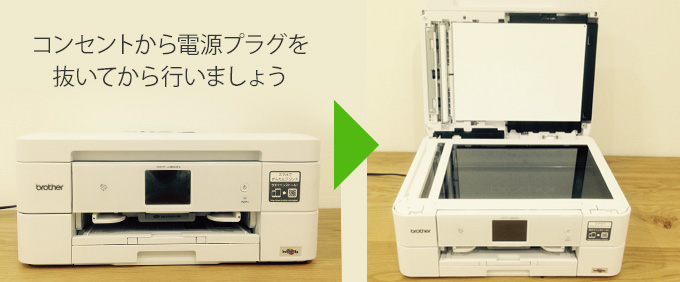
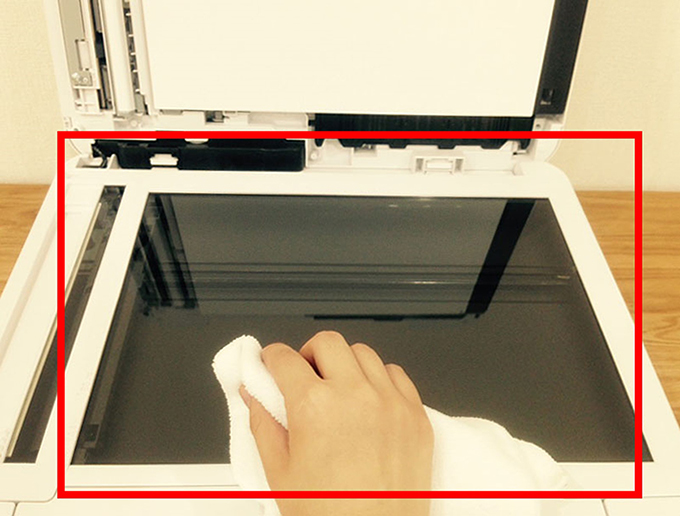
③原稿台ガラスにホコリが付着している場合は、全体を軽く拭きましょう。力を入れ過ぎないようにご注意ください。
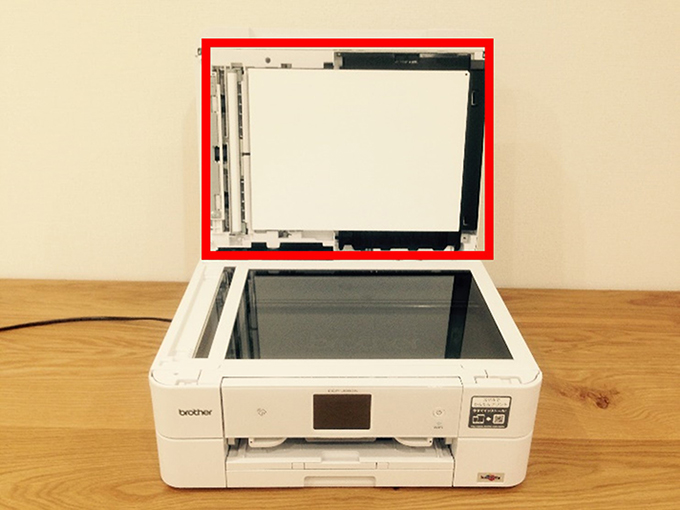
④原稿台カバーのプラスチック面を拭いてください。
⑤黒く細い線が入るときは、ADF読み取り部に細かい汚れ(ボールペンのインクや修正液など)が付着している場合が考えられます。
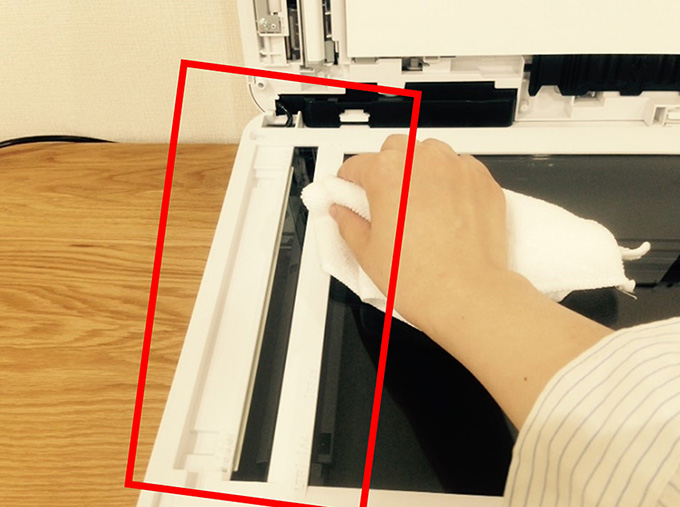
⑥スキャンの際、ADF読み取り部と重なるバーも拭きましょう。
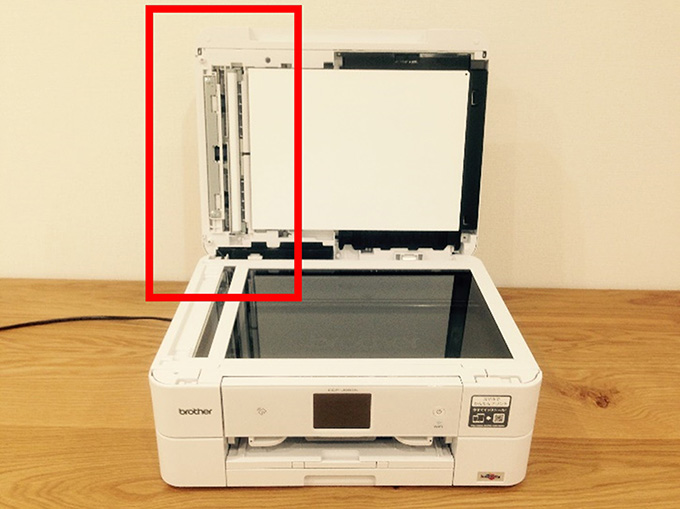
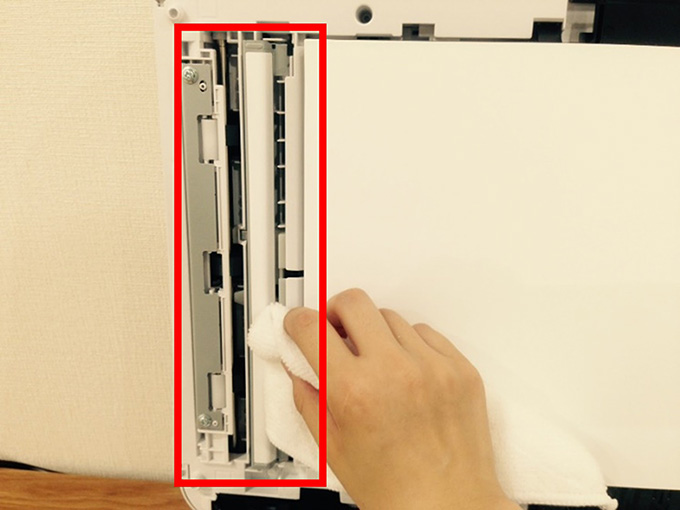
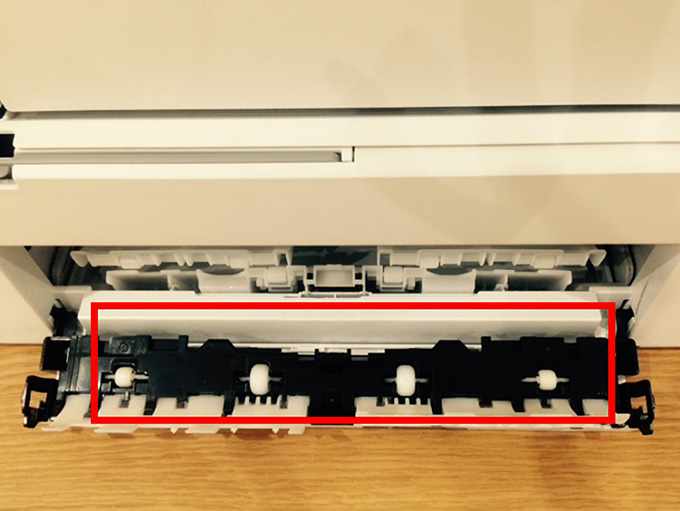
⑦ローラーを乾拭きしましょう。
DCP-J963N-W/Bの場合は、背面を開けてローラーを出すことができます。給紙カセットを取り外すと、カセットの奥にローラーがついているプリンターもあります。
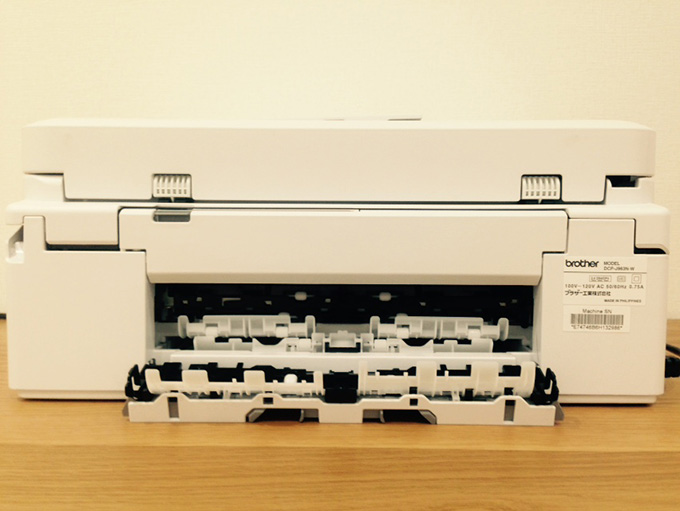
⑧必ずべたつきがなくなるまで拭き、最後にテストスキャンをしてみましょう。
まとめ
スキャンをした後は、毎回柔らかい布でガラス部分を軽く拭き、スキャンの品質を保つためにも定期的にお手入れすることが大切です。



この記事の制作・監修



