

この記事では、EPSON EP-713Aプリンターを使った基本的な印刷方法を手順に沿って、分かりやすく解説しています。
はじめに
- 前面カバーを開け、プリンターが動作していないことを確認し用紙トレイを引き抜きます。
- 用紙ガイドをいっぱいまで広げ、手前の用紙ガイドを用紙サイズに合わせます。
- 印刷する面を下にして、手前の用紙ガイドに合わせてセットします。
- 右側の用紙ガイドを用紙の側面に合わせ、用紙トレイを本体へ差し込みます。
- 用紙サイズと用紙種類を登録します。
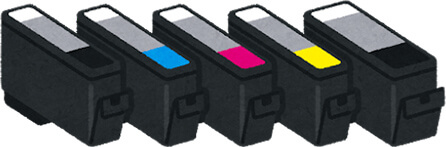
インクカートリッジの交換方法
- インクカートリッジ交換を促すメッセージが表示されている場合は「すぐに交換する」または「交換して続ける」を選択します。
- メッセージが表示されていない時は「プリンターからお手入れ」→「インクカートリッジ交換」を選択してください。
- 新しいインクカートリッジを袋から出しOKボタンを押します。
- キャップを上にして取り外し原稿カバーを閉めた状態でスキャナーユニットを開けます。
- メッセージを確認しスタートボタンを押すとインクカートリッジ挿入部が交換に動きます。
- ツメを押しインクカートリッジを外し古いカートリッジを取り出します。
- 新しいインクカートリッジをセットし、スキャナーユニットを閉めてスタートボタンを押したら完了です。
プリンターとデバイスを接続する
パソコンとプリンターを接続する場合
無線LAN接続(Wi-Fi)
- ブラウザーのアドレスバーに「epson.sn」と入力し、Setup Naviのサイトへアクセスします。
- 機種名(EP713A)を入力し検索します。
- 「今すぐセットアップ」→「お済みの方はスキップ」→「ダウンロード」の順に選択します。
- ダウンロードしたファイルを開き、「はい」→使用許諾書を確認し「同意」をクリックします。
- 後は画面の指示に従い設定します。
- 「無線LAN(Wi-Fi接続)で接続する」を選択→「次へ」を選択します。
- プリンターの「無線LAN設定」→OK→もう一度OKを押し「その他」を選択しOKボタンを押します。
- 「かんたん自動設定」→OK→再度OKボタンを押します。
- パソコンを開き「設定開始」→セットアップ完了画面が表示されたら接続完了です。
■付属ソフトウェアディスクを使用する場合(Windowsのみ)
- ソフトウェアディスクをパソコンにセットする
- 自動再生画面で「lnstallNavi.exe」を選択したら、画面の案内に従って設定を進めます。
- 正しく接続されると「設定完了」画面が表示されます。
有線LAN接続
- ブラウザーのアドレスバーに「epson.sn」と入力し、Setup Naviのサイトへアクセスします。
- 製品名(EP713A)を入力します。
- 「今すぐセットアップ」→「お済みの方はスキップ」→「ダウンロード」の順に選択します。
- ダウンロードしたファイルを開き使用許諾書を確認し「同意」をクリックします。
- プリンターの電源を入れます。
- パソコンから「次へ」→「USBケーブルを接続」→「次へ」をクリックします。
- パソコンとプリンターをUSBケーブルで接続します。
スマートフォンやタブレット端末と接続する

- プリンターを、お使いのスマートフォンやタブレットと同じ無線LANに接続します。
- スマートフォン・タブレットにアプリ「Epson Smart print」をインストールします。
【iOS】をご利用の方はこちら / 【Android OS】をご利用の方はこちら - アプリを起動させ、ホーム画面で印刷したいメニューを選択し印刷を開始します。
不具合について
認識しない
以下のエラーメッセージまたは番号が表示されていないか確認してください。
1.W-02・W-03
プリンター内部、側面に用紙が詰まっています。用紙を取り除き画面下に表示されているボタンを押してください。
2.W-12
インクカートリッジが正しくセットされていません。
インクカートリッジの「押」部分を押し、インクカートリッジを正しくセットし直してください。
3.W-13
使用できないインクカートリッジがセットされています。
インクが出ない
「インクが正常に出ていません。」のメッセージが表示されている
以下の手順でノズルチェックとヘッドクリーニングをおこなってください。
■ノズルチェックとヘッドクリーニングの手順
- A4用紙を2枚以上セットし「プリンターのお手入れ」→「プリントヘッドのノズルチェック」を選択します。
- 画面の指示に従いノズルチェックパターンを印刷し印刷結果を確認します。
- 目詰まりがない場合は「いいえ」を選択し終了します。
- 目詰まりが少しある場合は「はい」→「クリーニング」を選択します。
- ほとんど印刷されていない場合は「はい」→「強力クリーニング」を選択します。
- 画面の指示に従いヘッドクリーニングまたは強力クリーニングを実行します。
強力クリーニングをしても解消しない場合は電源を切り12時間以上放置して、再度ヘッドクリーニングをしてください。
インクの交換メッセージが表示されている
- 交換が必要なカートリッジを確認し、「OK」ボタンを押します。
- 「すぐに交換する」を選択します。
- 新しいカートリッジをセットします。
- スキャナーユニットを閉めて◇ボタンを押します。
まとめ
EPSON EP-713Aプリンターのセットアップから印刷までの流れを解説しました。
詳しい操作につきましては、「使い方ガイド」をご確認ください。
現在インク革命.COMでは、EPSON EP-713Aに対応する互換インクを販売中です。
下の画像をクリックすれば、SATシリーズの商品ページに飛べるので是非チェックしてみてください。
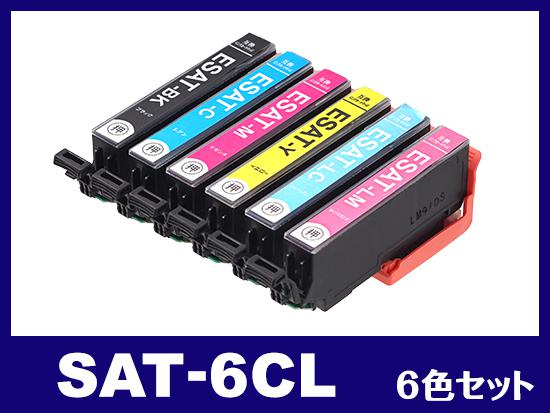
インク革命.COMの互換インクは価格が半額なのに対し、品質も純正に劣らない品質で印刷することができます。
さらに、関東・関西圏内のお客様は朝9時までにご注文いただくと、当日中にお手元へお届けいたします。
また、アフターサポート、保証などのサービスも含め、高品質な商品を適正な価格で販売させていただいております。
その他にも気になることがあればお気軽にお問い合わせください。





