

この記事では、EPSON EW-M530Fプリンターを使った基本的な印刷方法を手順に沿って、分かりやすく解説しています。
目次
はじめに
1.プリンターのセットアップを行う
- 本体の外側、スキャナーユニット内部の保護テープを全て剥がします。
- スキャナーユニットを閉め、電源コードをコンセントに差し込みます。
- 電源ボタンをランプが点灯するまで押し電源を入れます。
- 日時設定をします。
2.インクカートリッジをセットする
- スキャナーユニットを開け、BKのインクカートリッジを4~5回振った後に袋から出します。
- C・Y・Mのインクカートリッジを袋から出します(インクカートリッジは振らない)
- 黄色のテープを外し、4色全てのカートリッジをセットします。
- スキャナーユニットを閉めます。
- 画面の案内に従い、初期充填を開始します。
- インク充填後、調整画面が表示されたら画面の案内に従い、調整をしてください。
3.用紙をセットする
- 前面カバーを開け、プリンターが動作していないことを確認し、用紙カセットを止まるところまで引き出します。
- 用紙ガイドを広げ、印刷する面を下にして用紙をセットします。
- 用紙カセットをプリンターに差し込みます。
- セットした用紙のサイズ・種類を画面で設定します。
- 排紙トレイを引き出し完了です。
プリンターとデバイスを接続する

パソコンとプリンターを接続する場合
無線LAN接続(Wi-Fi)
- ブラウザーを起動し「epson.sn」へアクセスします。
- 機種名(EW-M530F)を入力し検索します。
- 「今すぐセットアップ」→「お済みの方はスキップ」→「ダウンロード」の順に進めます。
- ダウンロードしたファイルを開き「実行」→「はい」を選択します。
- 使用許諾を確認し「同意」→その後は画面の指示に従い進めます。
- プリンターの電源を入れます。
- インクが入っていることを確認し「はい」を選択します。
- プリンター接続選択画面で「無線LAN(Wi-Fi)で接続する」→「次へ」を選択し設定完了です。
有線LAN接続
- ブラウザーを起動し「epson.sn」へアクセスします。
- 製品名(EW-M530F)を入力し検索します。
- 「今すぐセットアップ」→「お済みの方はスキップ」→「ダウンロード」の順に進めます。
- ダウンロードしたファイルを開き「実行」→「はい」を選択します。
- 使用許諾を確認し「同意」→その後は画面の指示に従い進めます。
- プリンターの電源を入れます。
- パソコンとプリンターをUSBケーブルで接続します。
スマートフォンやタブレット端末と接続する
- プリンターを無線LANに接続します。
- スマートフォン・タブレットにアプリ「Epson Smart print」をインストールします。
【iOS】をご利用の方はこちら
【Android OS】をご利用の方はこちら - スマートフォン・タブレットとプリンターを同じ無線LANに接続します。
- アプリを起動させ、ホーム画面で印刷したいメニューを選択し印刷を開始します。
不具合について
認識しない
プリンター画面に以下のメッセージが表示されていないか確認をしてください。
■「プリンターエラー」「エラーコード×××」
プリンター内部に用紙、異物が入っている可能性があります。
異物を取り除き、電源を入れ直しても同じメッセージが表示される場合はエプソン修理窓口へ連絡してください。
■「コンピューターでプリンターのポート設定やドライバーの状態が正しいか確認してください」
- プリンタードライバーの「ユーティリティー」→「印刷待ち状態」をクリック
- 「プリンター」メニュー→「プロパティ」→「ポート」で正しいポートが選択されているか確認してください。USB接続:「USB×××」ネットワーク接続:「EpsonNet Print Port」
インクが出ない

・インク残量の不足
・ノズル詰まり
といった可能性があります。
インク残量が不足している場合は以下の手順でインクカートリッジを交換してください。
- ホーム画面から「プリンターのお手入れ」→「インクカートリッジ交換」を選択します。
- 「次の手順へ」→「交換開始」をタップします。
【インク交換のメッセージが表示されている場合】
- 交換が必要なカートリッジを確認し「対処方法へ」をタップします。
- 画面の表示を確認し、スキャナーユニットを開けます。
- 交換するカートリッジを取り出し新しいカートリッジを袋から出します。
- 黄色のテープを剥がし新しいカートリッジをセットします。
- スキャナーユニットを閉め「交換完了」をタップし完了です。
ノズル詰まりが原因の場合は以下の手順でヘッドクリーニングを行います。
- A4普通紙をセットしホーム画面から「プリンターのお手入れ」を選択します。
- 「プリントヘッドのノズルチェック」を選択しノズルチェックパターンを印刷します。
- 目詰まりがない場合は「○」を選択し終了します。
- 目詰まりがある場合は「×」を選択し⑤に進みます。
- 画面の案内に従いヘッドクリーニングを実行します。
まとめ
今回はエプソンの『EW-M530F』が印刷できるまでの手順をご紹介しました。
プリンターで印刷する際、まずは以下の手順を行ってください。
- プリンターのセットアップ
- Wi-Fiへの接続
これで印刷ができる状態になりました。
また、インクカートリッジが認識されない場合やインクが出ないなどのエラーが発生した場合は以下の対処法を行ってください。
■インクカートリッジが認識しない場合
- 「プリンターエラー」「エラーコード×××」
- →プリンター内に異物がある場合は取り除き、電源を入れ直してください。
- 「コンピューターでプリンターのポート設定やドライバーの状態が正しいか確認してください」
- →正しいポートが選択されているか確認してください。
■インクが出ない場合
- インク残量が不足している
- →インクカートリッジ取り外し、新しいインクに交換してください
- プリントヘッドノズルが目詰まりしている
- →ノズルチェックパターン印刷を行い、ノズルの目詰まりが確認できたらヘッドクリーニングを行います。
EW-M530Fの互換インクはインク革命.COMでも販売しています。
純正インクの約半分の価格で、インクが切れても19時までなら当日出荷が可能です!
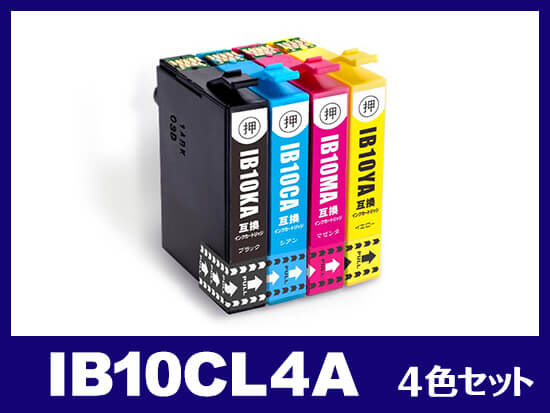
単品 580円~


この記事の制作・監修



