

この記事では、EPSON EP-811Aプリンターを使った基本的な印刷方法を手順に沿って、分かりやすく解説しています。
まずはじめに
1.付属品を確認する
- 電源コード
- セットアップ用インクカートリッジ6個
- CD-ROM(Windows)
- 保証書
- 使い方ガイド
- プリントアイデアブック
※プリンターとパソコンを直接接続して使う場合は、市販のUSBケーブルが必要です。
2.プリンターを設置する
- 水平で安定した場所に設置します。
- すべての保護材を取り外します。
- 電源コードを接続します。
3.セットアップ用インクカートリッジをセットする
電源を入れる前に、カートリッジをセットしないようにしましょう。
- スキャナーユニットを開けます。
- 電源ボタンをランプが点灯するまで押します。
- カートリッジのキャップを外し、カートリッジを挿入します。カチッと音がするまでゆっくりと押して、セットするようにします。
- スキャナーユニットを閉めて◆ボタンを押します。初期充填が始まります。
充填が終了するまで、電源を切ったりスキャナーユニットを開けないようにしましょう。
4.用紙をセットして印刷の調整をする
- 「OK」ボタンをタップし「調整する(推奨)」を選択します。
- A4普通紙を3枚以上セットします。
- 画面の案内に従って調整を進めます。これでプリンターだけで印刷できるようになりました。
プリンターとデバイスを接続する
パソコンとプリンターを接続する場合

プリンターの初期設定が完了したら、パソコンと接続して印刷できるように設定します。
接続方法は3つあります。
・インターネットを使ってプリンターと接続
・直接接続(USBケーブルを使用)
・無線LANルーター経由でプリンターと接続
無線LAN接続(Wi-Fi)
■インターネットを使ってプリンターと接続
- ブラウザーのアドレスバーに「epson.sn」を入力し、Setup Naviにアクセスします。
- 製品名(EP-811A)を入力し検索します。
- 「今すぐセットアップ」をタップします。
- プリンターの準備がまだの場合は画面右下の▶ボタンをクリックし、プリンターのセットアップを行います。
- プリンターの準備ができている場合は「2 接続」に進みます。
- 「ダウンロード」ボタンを押します。
- ダウンロードが完了したらファイルを実行し、画面の案内に従って設定を進めます。
- プリンターの接続方法の選択画面が表示されたら「無線LAN接続(Wi-Fi)」を選択します。
- 以降、画面の案内に従って設定を進めます。
■無線LANルーターを経由して接続
家庭内やオフィスに無線LANルーター(アクセスポイント)があるときの接続方法です。
無線LANルーターにAOSSまたはWPSボタンがある場合とない場合を解説します。
・無線LANルーターにAOSSまたはWPSボタンがある場合
- プリンターの操作パネルの「Wi-Fi」マークを押します。
- 「無線LANルーター(推奨)」を選択します。
- 「設定に進む」→「プッシュボタンで設定(AOSS/WPS)」を選択します。
- 画面に従って、「設定を開始する」を選択します。
- ホーム画面にWi-Fiのマークが水色になったら設定完了です!
・無線LANルーターにAOSSまたはWPSボタンがない場合
- プリンターの操作パネルの「Wi-Fi」マークを押します
- 「無線LANルーター(推奨)」を選択します。
- 「設定に進む」→「無線LANルーターを検索」を選択します。
- SSIDを選択します(SSIDが表示されないときは、+ボタンを押してSSIDを手動入力してください)
- 「パスワードを入力」を選択します。
- パスワードを入力し、OKボタンを押します。
- ホーム画面にWi-Fiのマークが水色になったら設定完了です!
※接続がうまくいかないときは、ホーム画面から[設定]→[ネットワーク]→[接続診断]を選択して、ネットワーク診断を行います。画面の案内に従って、接続診断結果を印刷します。
有線LAN接続
- ブラウザーのアドレスバーに「epson.sn」を入力し、Setup Naviにアクセスします。
- 製品名(EP-811A)を入力し検索します。
- プリンターの準備がまだの場合は画面右下の▶ボタンをクリックし、プリンターのセットアップを行います。
- プリンターの準備ができている場合は「2 接続」に進みます。
- 「ダウンロード」ボタンを押します。
- ダウンロードが完了したらファイルを実行し、画面の案内に従って設定を進めます。
- プリンターの接続方法の選択画面が表示されたら「USBケーブルで接続する」を選択します。
- USBケーブルでパソコンとプリンターを接続します。
- 以降、画面の案内に従って設定を進めます。
スマートフォンやタブレット端末と接続する
エプソンの純正アプリEpson iPrintを使って、スマートフォンやタブレットをプリンターと接続します。
無線LAN(Wi-Fi)接続、またはプリンターと直接接続できるWi-Fi Directが選べます。
■iOSデバイスでWi-Fi Direct接続する
- プリンターのホーム画面で「スマホと接続」を選択します。
- 「設定に進む」を選択し「iOSデバイスとつなぐ」を選択します。
- プリンターの画面上にQRコードが表示されたら標準カメラを起動し、QRコードを読み取ります。
- スマートデバイスに表示された通知をタップします。
- 「接続」をタップします。
- プリンターの画面で「次へ」を選択します。
- iPhoneまたはiPadでEpson iPrintを開きます。
- Epson iPrintの画面で「プリンター未設定」をタップします。
- 接続するプリンターを選択します。
- プリンターの画面で「完了」を選択します。
■AndroidデバイスでWi-Fi Direct接続する
- プリンターのホーム画面で「スマホと接続」を選択します。
- 「設定に進む」を選択し「Androidデバイスとつなぐ」を選択します。
- スマートデバイスでEpson iPrintを開きます。
- Epson iPrintの画面で「プリンター未設定」をタップします。
- 接続するプリンターを選択します。
- プリンターにデバイスの接続許可の画面が表示された「接続を許可」を選択します。
- プリンターの画面で「完了」を選択します。
印刷手順

コンピューターから印刷する
■Windowsの場合
- プリンターに印刷用紙をセットします。
- 印刷するファイルを開きます。
- 「ファイル」メニューの「印刷(またはプリント)」を選択します。
- プリンターを選択します。
- 「プロパティ(または詳細設定)」をクリックして、プリンタードライバー画面を表示させます。
- 用紙種類・印刷品質・用紙サイズ・カラーなど必要に応じて設定を行います。
- 「OK」をクリックしプリンタードライバーの画面を閉じます。
- 「印刷」をクリックします。
■Mac OSの場合
- プリンターに印刷用紙をセットします。
- 印刷するファイルを開きます。
- 「ファイル」メニューの「プリント(または印刷)」を選択しプリント画面を表示させます。
- プリンター選択・用紙サイズなどを設定します。
- ポップアップメニューの「印刷設定」を選択します。
- 用紙種類や印刷品質、はみ出し量設定など必要に応じて設定を行います。
- 「プリント」をクリックします。
スマートフォンから印刷する
EPSON iPrintを使うとスマートフォンやタブレット端末から写真やWebページ、文書などを印刷することができます。
アプリを起動したら、ホーム画面で使いたい項目を選択し「印刷」ボタンを押すだけで簡単にプリントできます。
不具合について
認識しない
プリンターの認識不具合が起きたときは、以下のように対処してみましょう。
1.プリンターだけで印刷できるか確認する
コピーなど、プリンターだけで試し印刷をしましょう。
2.パソコンやスマートフォンなどに印刷に必要なソフトウェアやアプリがインストールされているか確認する
3.接続しなおす
機器の接続が不安定になっているかもしれません。
プリンターをデバイス、ケーブル類を接続し直します。
■無線LANの場合
無線LANで接続されている機器が不安定になっている可能性があるため、再起動させましょう。
- すべての機器(無線LANルーター・デバイス・プリンター)の電源を切ります。
- 約10秒待ち、無線LANルーター→デバイス→プリンターの順に電源を入れます。
- 電波が届きやすいように、すべての機器をできるだけ近づけます。
4.パソコンからプリンターにデータが送信されているか?
パソコンからプリンターに印刷データが送られていない場合、「印刷ジョブ」としてパソコン内に残っていることや、「印刷の一時停止」「オフライン」設定になっていることが原因として考えられます。
- パソコンの「デバイスとプリンター」を表示します。
- 通常使うプリンターに設定します。
- 試し印刷をします。
印刷ができない場合は、印刷ジョブを表示し、印刷ジョブの一覧を確認します。
印刷データが表示されている場合は「すべてのドキュメントの取り消し」を選択します。 - 印刷の一時停止、オフラインで使用する設定になっていないかを確認します。
5.無線LAN接続の場合、ネットワーク接続診断を行う
- プリンターの操作パネルで「設定」を選択します。
- 「ネットワーク設定」を選択します。
- 「接続診断」を選択します。ネットワーク接続診断が始まります。
- 「接続診断結果を印刷する」を選択します。◆ボタンを押して、診断結果を印刷します。
インクが出ない
プリンターのインクが出ない場合の原因として、以下のことが考えられます。
①プリンターカートリッジインクがなくなった
カートリッジインクを交換しましょう。
②黒インクだけで一時的に印刷する
コンピューターからの印刷中に、カラーインクの残量が限界値を下回っても、黒インクが十分残っていれば、一時的に黒インクだけでの印刷ができます(黒だけでモード)。
③印刷結果に満足できない場合
印刷がかすれる/白い線や筋が入る/白紙のまま排紙/異なる色で印刷されてしまう場合は
ノズルチェックをし、ヘッドクリーニングをしましょう。
【ノズルチェックパターンの印刷と確認】
- 「プリンターのお手入れ」を選択します。
- 「プリントヘッドのノズルチェック」を選択します。
- 用紙トレイにA4普通紙をセットし、「印刷開始」ボタンを押します。
- ノズルに目詰まりがあるかを確認し、パターン図の状態に応じた処理をします。
現在インク革命.COMでは、EP-811A に対応する互換インクを販売中です。
下の画像をクリックすれば、ITHシリーズの商品ページに飛べるので是非チェックしてみてください。
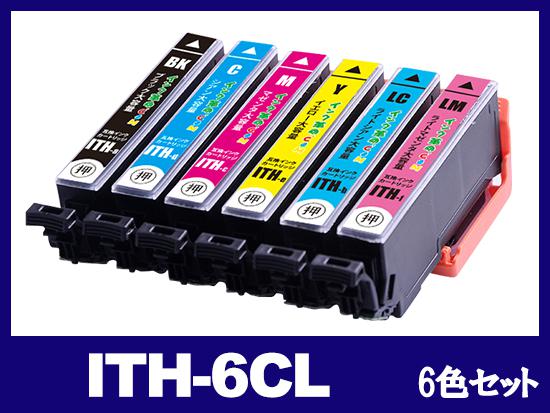
インク革命.COMの互換インクは価格が半額なのに対し、品質も純正に劣らない品質で印刷することができます。
さらに、関東・関西圏内のお客様は朝9時までにご注文いただくと、当日中にお届けいたします。
また、アフターサポート、保証などのサービスも含め、高品質な商品を適正な価格で販売させていただいております。
その他にも気になることがあればお気軽にお問い合わせください。






