

この記事では、EPSON EW-452Aプリンターを使った基本的な印刷方法を手順に沿って、分かりやすく解説しています。
はじめに
1.プリンターの電源を入れる
- 保護テープ、保護材を全て取り外します。
- 電源コードを接続し、電源ボタンをランプが点滅するまで長押しします。
2.インクをセットする
- 画面にインクの初期充填案内が表示されたら、スキャナーユニットを開けます。
- 付属のインクカートリッジのうち、BKだけ4~5回振ります。
- インクカートリッジを袋から出し、黄色のテープを剥がします。
- 4色全てのインクカートリッジをセットします。
- スキャナーユニットを閉め◇ボタンを押すと初期充填が始まります。
3.印刷の調整をおこなう
- 「調整する(推奨)」を選択します。
- 用紙ガイドを広げ印刷する面を手前にして用紙をセットします。
- 排紙トレイを引き出します。
- 画面の案内に従い調整を行い「調整が終了しました」のメッセージが表示されたら調整完了です。
プリンターとデバイスを接続する
パソコンとプリンターを接続する場合

無線LAN接続(Wi-Fi)
- ブラウザーのアドレスバーに「epson.sn」を入力し、エプソンのSetup Naviにアクセスします。
- プリンター名(EW-452A)を入力して検索します。
- 「今すぐセットアップ」をクリックし、プリンターの準備ができていない場合は、プリンターのセットアップをおこない、プリンターの準備ができている場合は「2.接続」のダウンロードボタンをクリックします。
- 画面の案内に沿って設定を進め、プリンター接続方法の画面が表示されたら「無線LAN接続(Wi-Fi)」をクリックします。
- 「次へ」をクリックしプリンターの電源を入れます。
- 「プリンターのセットアップが完了しました」のメッセージが表示されたら完了です。
有線LAN接続
- ブラウザーのアドレスバーに「epson.sn」を入力し、エプソンのSetup Naviにアクセスします。
- プリンター名(EW-452A)を入力して検索します。
- 「今すぐセットアップ」をクリックし、プリンターの準備ができていない場合は、プリンターのセットアップをおこない、プリンターの準備ができている場合は「2.接続」のダウンロードボタンをクリックします。
- 画面の案内に沿って設定を進め、プリンター接続方法の画面が表示されたら「USBケーブルで接続する」をクリックします。
- 「次へ」をクリックしプリンターの電源を入れます。
- プリンターとパソコンをUSBケーブルで接続します。
- 「プリンターのセットアップが完了しました」のメッセージが表示されたら完了です。
スマートフォンやタブレット端末と接続する
無線LANルーターを経由して接続する
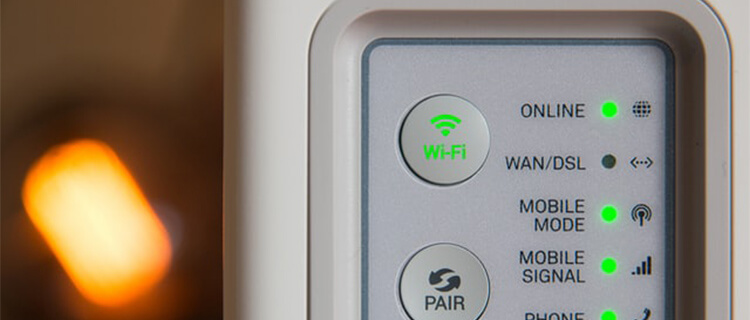
- 「Epson iPrint」をインストールします。
【iOS】をご利用の方はこちら
【Android OS】をご利用の方はこちら - インストールが完了したら「Epson iPrint」を端末から起動します。
- スマートフォンやタブレット端末の画面に「Wi-Fiに接続できるプリンターが見つかりました」という表示が出たら「接続する」をタップします。
- Wi-Fiパスワードの入力を求められる画面が出たらパスワードを入力し、「OK」をタップします。
- 「接続完了」の表示が出たら「OK」をタップします。
- プリンター名が表示されていることを確認します。これでスマートフォンやタブレット端末からプリンターが使える状態になりました。
直接接続(Wi-Fi Direct)
- ブラウザーのアドレスバーに「epson.sn」を入力し、エプソンのSetup Naviにアクセスします。
- プリンター名(EW-452A)を入力して検索します。
- 「今すぐセットアップ」をクリックし、プリンターのセットアップが完了していない場合はセットアップを行い、準備が完了している場合は「3.プリンターとつなげよう」の「開始する」をタップします。
- 設定方法の「直接接続(Wi-Fi Direct)を選択します。
- プリンターと接続したいデバイスを選択します。
- プリンターのホーム画面から◀▶ボタンで「無線LAN設定」を選択しOKボタンを押します。
- 「スマートデバイスと直接つなぐ」を選択しOKボタンを押します。
- 「無線機器とつなぐ」の表示が出たらOKボタンを押します。
- 「iOSデバイスとつなぐ」または「Android OSとつなぐ」を選択します。
- プリンターの画面にQRコードが表示されたらQRコードを端末から読み取り、表示された通知をタップし、プリンターと接続します。
- EPSON の印刷用アプリを端末から起動します。(ここでは「Epson iPrint」を例に説明します)
- 画面上部の「プリンター未設定」をタップします。
- 接続したプリンター名を選択し、インク・トナーの残量画面が表示されたら接続完了です。
不具合について
認識しない
以下のコードが表示されていないか確認してください。
【E-01】
プリンターエラーが発生しました。
プリンター内部に異物が入っていないか確認をして電源を入れ直してください。
【W-12・W-13】
インクカートリッジが正しくセットされていないか、使用できないインクカートリッジがセットされています。
【I-60】
プリンターとパソコンが正しく接続されていることを確認してください。
インクが出ない
・インク残量の不足
・目詰まり
が原因の可能性があります。
インク残量が不足している場合はインク交換をしてください。
■メッセージが表示される前にインクカートリッジを交換する場合
- 「プリンターのお手入れ」→「インクカートリッジ交換」を選択します。
- 「すぐに交換する」を選択し新しいカーリッジを袋から出しテープを剥がします。
- スキャナーユニットを開け、◇ボタンを押すとカートリッジ挿入部が交換位置に移動します。
- 交換するカートリッジを取り外し、新しいカートリッジをセットします。
- スキャナーユニットを閉め、◇ボタンを押すとインクの充填が始まります。
■メッセージが表示されている場合
交換が必要なインクカートリッジを確認しOKボタンを押し、上記の手順でカートリッジを交換します。
目詰まりが原因の場合はヘッドクリーニングを行います。
■ヘッドクリーニング方法
- 「プリンターのお手入れ」→「ノズルチェク」を選択しノズルチェクパターンを印刷します。
- 印刷結果を確認し、
・線が欠けている…「はい」→クリーニングを実行
・線が欠けていない…「いいえ」→終了 - 全ての線が印刷されるまでノズルチェックとクリーニングを4回繰り返します。
- 改善しない場合は、プリンターの電源を切り6時間以上放置したあと再度実行してください。
まとめ
今回はEPSONの「EW-452A」が印刷できるまでの手順をご紹介しました。
プリンターで印刷する際、まずは以下の手順を行ってください。
- プリンターのセットアップ
- プリンタードライバーの接続
- Wi-Fiへの接続
これで印刷ができる状態になりました。
また、インクカートリッジが認識されない場合やインクが出ないなどのエラーが発生した場合は以下の解消法を行ってください。
■インクカートリッジが認識しない場合
インクカートリッジが正しくセットできているか確認してください。
■インクが出ない場合
原因は「インク残量が少ない」もしくは「目詰まり」の可能性があります。
「インク残量が少ない」場合は新しいインクカートリッジに交換してください。
「目詰まり」の場合はヘッドクリーニングを行ってください。
現在インク革命.COMでは、EPSON EW-452Aプリンターに対応する互換インクを販売中です。
下の画像をクリックすれば、MUGシリーズの商品ページに飛べるので是非チェックしてみてください。
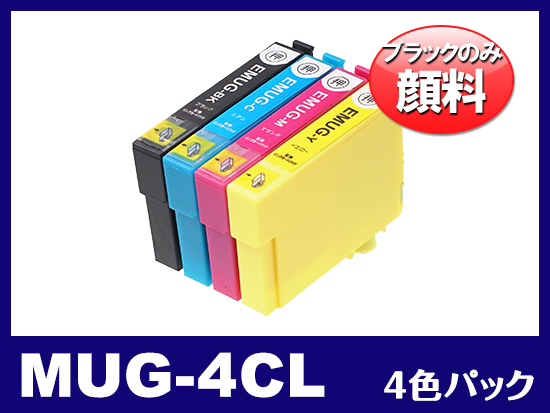
▲商品はこちらから
インク革命.COMの互換インクは価格が純正品の半額なのに対し、品質も純正に劣らない品質で印刷することができます。
また、アフターサポート、保証などのサービスも含め、高品質な商品を適正な価格で販売させていただいております。
その他にも気になることがあればお気軽にお問い合わせください。





