

この記事では、Canon TR153プリンターを使った基本的な印刷方法を手順に沿って、分かりやすく解説しています。
目次
まずはじめに
1.プリンターの電源を入れる
- 保護材とオレンジテープを取り除きます。
- 後ろトレイカバーを開いて引き伸ばし、固定部材を取り除きます。
- 電源コードを接続し、電源ボタンを電源ランプが点灯するまで押します。
- OKボタンを押します。
2.プリントヘッドのセット
- プリントヘッドカバーを開きます。
- プリントヘッド固定レバーの左右のツメを内側に押してロックを外します。
- プリントヘッドを全て袋から出しオレンジ色の保護キャップを取り外します。
- ∧マークを奥に向け、左右のツメを持ってプリントヘッドを固定カバーまで下げます。
- 左右のツメを左→右の順にカチッと音がするまで押し込みます。
3.インクタンクのセット
- ブラックのインクキャップのオレンジ色のキャップを取り外します。
- インクタンクをセットします。
- ①~②の手順を繰り返しcolorインクタンクも左側にセットします。
- プリントヘッドカバーを閉じます。
4.用紙のセット
- OKボタンを押します。
- 用紙ガイドを左端に寄せ、印刷したい面を手前にしてA4普通紙を右端にセットします。
- 用紙ガイドを用紙の端に合わせ、紙厚レバーが右にセットされていることを確認します。
- OKボタンを押します。
プリンターとデバイスを接続する
パソコンとプリンターを接続する場合
無線LAN接続(Wi-Fi)
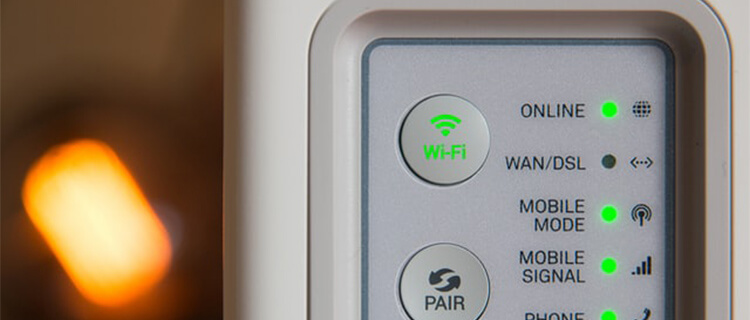
- ブラウザーで「キャノン ようこそ」と入力しウェブサイトを開きます。
- 「セットアップを行う」→機種名(TR153)を入力しOKをクリックします。
- 「開始」→「プリンターの準備がお済みの方は接続へ」をクリックします。
- 「ダウンロード」をクリックします。
- ダウンロードしたファイルを実行し「セットアップを開始」をクリックします。
- 接続方法の画面が表示されたら「無線LAN(Wi-Fi)」を選択します。
- 以降、画面の案内に従って設定を進めます。
有線LAN接続
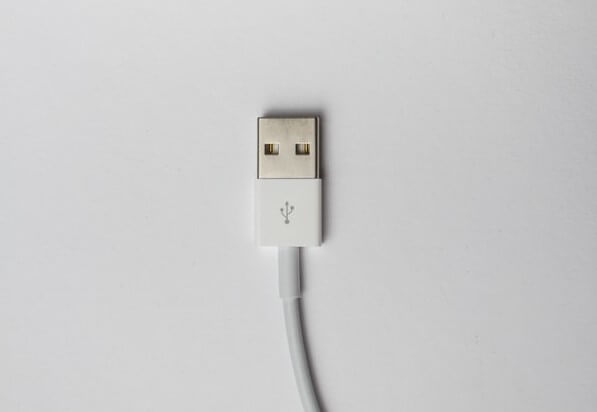
- ブラウザーで「キャノン ようこそ」と入力しウェブサイトを開きます。
- 「セットアップを行う」→機種名(TR153)を入力し「ok」→「開始」をクリックします。
- 「プリンターの準備がお済みの方は接続へ」→「ダウンロード」をクリックします。
- ダウンロードしたファイルを実行し「セットアップ開始」→「はい」をクリックします。
- 画面の指示に従い進め、接続方法の選択画面が表示されたら「USB接続」→「次へ」をクリックします。
- プリンターの接続画面が表示されたらプリンターとパソコンをUSBケーブルで繋げプリンターの電源を入れます。
- 以降、画面の案内に従って設定を進めます。
スマートフォンやタブレット端末と接続する
- スマートデバイスにアプリリ「Canon PRINT Inkjet/SELPHY」をインストールします。
【iOS】をご利用の方はこちら / 【Android OS】をご利用の方はこちら - スマートデバイスのWi-Fi設定で「Canon_ij_」から始まるネットワーク名を選択します。
- インストールしたアプリを開き、アプリに表示されている指示に従いプリンター登録を行います。
不具合について
認識しない
以下のサポート番号が表示されていないか確認してください。
【サポート番号:1403・1405】
プリントヘッドが故障している可能性があります。
プリンターの電源を入れ直しても回復しない場合はパーソナル機器修理受付センターへ修理依頼をしてください。
【サポート番号:1410・1411】
インクタンクが認識できません。
インクタンクが正しく取り付けられているか確認してください。
【サポート番号:5100・6000・1】
プリンタートラブルが発生しました。
プリンター内部に輸送用テープなどの異物がないか確認してください。
電源を入れ直しても回復しない場合はパーソナル機器修理受付センターへ修理依頼をしてください。
インクが出ない

・インク残量の不足
・目詰まり
が原因の可能性があります。
プリンターに1600・1688・1689のサポート番号が表示されている場合はインクがありません。インクタンクを交換してください。
出ない色のインクがある、印刷が薄い場合は目詰まりの可能性があります。
以下の手順でノズルチェックとヘッドクリーニングを行ってください。
■ノズルチェックとヘッドクリーニング方法
- プリンターの電源を入れ、A4普通紙をセットします。
- 「セットアップ」→「メンテナンス」→「ノズルチェックパターン印刷」→「はい」の順に進めOKボタンを押します。
- ノズルチェックを確認し
目詰まりなし…「すべてA」を選び終了
目詰まりあり…「Bがある」→ヘッドクリーニングに進みます。
■ヘッドクリーニング手順
- A4普通紙をセットし「セットアップ」を選択します。
- 「メンテナンス」→「クリーニング」→「はい」を選択するとクリーニングを開始します。
- クリーニング終了後「はい」→「OK」→「次へ」を選択しノズルチェックパターンを印刷します。
ヘッドクリーニングを2回繰り返しても改善されない場合は強力クリーニングに進みます。
■強力クリーニング手順
- A4普通紙をセットし「セットアップ」→「メンテナンス」を選択します。
- 「強力クリーニング」→「はい」を選択すると強力クリーニングが開始されます。
- クリーニング終了後「はい」→「OK」を選択しノズルチェックパターンを印刷します。


この記事の制作・監修



