

プリンターで印刷をしていると印刷結果の濃度が薄かったり、かすれが目立つといった症状が起こることがあります。
PIXUS TS8030プリンターでインクが出なくなった際の対処方法や手順をご紹介します。
インクがでなくなった際に確認するポイント

まずはインクがでなくなった際に次のポイントを確認しましょう。
- インク残量を確認し、インクがなくなっている場合は、インクを交換する
- ノズルチェックパターンを印刷し、必要に応じてプリントヘッドのクリーニングなどを行う
- 用紙や印刷品質を確認
※片面にのみ印刷可能な用紙を使用している場合は、用紙の表と裏を間違えてセットしていないか確認してください
対処方法1:インク残量の確認をし、残量不足なら交換をする
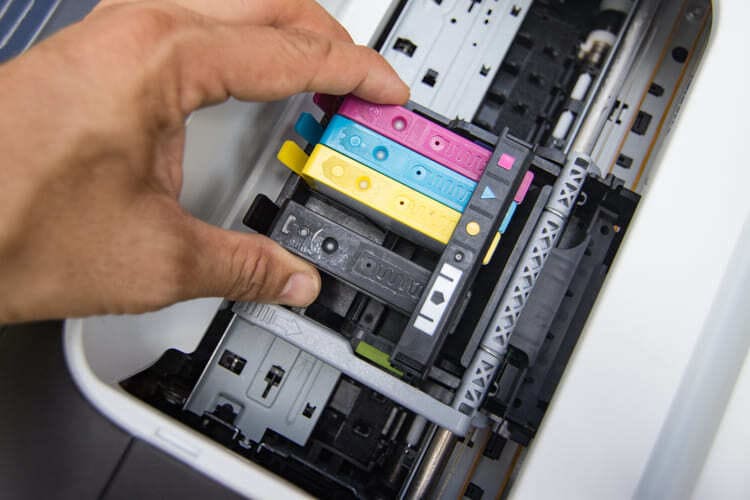
確認した結果、インク残量が足りない場合は次の手順で補充してください。
1. 電源が入っていることを確認します。
2. スキャナーユニット/カバーを開きます。
すると、プリントヘッドホルダーが交換位置に移動します。プリントヘッドホルダーが動いている間はプリントヘッドホルダーを手で止めたり、無理に動かしたりしないでください。
また、プリントヘッドホルダーの動きが止まるまでは、手を触れないでください。
※本体内部の金属部分やそのほかの部分に触れないでください。
※スキャナーユニット/カバーを10分以上開けたままにすると、プリントヘッドホルダーが右側へ移動します。
その場合は、いったんスキャナーユニット/カバーを閉じ、再度開けてください。
3. インクランプの点滅が速いインクタンクを取り外します。
インクタンクの固定つまみを押し、インクタンクを上に持ち上げて外します。
※インクタンク以外の部分には触れないでください。
※衣服や周囲を汚さないよう、インクタンクの取り扱いには注意してください。※空になったインクタンクは地域の条例に従って処分してください。
※一度に複数のインクタンクを外さず、かならず1つずつ交換してください。
4. 新しいインクタンクをパッケージから取り出し、オレンジ色のテープをすべてはがしてから、保護フィルムをすべてはがします。
※インクタンクを落としたり、力を加えたりするなど乱暴に扱うことは避けてください。
※Y字の空気溝にオレンジ色のテープが残っていると、インクが飛び散ったり、正しく印刷できなかったりする場合があります。
5. Y字の空気溝をふさがないように、オレンジ色の保護キャップを上にして持ちます。
6. オレンジ色の保護キャップのレバーを引き上げて、ゆっくり取り外します。
※インクタンクの側面を強く押さないでください。Y字の空気溝をふさいだ状態でインクタンクの側面を押すと、インクが飛び散る場合があります。
※保護キャップの内側やインク出口には触れないでください。インクで手が汚れる場合があります。
※取り外した保護キャップは、再装着しないでください。
7. 新しいインクタンクをプリントヘッドに向かって斜めに差し込みます。
ラベルに合わせて取り付けてください。
8. インクタンク上面を「カチッ」と音がするまでしっかり押して、インクタンクを固定します。
取り付けたら、インクランプが点灯したことを確認してください。
※インクタンクの取り付け位置を間違えると印刷できません。
プリントヘッドホルダーに付いているラベルに合わせ、インクタンクを正しい位置に取り付けてください。
※ひとつでもセットされていないインクタンクがあると印刷できません。
必ずすべてのインクタンクをセットしてください。
9. スキャナーユニット/カバーを閉じます。
スキャナーユニット/カバーはいったん持ち上げて、ゆっくりと下ろします。
10.画面にメッセージが表示されたら、[OK]を選びます。
対処方法2:ノズルチェックとクリーニングを試みる
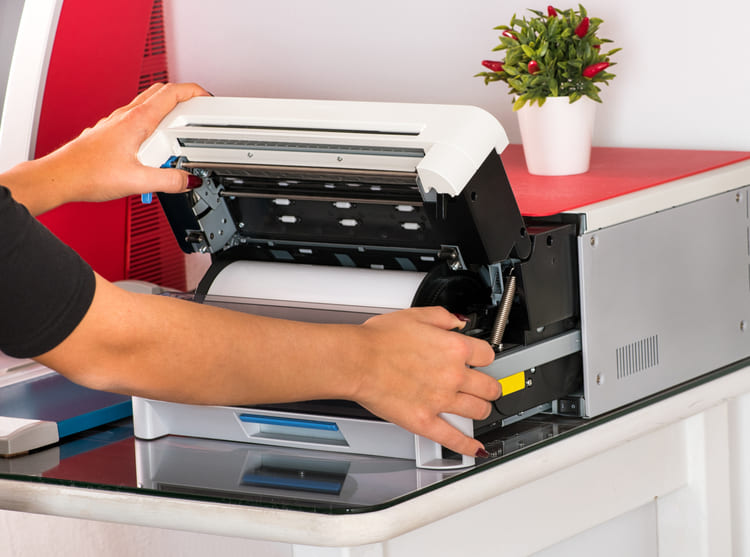
インクの残量が十分ある状態であれば、ノズルチェックとクリーニングを試みましょう。
・ノズルチェック手順
用意するもの:A4サイズの普通紙1枚
1. 電源が入っていることを確認します。
2. カセットにA4サイズの普通紙を1枚セットします。
カセットを本体に差し込むと、カセットの用紙情報の登録画面が表示されます。
[用紙サイズ]で[A4]を設定し[登録]を選びます。
画面にメッセージが表示された場合は、メッセージに従って登録を終了します。
※必ず用紙をカセットにセットしてください。後トレイに用紙をセットしても、ノズルチェックパターンは印刷されません。
3. ホーム画面で(セットアップ)を選びます。
セットアップメニュー画面が表示されます。
4. [メンテナンス]を選びます。
[メンテナンス]画面が表示されます。
5. [ノズルチェックパターン印刷]を選びます。
確認画面が表示されます。
6. [はい]を選びます。
自動的に操作パネルが開き、排紙トレイが出てきます。
ノズルチェックパターンが印刷され、タッチスクリーンに2つのパターン確認画面が表示されます。
7. ノズルチェックパターンを確認します。
印刷結果に欠けがないか、白い横すじが入っていないかを確認し、あった場合はクリーニングをします。
・プリントヘッドクリーニング手順
用意するもの:A4サイズの普通紙1枚
1. 電源が入っていることを確認します。
2. カセットにA4サイズの普通紙を1枚セットします。
カセットを本体に差し込むと、カセットの用紙情報の登録画面が表示されます。[用紙サイズ]で[A4]を設定し[登録]を選びます。
画面にメッセージが表示された場合は、メッセージに従って登録を終了します。
※必ず用紙をカセットにセットしてください。後トレイに用紙をセットしても、ノズルチェックパターンは印刷されません。
3. ホーム画面で(セットアップ)を選びます。
セットアップメニュー画面が表示されます。
4. [メンテナンス]を選びます。
メンテナンス画面が表示されます。
5. [クリーニング]を選びます。
確認画面が表示されます。
6. [はい]を選びます。
プリントヘッドのクリーニングが開始されます。
クリーニングが終了するまで、ほかの操作を行わないでください。
終了まで約1分かかります。
ノズルチェックパターン印刷の確認画面が表示されます。
7. [はい]を選びます。
自動的に操作パネルが開き、排紙トレイが出てきます。
ノズルチェックパターンが印刷されます。
8. ノズルチェックパターンを確認します。
印刷結果に欠けがないか、白い横すじが入っていないかを確認し、あった場合は再度クリーニングをします。
2回ほどクリーニングをしても改善されない場合は、強力クリーニングをします。
・強力クリーニング
強力クリーニングは、通常のクリーニングよりインクを消耗しますので、必要な場合のみ行ってください。
用意するもの:A4サイズの普通紙1枚
- 電源が入っていることを確認します。
- カセットにA4サイズの普通紙を1枚セットします。
カセットを本体に差し込むと、カセットの用紙情報の登録画面が表示されます。[用紙サイズ]で[A4]を設定し[登録]を選びます。
画面にメッセージが表示された場合は、メッセージに従って登録を終了します。※必ず用紙をカセットにセットしてください。後トレイに用紙をセットしても、ノズルチェックパターンは印刷されません。 - ホーム画面で(セットアップ)を選びます。セットアップメニュー画面が表示されます。
- [メンテナンス]を選びます。[メンテナンス]画面が表示されます。
- [強力クリーニング]を選びます。確認画面が表示されます。
- [はい]を選びます。プリントヘッドの強力クリーニングが開始されます。強力クリーニングが終了するまで、ほかの操作を行わないでください。終了まで約1~2分かかります。ノズルチェックパターン印刷の確認画面が表示されます。
- [はい]を選びます。自動的に操作パネルが開き、排紙トレイが出てきます。ノズルチェックパターンが印刷されます。
- 強力クリーニング終了のメッセージが表示されたら、[OK]を選びます。
- ノズルチェックパターンを確認します。特定の色だけが印刷されない場合は、そのインクタンクを交換します。
改善されない場合は、電源を切って24時間以上経過したあとに、もう一度強力クリーニングを行います。
強力クリーニングを実行しても改善されない場合は、プリントヘッドが故障している可能性があるため、修理を検討しましょう。






