

ブラザーのプリンターを便利に使えるアプリや使用手順を紹介します。スマホやPCから印刷やスキャンができる「Brother iPrint&Scan」は特にブラザーのプリンターを使う人におすすめのアプリです。
ブラザーのプリンターを便利に使えるアプリ「Brother iPrint&Scan」
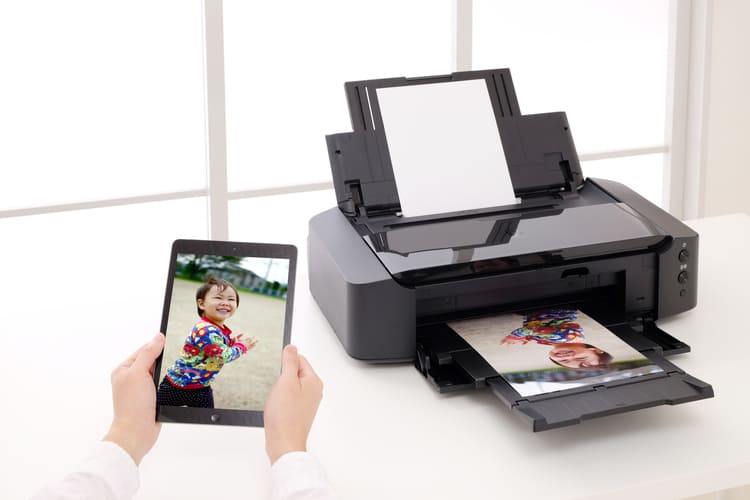
この記事ではブラザーのプリンターを便利に利用できるアプリを紹介します。
ブラザーのプリンターを購入したらまず入れたいアプリが「Brother iPrint&Scan」です。
パソコンやスマホ・タブレットとブラザーのプリンターを接続することで、パソコンやスマホに保存した写真や文書を簡単にブラザーのプリンターでプリントすることができます。
他にも「Brother iPrint&Scan」には次のような機能があります。
- スキャン:プリンターでスキャンした原稿をパソコンやスマホなどに保存できます
- コピープレビュー:読み取った原稿を確認し、必要に応じて不要な個所を削除したり傾きを補正したりできます
- ファクス:プリンターで取り込んだ原稿をスマホからFAX送信できます
- ステータス:インク残量や本体状態の確認・エラーの解決方法の検索ができます
ここからは「Brother iPrint&Scan」のダウンロード方法と主な使い方を解説します。
【ダウンロード方法(パソコン)】
パソコンで利用する場合はドライバーのインストールが必要です。まだダウンロードしていない場合は、ブラザーのHPから「フルパッケージダウンロード【推奨】」をダウンロードしてインストールしておきます。
ブラザーのHPから「Brother iPrint&Scan」をダウンロード・インストールします。デスクトップのアイコンをダブルクリックして利用します。
【ダウンロード方法(スマホ)】
iOSの場合はApp Storeから、Androidの場合はGoogle Playから「Brother iPrint&Scan」を検索してダウンロードします。
【印刷方法】
- プリンターの電源を入れる
- アプリを立ち上げホーム画面の「プリント」アイコンをタップ
- 印刷したいものに合わせて「写真」「ドキュメント」のどちらかをタップ
- プリントしたい写真や文書を選んで「完了」をタップ
- 設定(歯車のマーク)ボタンをタップして必要な設定を行う
- 「プリント」をタップ
【スキャン方法】
- 原稿台に原稿をセットする
- アプリのホーム画面の「スキャン」アイコンをタップ
- 「スキャン」をタップ
- 続けてスキャンする場合は原稿をセットして「スキャン」をタップ
- 全てのスキャンが終わったら「完了」をタップ
- 保存するファイル形式(JPEGまたはPDF)・保存先などを選ぶ
ブラザーのプリンターで使えるおすすめのスマホアプリ
ブラザーのプリンターには「Brother iPrint&Scan」以外にもスマホで使える便利なアプリが数多くあります。
ここでは特におすすめのアプリを紹介します。
【いつでも はがき・年賀状プリント】
スマホで簡単に年賀状が作成できるアプリです。
スマホに撮りためた写真の中から好きな写真を選んでアプリ内のテンプレートと組み合わせるだけでオリジナルの楽しい年賀状が作成できます。
住所録を取り込んで宛名の印刷もできるので、パソコン無しで年賀状印刷ができます。
【想い出いっぱい年賀状】
スマホに保存した写真をORコードにして年賀状に印刷できます。
【名刺・カードプリント】
名刺やカードのプリントができます。多くのテンプレートの中から好きなものを選び、必要事項を入力するだけで素敵な名刺やカードが完成します。
【ディスクレーベルプリント】
CDやDVDに印刷できます。文字を入れることもできるので自由にタイトルがつけられます。
ブラザーのプリンターが便利に使えるWEBサービス

ブラザーのプリンターではアプリの他にWEBサービスも用意されています。上手に利用して、安心&便利にブラザーのプリンターを活用しましょう。
【Brother Online ハイプリ】
登録するだけで、1年間のメーカー保証に加えて2年間で1回、無償修理サービスが利用できるサービスです。
外出先からでもインクの残量・型番が確認できるサービスもあるので、インクの買い忘れや買い間違いが防げます。
※対象製品はDCP-J988N、MFC-J1500N、MFC-J1605DNに限られます。
【プリントテラス】
プライベートでも仕事でも便利に使える素材が無料でダウンロードできるサービスです。
かわいいキャラクターのイラストや原稿用紙・FAX送信状の素材などバラエティに富んだ素材が用意されています。






