

MacでPDFを印刷するにはどうしたらよいのでしょうか?
この記事ではMacユーザーのためにPDFのアプリ「プレビュー」やブラウザー「safari」からの印刷方法や便利な印刷方法・注意点を解説します。
MacではPDFが簡単に印刷できる
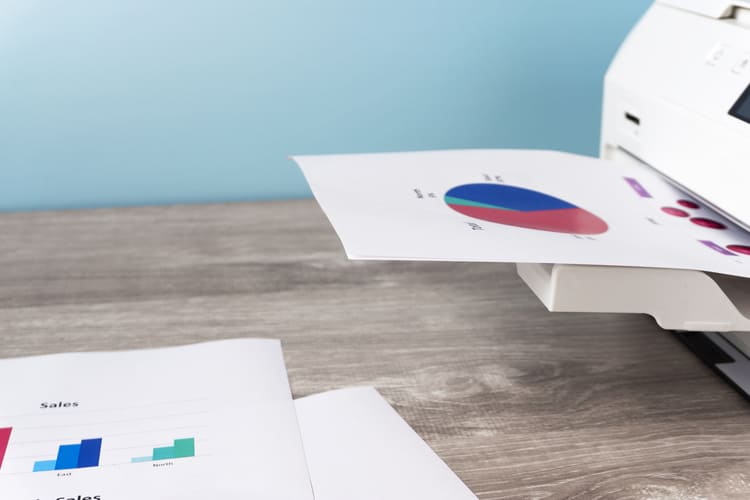
Macをプリンターと接続するとMacで作成した書類や文書をプリンターで簡単に印刷できるようになります。
複合機をコピー中心で使っている人もいるかもしれませんが、Macと接続することでスキャン機能やメール機能なども使えるようなります。活用の幅が広がりますのでぜひ接続してみてくださいね。
さまざまな使い方ができますが、この記事でははMacで表示したPDFの印刷方法や便利な印刷方法を紹介します。
まず、前提としてお使いのプリンターがMacに対応している必要があります。一部のプリンターはMacと接続できないので注意しましょう。
Macユーザーがプリンターを購入する場合は、MacOSに対応しているかどうか確認してから購入してくださいね。
Macで表示したPDFの印刷方法

ここではアプリのプレビューやブラウザーのsafariからPDFを印刷する方法を紹介します。
プレビューとは画像や写真・PDFなどを見るのに便利な無料アプリで、Macには標準でインストールされています。
このプレビューを使ったMacでの印刷方法の手順は次の通りです。
- Macでプレビューを立ち上げ、ダイアログボックスから印刷したいPDFファイルを開く
- PDFファイルが表示されたらメニューの「ファイル」から「プリント」を選ぶ
- プリントダイアログボックス(設定画面)で印刷に使用するプリンターを選ぶ
- 必要であれば部数・印刷ページ・用紙サイズなどを設定(左下の「詳細を表示」で細かい設定ができます。)
- 設定が終わったら「プリント」をクリック
設定画面ではプレビュー画面見ながら調整することができます。
拡大や縮小を手動で細かく設定したり、「用紙サイズに合わせる」にチェックを入れたりして適切になサイズに調整してください。
次にブラウザーのsafariを使ったPDFの印刷方法を解説します。
- safariで印刷したいPDFを表示させます
- メニューの「ファイル」→「プリント」を選ぶ
- プリントダイアログボックス(設定画面)で印刷に使用するプリンターを選ぶ
- 必要であれば設定をして「プリント」
また、MacでのPDF印刷方法としてショートカットキーを使うこともできます。
その場合は、MacでPDFを表示させて、「commandキー」+「p」を同時に押します。そうするとプリントダイアログボックス(設定画面)が表示されるので、そこから設定とプリントをすることができます。
MacでPDFをプリントする際の便利な印刷方法や注意点
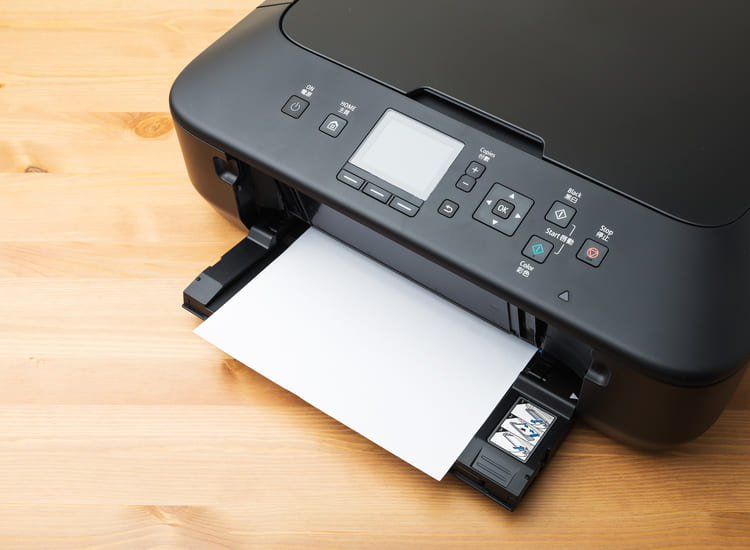
MacでPDFをプリントする際の便利な印刷方法を紹介します。
同じ設定で何度もMacでPDFを印刷するなら「プリセット」をするのがおすすめです。プリセットとは印刷方法の設定を保存することで。一度プリセットすれば用紙サイズや拡大縮小、部数など同じ設定でプリントすることができます。
複雑な設定が必要な場合でもその都度設定する必要がなくなるので印刷作業が楽になりますよ。
【プリセットの登録方法】
- プリントダイアログボックス(設定画面)で印刷の設定をする
- その設定を次回以降も使いたい場合は「プリセット」のリストから「現在の設定をプリセットとして保存」を選択
- 設定の名前を入力して、どのプリンタで適用するか選択
【プリセットでの印刷方法】
- プリントダイアログボックス(設定画面)を開く
- 「プリセット」のリストからプリセットを選択し「プリント」
最後にMacでPDFがうまく印刷できないときの注意点・対処方法を紹介します。
正常にプリントできないときは次の方法を試してみてくださいね。
- 対象のPDFを再度ダウンロードする
- Macを再起動する
- プリンターを再起動する
- Macとプリンターが正常に接続されているか確認する
- 設定で「画像として印刷」を選択して印刷する
- Adobe Acrobatが最新のバージョンではない場合は最新バージョンをインストールする






