

プリンターのTS3330を購入してスキャンをしたいけれどもやり方がわからない人がいるかもしれません。そこで、この記事ではTS3330のスキャン方法について具体的な手順も含めて解説しましょう。
スキャンソフトを用意する

キャノンはプリンターでスキャンするためのアプリケーションソフトとしてIJ Scan Utilityを用意しています。IJ Scan Utilityを活用すると写真や文書などを簡単にスキャンすることができる便利なソフトです。アイコンをクリックするだけで手軽にスキャンから保存まで行えます。
パソコンとプリンターをセットしてからIJ Scan Utilityのインストールを始めましょう。プリンターをネットワークに接続すれば、自動的にプリンタードライバーのインストールが開始されます。その中にはIJ Scan Utilityも含まれているのです。そのため、プリンターを使う準備をすれば、基本的にはその時点でIJ Scan Utilityも利用できます。
また、IJ Scan UtilityではなくScanGearというソフトを利用することも可能です。こちらは画像補正や出力サイズなどを細かく設定できます。IJ Scan UtilityからScanGearを起動することで、細かく設定してスキャンできるためチェックしましょう。
IJ Scan Utilityでスキャンする手順

まずはプリンターの電源が入っていることを確認しましょう。そして、原稿台にスキャンしたい原稿をセットしましょう。原稿台のカバーを開けて、そこに読み取る面を下に向けて原稿をセットします。
もし文書や雑誌、新聞を1枚だけスキャンする場合は、原稿位置合わせマークに合わせて原稿をセットしてください。もしプリント写真やはがき、名刺、ディスクレーベルを1枚スキャンする場合は、原稿台の中央にセットしましょう。また、プリント写真やはがき、名刺を複数枚スキャンする場合は、原稿台の上に並べてセットしてください。
原稿のセットをしっかりと行ったならば、原稿台カバーを閉じてください。そして、IJ Scan Utilityを起動しましょう。パソコンのスタートメニューから「すべてのアプリ」を選び、「Canon Utilities」を選んで「IJ Scan Utility」をクリックします。
IJ Scan Utilityが起動したならば、基本的には「おまかせ」をクリックすればすぐにスキャンが開始します。もちろん、細かな設定をすることも可能です。ScanGearを選べばより詳細な設定ができます。
スキャンを終えたならば、きちんとスキャンされたことを確認しましょう。設定された保存場所にスキャン画像が保存されています。
スマートフォンからスキャンの操作をする方法
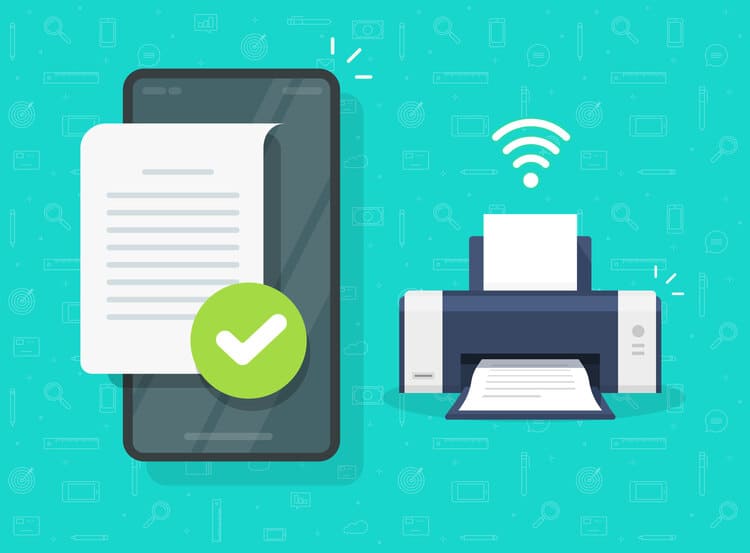
「Canon PRINT Inkjet/SELPHY」というアプリを用いるとスマートフォンからプリンターの操作をしてスキャンすることが可能です。読み取ったデータはスマートフォンにPDFかJPEGで保存されます。TS3330のオンラインマニュアルには「Canon PRINT Inkjet / SELPHY」のインストールのためのQRコードが用意されています。そちらからインストールしましょう。
プリンターに原稿をセットして、スマートフォン上で「Canon PRINT Inkjet / SELPHY」をタップしてください。起動画面よりメニューを選び、設定を確認してからスキャンボタンをタップしましょう。そうすればスキャンが開始されて、スマートフォン上にスキャン画像が保存されます。






