

TS3330プリンターを使っていると残量検知機能により印刷できなくなる場合があります。このようなケースでTS3330の残量検知リセットをして再び印刷できるようにするための方法を解説しましょう。
TS3330プリンターで残量検知リセットをする方法
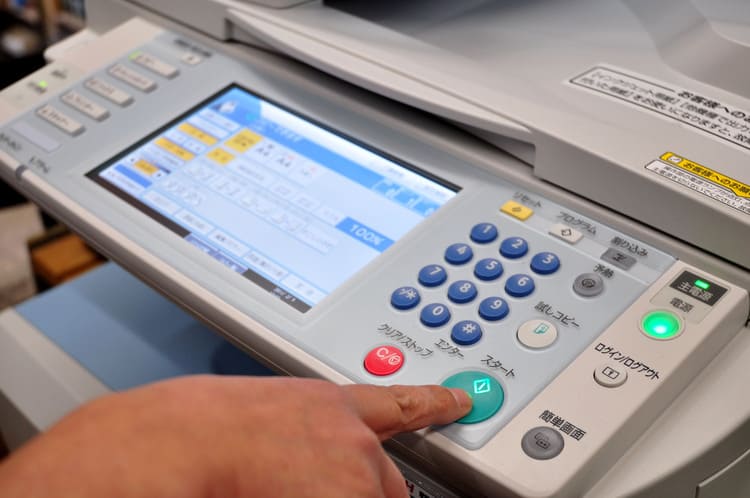
まずは新品のインクカートリッジを装着して、そのまま使い続けましょう。やがてインクの量が減っていき、ある程度の量に達すると「インクが無くなりました」と表示されます。そのタイミングでインクカートリッジに詰め替え用のインクを補充しましょう。このときに、残量検知の機能が有効のままでは「インクが無くなりました」の表示が出てきます。
「インクが無くなりました」が表示されたときにはリセットボタンを押してください。このときに5秒以上押し続けることによって、残量検知機能がリセットされます。そうすれば、再び印刷が可能になるのです。
また、残量検知リセットはカートリッジごとに個別に行う必要があります。1個のカートリッジにつき1回の残量検知リセットの作業が発生するのです。そのため、新しいカートリッジを使った場合は、インクを詰め替えするタイミングで再び上記の手順で残量検知リセットをしましょう。一度残量検知リセットをしたカートリッジについては機能を回復することはできません。
残量検知リセットをすると印刷を続行できるようになりますが、詰め替えたインクが0になると印刷できなくなります。この場合はすぐにプリンターの印刷を止めてインクを補充しましょう。空印刷は本来プリンターが行うことを想定していない動作であり故障の原因となります。
リセットボタンを長押ししても残量検知リセットできない場合の対処法
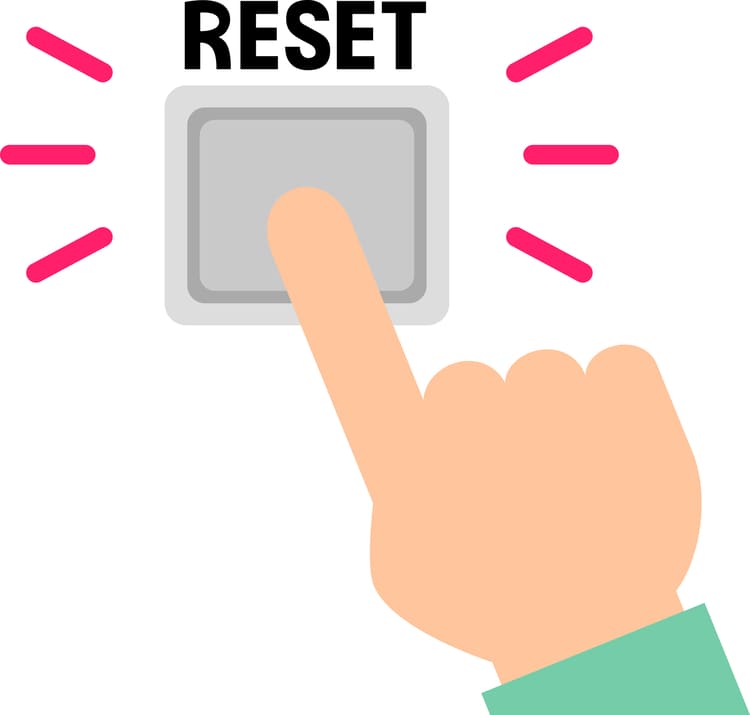
多くのプリンターではリセットボタンやストップボタンを5秒以上長押しすることによって残量検知機能を無効にすることができます。ただし、この方法を活用しても残量検知リセットができなかったというケースがあるかもしれません。
上記のケースでは、まずプリンターの電源を落としましょう。そして、プリンタ側に挿し込まれている電源ケーブルとUSBケーブルを抜いてください。その状態で15分ほどおいてからあらためてケーブルを挿し込んで電源を入れてみましょう。その後で再度リセットボタンを5秒以上長押ししてください。そうすれば残量検知リセットができる場合があります。
また、上記の対処でもリセットできない場合はカートリッジに問題が生じているケースもあります。たとえば、ICチップの不良により不具合が起きることがあるのです。この場合は、諦めて別のカートリッジを使いましょう。
TS3330プリンターで残量検知リセットをする際の注意点

残量検知リセットの機能は自己責任で行いましょう。また、残量検知リセットをして詰め替えインクを使うとその瞬間から保証の対象外となります。メーカーはあくまでも純正のインクを使うことを想定しているからです。詰替え用インクを利用したことによる保証は一切行ってくれません。その点を理解した上で残量検知リセットを活用しましょう。残量検知リセットをするとプリンターにそのことが記録として残ります。どうしても詰替え用のインクを使いたいというケース以外では不用意に残量検知リセットをするべきではありません。
詰替え用インクを使うことでのトラブルを避けたいならば、インクをこまめに補充しましょう。空印刷やスポンジの乾燥を避けられるからです。






