

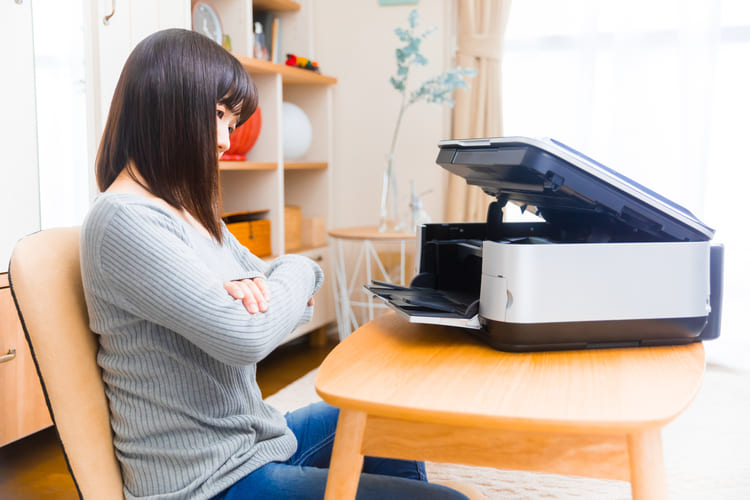
TS3300を使用中「白紙のまま排紙されてしまった」「文字がかすれて印刷されてしまう」など、インクが正常に出なくなってしまった経験はありませんか?
プリンターに不具合が発生している可能性もありますが、実は自分で確認することによって解決できることがほとんどです。
今回は急にインクが出なくなってしまった際にまず確認することと、その対処方法をお伝えしていきます。
TS3300を使用中インクが出なくなってしまった際の確認事項4つ

TS3300を使用中にインクが出なくなった際は、次の4つを確認してみましょう。
- インクカートリッジが空になっていないか
- インクカートリッジが正しい位置に設置されているか
- 片面のみ印刷可能の用紙を使用していないか
- コピーする際はコピーしたい面を下にしているか
一つずつ、対処法とともにみていきましょう。
■インクカートリッジが空になっていないか
インクカートリッジが空になっていないか確認しましょう。
インクが終わっていた場合は新しいインクカートリッジに交換すれば、印刷が可能になります。
■インクカートリッジが正しい位置に設置されているか
インクカートリッジが正しい位置に設置されているか、次の手順で確認しましょう。
- 排紙トレイと補助トレイを元の場所に戻します。
- カートリッジが収納されているカバーを開きます。
- 一度カートリッジを取り外します。
- 再度カートリッジを取り付け直します。この時「カチッ」という音がするまで押しこんでください。
■片面のみ印刷可能の用紙を使用していないか
片面のみ印刷可能の用紙を使用していないか確認してください。
片面のみ印刷可能の用紙は、表裏を逆にセットしていた場合、インクがかすれてしまうなどして正しく印刷されない場合があります。
使用する際は、印刷する面を上にセットしましょう。
■コピーする際はコピーしたい面を下にしているか
コピーする際は、コピーしたい面を下にセットしているか、確認してください。コピーしたい面を上にセットしてしまうと、正しくコピーができません。
原稿台にセットする際には、コピーしたい面を下向きにセットしましょう。
プリントヘッドのクリーニングをしよう
インクが出ない原因が上記の4つにあてはまらない場合は、ノズルにインクが詰まってしまっている可能性があります。
この場合、プリントヘッドをクリーニングする必要があります。
まずはノズルからインクが正常に出ているかの確認のため、ノズルチェックパターンを印刷しましょう。
▼ノズルチェックパターン印刷手順
ノズルチェックパターンの印刷手順を解説します。
- プリンターの 電源(左上の電源ボタン)が入っているか確認します。
- A4普通紙を1枚セットします。
- セットアップボタン(上から5番目)を押下し、液晶に「1」を表示させます。
- カラーボタンまたはモノクロボタンを押下します。
- 印刷されたチェックパターンを確認しましょう。
ノズルチェックパターンの詳しい確認方法は、取り扱い説明書を参照してくださいね。
確認後、印刷に欠けや白いスジがあった場合はプリントヘッドのクリーニングを行いましょう。
▼プリントヘッドのクリーニング手順
ではここからは、プリントヘッドのクリーニング手順を解説していきますね。
- プリンターの電源(左上の電源ボタン)が入っているか確認します。
- セットアップボタン(上から5番目)を押下し、モニターに「2」を表示させます。
- カラーボタンまたはモノクロボタンを押下すると、クリーニングが開始されます。
電源ランプが点滅から点灯に変わると、クリーニングは終了です。
再度ノズルチェックパターンを印刷し、状態を確認してください。
プリントヘッドのクリーニングはインクを消耗しますので、必要な場合のみ行ってくださいね。






