

メンテナンスボックスを扱う注意点
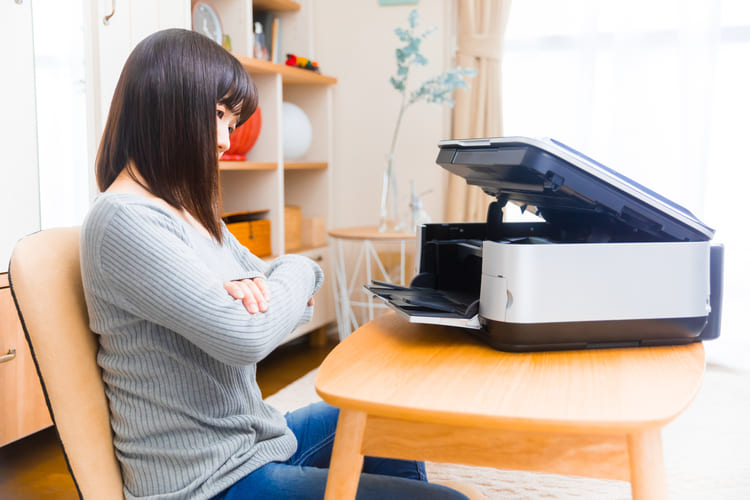
メンテナンスボックスを交換するときは、いくつか気をつけなければいけないことがあります。
- メンテナンスをするときは、ICチップに触らないようにしてください。触ってしまうと、正常な動作や印刷ができなくなってしまう可能性があります。
- メンテナンスボックスを交換するときは、印刷中に行わないようにしてください。プリンターに溜まっている廃インクが漏れてしまう可能性があります。
- メンテナンスボックスのカバーは交換するとき以外は外さないようにしてください。インクが漏れてしまう可能性があります。
- 一度取り外したメンテナンスボックスは再度使用することは可能性ですが、長時間放置している場合は使わないようにしてください。内部のインクが固化して吸収できないようになっています。
- メンテナンスボックスを交換するときは、傾けないといけません。傾けるときは、密封するまでは傾けないようにしてください。インクが漏れてしまう可能性があります。
- メンテナンスボックスは高温や凍結するような環境で保管しないでください。また、保管するときは、直射日光を避けるようにしてください。
以上がメンテナンスボックスを交換するときの注意点です。メンテナンスボックスを交換するときは、ここで紹介した注意点に必ず気をつけてください。インクの漏れやプリンターの故障などの問題があるため、注意しなければなりません。
メンテナンスボックスの交換方法
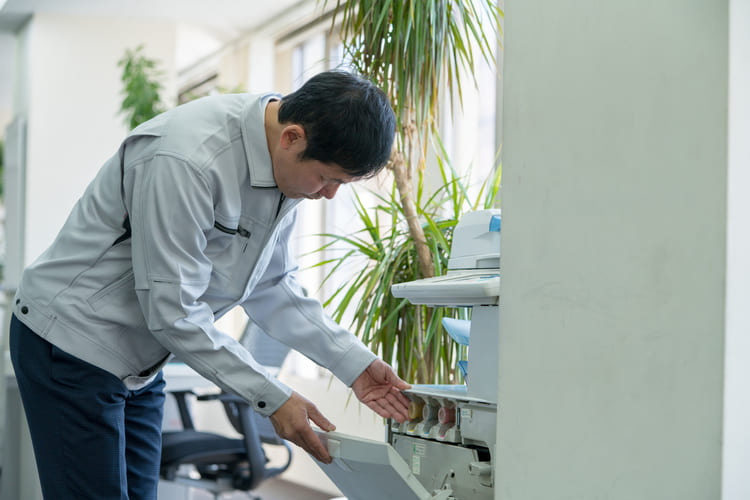
メンテナンスボックスの交換方法を説明します。
- 新しいメンテナンスボックスを取り出して用意します。メンテナンスボックスを取り出すときはICチップに触らないようにしてください。また、使用済みのメンテナンスボックスは添付されている袋に入れてください。
- プリンターの前面カバーを開きます。電源を切ってあるかどうかを必ず確認してからカバーを開けてください。
- プリンターの上のカバーを開けます。
- プリンターのツメを押してメンテナンスボックスのカバーを取り外します。プリンターのツメを押すときは、力を入れすぎないように気をつけてください。
- 使用済みのメンテナンスボックスを取り出します。メンテナンスボックスを取り出すときは、インクの漏れなどを気をつけるようにしてください。
- 使用済みのメンテナンスボックスは添付されている透明の袋に入れてジッパーを閉め、密封します。
- 新しいメンテナンスボックスを取り付けます。プリンターの奥までしっかりとセットします。
- カバーを元通りしめます。カバーが閉まらないときは、メンテナンスボックスが正しくセットされていない可能性があります。そのときは、もう一度セット直してください。
- メンテナンスボックスのセットが終わった後は、ひし形のボタンを押して認識されているかどうかを確認します。また、他の製品で使用しているメンテナンスボックスは認識されないので注意が必要です。



この記事の制作・監修



