

プリンターを使用していて最も多いのが、印刷がかすれたり、そもそも色が出ないというトラブルです。
プリンターが故障したのではと焦る人もいるかもしれませんが、たいていは適切に対処することで改善します。
本記事ではEP-712Aでインクが出ない時の対処法について解説します。
本体の使用状況やインクカートリッジのチェック
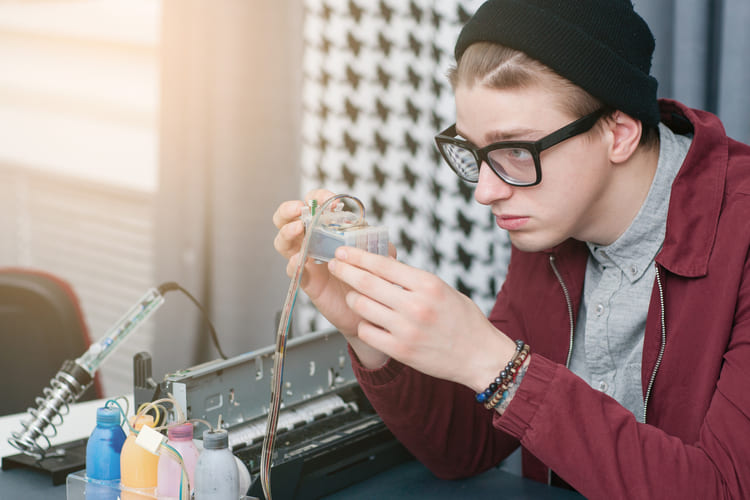
印刷してもインクが上手く出ない場合は、最初にインクカートリッジの状態を確認してみましょう。
特にインクカートリッジを新しく交換したときには、カートリッジが適切に挿入されていなかったり、インクの保護テープをはがさずに取り付けてしまっているといった初歩的なミスが発生している可能性があります。
上記に当てはまるようであれば、適宜対処すればインクが出るようになるでしょう。
また、年賀状や写真くらいしか印刷しないというご家庭では、前回印刷してから数か月間隔が開いているということもあります。
前回印刷してから間隔が開いていると、インクの使用期限が切れているかもしれません。
使用期限が切れているようであれば、新しいインクに交換しておきましょう。
ノズルチェックとヘッドクリーニングを試してみる
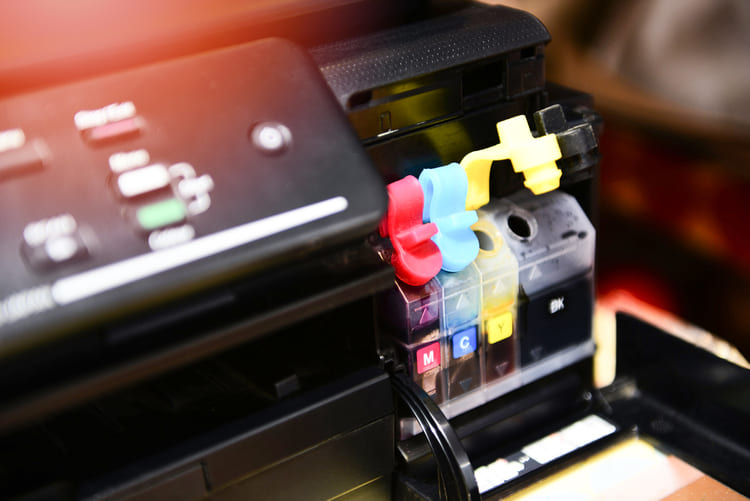
前回の印刷から感覚が開いているがインクの使用期限は切れていない、または定期的にプリンターを使っているが突然インクが出なくなったという場合は、ノズルが詰まっている可能性が高いです。
インクが出ない時は、ほとんどノズルチェックとヘッドクリーニングを試してみる事で改善されます。
ノズルチェックとヘッドクリーニングは操作パネルで直接おこなうのが手っ取り早いでしょう。
注意点として、ノズルチェックとヘッドクリーニングではインクを消費するので、インクが少ない場合は新しいインクに交換してからノズルチェックとヘッドクリーニングを試してください。
- ノズルチェックとヘッドクリーニングをする前に、用紙トレイにA4用紙を2枚以上セットしておきましょう。
- タッチパネルで「プリンターのお手入れ」を選択します。
- 次に「プリントヘッドのノズルチェック」を選択すると、コピー用紙のノズルチェックパターンが印刷されます。印刷されたパターンを見て、正常に印刷されているようであればノズルに問題はありません。
- 「いいえ」を選択し、終了してください。
- いくつかパターンが出ていない場合はヘッドクリーニングを試す必要があるので、「はい」を選択しましょう。
- メッセージが出た後に「クリーニング」という項目が出るので、選択するとヘッドクリーニングが始まります。
- ヘッドクリーニングが終了すると、再びノズルチェックパターンが印刷されます。
消えていた部分が全て改善されていればノズルの詰まりは改善されているので、作業を終了してください。
まだ直らない場合は、再度ヘッドクリーニングとノズルチェックパターン印刷を繰り返します。
強力クリーニングを試してみる
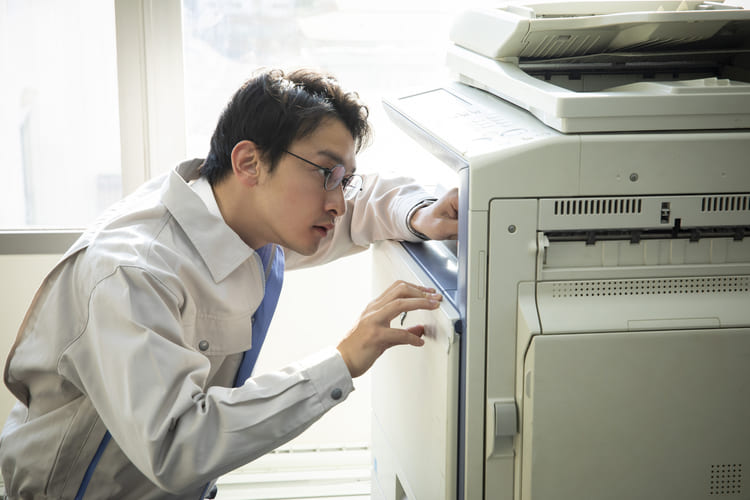
ほとんどのチェックパターンが出ていない場合は、ノズルがほぼ全部詰まっている状態です。
この場合は強力クリーニングを実行します。
ノズルチェックパターン印刷後に表示される3つの画像で、ほとんど印字されていない画像を選ぶと自動的に強力クリーニングへと移行されます。
「強力クリーニング」を選択し、クリーニングを実行てください。
強力クリーニング終了後は通常のクリーニングと同様に再びのするチェックパターンが印字されます。






