

印刷時にひんぱんに紙詰まりが起こると、その度に作業が中断されてストレスの原因になります。
そこで今回はブラザー「PRIVIO(プリビオ・MFC-J898N)」の紙詰まりの原因と対処法について解説します。
紙詰まりになる原因とは

プリンター内部に異物がある
プリンター使用前に給紙トレイやローラー部分に紙片やクリップなどが残っていないかを確認しましょう。
用紙が正しくセットされていない
給紙トレイに入れた用紙が多すぎたり、用紙ガイドからはみ出ていたりしないようにセットします。その際に用紙が曲がったり反ったりしていないかもチェックしましょう。
用紙が静電気で密着している
静電気で用紙が密着すると一度に給紙ローラーに巻き込まれてしまうことがあります。とくに室内が乾燥する冬期や一度使用した用紙の裏紙は静電気が発生しやすくなるので注意が必要です。
用紙が湿気を含んでいる
梅雨の時期や過剰な加湿により、用紙が密着する場合があります。用紙の保管やパソコンの設置の際は高温多湿の場所を避けましょう。
給紙ローラーの汚れ
給紙ローラーにインクの付着やほこりが絡まっていないかを確認しましょう。汚れていると摩擦力が低下して紙送りがうまくいかないことがあります。
用紙の種類
ケナフ紙・わら半紙・裏紙などは使用すると不具合の原因になります。 指定の専用紙や推奨紙を使用しましょう。
紙詰まりの直し方
紙詰まりが起こる場所
紙詰まりが起こる箇所は主に次の3ケ所です。
- 本体内部
- 本体前面(用紙が出てくるところ)
- 本体背面
用紙が前面または内部に詰まったときの対処法
【手順】
- 電源プラグをコンセントから抜く
- 用紙トレイを引き出す
- ディスクレバーを手前に引いてから下げて本体カバーを開ける
- 内部に詰まっている紙が破れないようにゆっくり引き抜く
(前面に詰まっている場合はトレイの挿入口から) - 本体カバーを閉じる
用紙が背面に詰まったときの対処法
【手順】
- 電源プラグをコンセントから抜く
- ディスクレバーを手前に引いて下げる
- 本体背面のレバーを手前に引いて紙詰まり解除カバーを開く
- 詰まっている紙が破れないようにゆっくり引き抜く
- 紙詰まり解除カバーを閉める
- ディスクレバーと用紙トレイを元に戻す
それでも紙詰まりが直らないときは
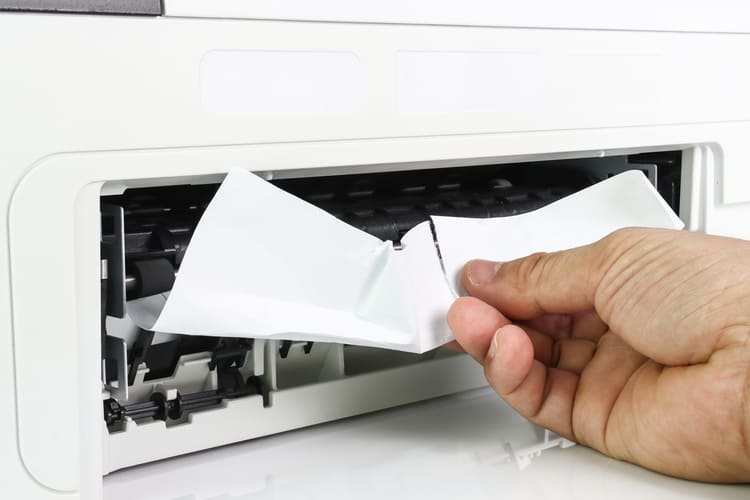
■紙片を取り除いても「用紙詰まり」の表示が消えない
・本体内部にまだ紙片が残っている可能性がある
- カバーを開いて内部を確認し、紙片があれば取り除く
- ×ボタンを長押し、プリントヘッドが中央に移動したら電源プラグをコンセントから抜く
- プリントヘッドがあった部分を確認し、紙片があったら取り除く
- カバーを閉じて電源プラグをコンセントにさす
・本体内部の見えないところに紙片が残っている
- 電源プラグをコンセントから抜く
- 背面にある手差しトレイを開く
- 用紙サポーターを立てる
- A4サイズの厚紙または光沢紙を手差しトレイにセットする
- セットした紙が自動的に排紙され、見えないところに詰まっていた紙片が押し出される
■エンコーダーが油分で汚れている
エンコーダー(本体内部にあるフィルム状の部品)が汚れると、「用紙詰まり」と出る場合があります。 紙片を取り除いても表示が消えないときは、エンコーダーを綿棒でふき取ってみてください。
■再起動をする
電源プラグをコンセントからいったん抜きます。しばらくしてから差しなおしてプリンターの電源を入れなおしてみましょう。






