

写真や文書の印刷スキャンだけでなく、スキャン・コピーもできる便利な複合機。リモートワークやオンライン授業でも大活躍します。
複合機には、電話機を外付けすることができる機種があるのをご存知でしょうか。
この記事では、ブラザーのMFC-J898Nプリンターを例に複合機に電話機を外付けする方法を解説します。
MFC-J898Nプリンターは電話機が外付けできる
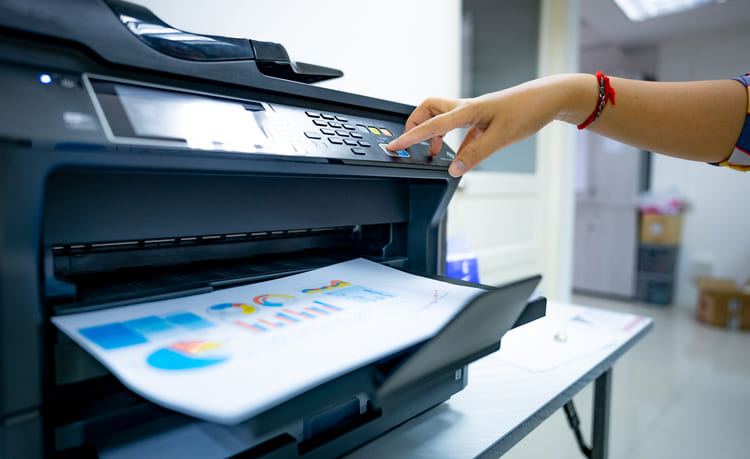
FAX機能がついていると、プリンターでFAXの送信・受信ができます。パソコンで作った文書をそのままFAXしたり、受信したFAXを液晶画面で見ることができたりするなどのメリットがあります。
仕事やプライベートでFAXを使う機会がある人はぜひFAX機能付きのプリンターがおススメです。
外付け電話機の接続方法

ここではMFC-J898Nプリンターでの外付け電話機の接続方法を紹介します。
お手持ちの電話機をそのまま接続することができます。
ただし、FAX機能の付いた電話機は外付けできませんので注意しましょう。
【MFC-J898Nプリンターに電話機を外付けする】
- MFC-J898N本体の左側面にある「外付電話」端子のキャップを外す
- 電話機のコードを「外付電話」端子にしっかりと差し込む
【受信モードを設定する】
MFC-J898Nプリンターに電話機を接続したら、FAXや電話をどのように受信するか設定します。
- MFC-J898N本体の操作パネルのメニューボタンをタップ
- 「全てのメニュー」→「ファクス」→「受信設定」→「受信モード」を順に選択
- 受信モードを選択
- ホームボタンをタップ
受信モードは次の三種類から選べます。都合に合わせて使いやすい方法を選びましょう。
- 留守番電話機能のない電話機を接続:「F/T=自動切換え」を選択
- 留守番電話機能がある電話機を接続:「留守=外付け留守電」を選択(留守番電話機能を使わない場合は「F/T=自動切換え」を選択)
- 電話機を接続しない:「FAX=ファクス専用」を選択
外付け電話機の便利な使い方
MFC-J898Nプリンターで電話機を外付けした際にできる便利な使い方を紹介します。
■通話後にファックスで送る
相手に電話でFAXを送ることを伝えてから、FAXを送ることができます。確実に相手にFAXを受け取ってもらえる便利な機能です。
- 電話機から電話をかける
- FAXを送ることを伝え、相手側にFAXのスタートボタンを押してもらう
- 「ピー」音が聞こえたらMFC-J898NプリンターからFAXを送信する
- 受話器を置く
■電話に出たとき、自動的にFAXを受信する
電話に出るだけで自動的にFAXを受信することができる「親切受信」の設定ができます。
・設定方法
- FC-J898Nの操作パネルのメニューボタンをタップ
- 「全てのメニュー」→「ファクス」→「受信設定」を順に選択
- 「親切受信」で設定を「オン」にする
- ホームボタンをタップ
・受信方法
- 電話機の着信音がなったら受話器を取る
- 「ポーポー」という音が聞こえたらFAXの着信なのでそのまま7秒待つ
- 自動的にFAXの受信が開始され、画面に「受信中」と表示されたら受話器を置く
子機の受話器を取った場合もFAXを受信することができます。FC-J898N本器を操作する必要がないのでプリンターと離れた場所にいたときに便利です。






