

6色インクできれいに写真印刷でき、お求めやすい価格で人気のエプソンEP-711Aプリンター。印刷用のCDやDVDに好きな画像をデザインしてレーベル印刷することもできます。
今回は、EP−711Aプリンターを使ってレーベル印刷する方法について説明していきます。
メモリーカード内の画像を使ってレーベル印刷
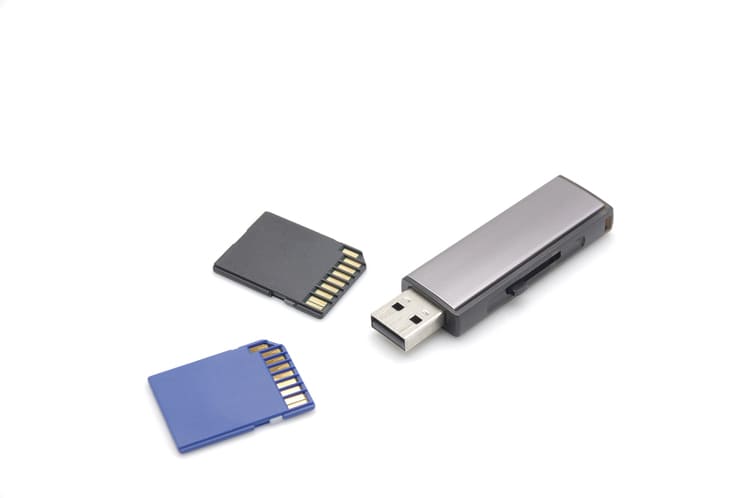
EP−711Aプリンターは本体にメモリーカードを挿入することができます。
メモリーカードに入っているデータをレーベル印刷にも使うことができるのです。
メモリーカード内の画像を使う場合、プリンターの操作パネルから印刷します。
印刷する手順は次のようになります。
- プリンターにメモリーカードを挿入する
- 操作パネルのホーム画面から【写真の印刷】を選択し、OKボタンを押す
- 【ディスクレーベルに印刷する】を選択し、OKボタンを押す
- レイアウトを選択してOKボタンを押す
- メモリーカードに保存された写真からレーベルに印刷したい写真と枚数を設定し、終わったらOKボタンを押す
- 印刷設定画面で濃度調整や画面の補正、写真のズームなどを設定する
- 印刷するレーベルの外径、内径を設定する
- 【A4普通紙にためし印刷】を選択してためし印刷する
- 結果がよければ【ディスクレーベルに印刷】を選択する
- 「ディスク挿入」の表示が出てからプリンターの下に収納されているディスクトレイを取り出し、印刷面を上にしてディスクをトレイにセットする
- 排紙トレイは収納し、その上の隙間にディスクトレイをセットする。プリンターにある「EPSON」のロゴの下にディスクトレイの線を合わせる
- 「準備終了」の表示が出たらOKボタンを押し、スタートボタンを押す
- 印刷が終わってディスクトレイが出てきたらプリンターから引き抜き、ディスクを外す
- 全てのディスクのレーベル印刷が終わったらディスクトレイをプリンターの下に収納する
ディスクトレイは印刷が終わったら必ずプリンターから取り外すようにしましょう。そのままにしておくと、電源を新たに入れたときプリンターヘッドのクリーニングをするのに接触し、故障の原因になってしまいます。
Print CDを使ってレーベル印刷
パソコン内に保存されている画像を使って、レーベルを好みにデザインしたり文字を入れたりしたい場合はエプソンの公式ソフト「Print CD」を使います。
Print CDはプリンターのセットアップをするときにドライバーと一緒にインストールされるソフトですが、パソコンに入っていない場合はこちらからダウンロードできます。
Print CDを使ってレーベル印刷する手順は次のとおりです。
- Print CDを起動する
- 【内径・外径】ボタンをクリックして印刷したいディスクの内径と外径を設定する
- 左側にある【背景】をクリックする
- パソコンに保存してある画像を使う場合は【ファイル】をクリックして【参照】から使いたい画像ファイルを選択する
- 左側にある【文字】をクリックする
- 文字枠にタイトルなどを入力し、【文字設定】【文字色】などのタブでレーベルに入れる文字を編集する
- デザインができたら【OK】をクリックする
- 上の方にある【印刷】ボタンをクリックする
- 印刷設定で印刷部数や印刷濃度を必要に応じて設定する
- 【印刷】をクリック
- パソコン画面の表示を確認して【OK】をクリック
- 「ディスク挿入」の表示が出てからプリンターの下に収納されているディスクトレイを取り出し、印刷面を上にしてディスクをトレイにセットする
- 排紙トレイは収納し、その上の隙間にディスクトレイをセットする。プリンターにある「EPSON」のロゴの下にディスクトレイの線を合わせる
- 「準備終了」の表示が出たらOKボタンを押し、スタートボタンを押す
- 印刷が終わってディスクトレイが出てきたらプリンターから引き抜き、ディスクを外す
- 全てのディスクのレーベル印刷が終わったらディスクトレイをプリンターの下に収納する
まとめ
E-711Aプリンターではプリンターからもパソコンからもレーベル印刷が可能です。
プリンターからレーベル印刷する場合はプリンターに挿入されたメモリーカードの写真を使ってレーベルを作成できます。
パソコンに保存されている画像を使ったり、自分好みにデザインしたい場合はPrint CDを使ってレーベル印刷するのが便利です。
その他のソフトでは「Epson Photo+」からもレーベル印刷ができます。
EP-711Aプリンターを使って自分だけのCDやDVDを作ってみてはいかがでしょうか。






