

置き場所を選ばず、手軽なサイズと求めやすい価格と6印刷の仕上がりもきれいなことから人気の機種EP-711Aプリンター。
今回は、紙詰まりが起こってしまったときの対処方法と紙詰まりを繰り返してしまうときの対策について解説します。
紙詰まりを起こしたときの対処方法

印刷しているときに起こってほしくないことの一つに、紙詰まりがあります。
突然プリンターから変な音がして紙が出てこなくなり、エラー表示が出たときの焦り…思い出すだけで冷や汗をかいてしまいそうです。
紙詰まりを起こしてしまったら、まずは落ち着いて詰まった紙を取り除きましょう。
EP-711Aプリンターは、次の3ヶ所から紙を取り除くことができます。
- 内部
- 背面
- 用紙トレイ部
印刷のどの段階で詰まったかによって紙を取り除きやすい場所が違います。取り除く手順は次のようになります。
■内部から紙詰まりを取り除く
- プリンターのくぼみに手をかけてスキャナーユニットを開ける
- 内部の半透明フィルムには触らないように紙を取り除く
■背面から紙詰まりを取り除く
- 背面ユニットを外す
- プリンターの後ろから紙を取り除く
- 背面ユニットに紙が詰まっている場合はカバーを開けて取り除く
■用紙トレイ部から紙詰まりを取り除く
- 排紙トレイをプリンターの中に収納する
- 用紙トレイを引抜く
- 詰まった紙を取り除く
- 用紙トレイに残った用紙の端をそろえ、用紙ガイドを合わせる
- 用紙トレイを戻す
詰まった紙を取り除くときは、くれぐれもゆっくりと引っ張ってとるようにしてください。
なかなか取れないからといって力任せに引っ張ってしまうと、紙送りをするローラーなどの故障につながります。
また、途中で破れてしまった場合も細かい破片を残さずに取り除きましょう。
紙を取り除いたのにまた紙詰まり?
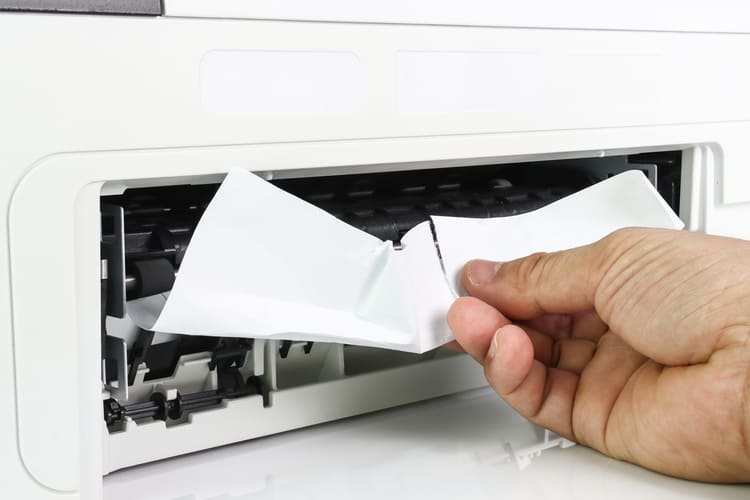
プリンター内の紙を取り除いてさて印刷の続きを…と始めたところ、また紙詰まりが起きた!こんなとき、気持ちが萎えてしまいますよね。
繰り返す紙詰まりの原因は次のとおりです。
■紙がまだプリンター内部に残っている
少しでも残っているとセンサーに反応し、紙詰まりエラーの表示が出ることがあります。
■用紙が正しくセットされていない
用紙の端がそろっているか、用紙ガイドがあっているか確認し、用紙をいったん取り出してさばいてからセットし直してみましょう。
用紙に反りがある場合も紙詰まりの原因になるので、反対側に曲げて反りを解消してからセットします。
印刷設定でプリンターにセットしている用紙と設定があっているかも確認してください。
■ローラーが汚れていてうまく用紙送りできない
ローラーについたインクや紙粉によって紙詰まりが起きている場合があります。
アルコールを含ませたやわらかい布で拭いてみましょう。
■プリンタードライバーやファームウェアが古いまま
上記のことを確認しても紙詰まりを繰り返す場合、プリンタ−ドライバーやファームウェアを更新すると改善することもあります。
「エプソン EP-711A ドライバー」で検索するとダウンロードページが見つかります。
■無線LAN接続の場合、接続が不安定
もしプリンターとの接続が無線LAN接続の場合、接続が不安定になっている場合があります。
いったんルーターとプリンターの電源を落として1分後に再起動してみてください。
それでも紙詰まりを繰り返してしまうというときには、プリンター内部のセンサーやローラーの故障かもしれません。
メーカー修理か再購入を検討してください。
まとめ
印刷しているときに困るトラブル、紙詰まり。もし起こってしまったら慌てず、プリンターの内部・背面・用紙トレイのいずれかから詰まった紙をゆっくり引き抜いて取り除きましょう。
紙詰まりを繰り返してしまうときは、用紙のセットの仕方やプリンター内部に紙が残っていないか、ドライバーが最新か、プリンターとの接続などを確認してそれでもだめな場合は修理に出すことを検討してください。






