

大きいタッチパネルで印刷する写真が選びやすく、6色インク採用で印刷がきれいと評判のエプソンEP-881プリンター。
EP-881プリンターは、SDカードやUSBインターフェイス にUSBフラッシュメモリーやカードリーダーライターを接続してその中に保存されている写真を印刷することができます。
今回は、EP-881プリンターでレーベル印刷する方法について説明していきます。
プリンターからレーベル印刷する方法
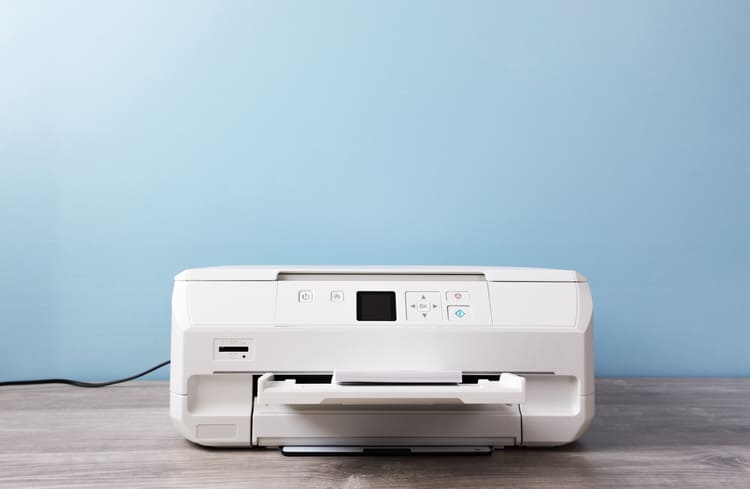
レーベル印刷に対応しているCDやDVDディスクにもこれらの外部メモリー内にある写真を選んで印刷が可能です。
プリンターからレーベル印刷する手順は次のようになります。
- プリンターのSDカードスロットや外部機器接続ポートに外部メモリを挿入する
- ホーム画面で【いろいろ印刷】を選ぶ
- 【ディスクレーベル/ケース】→【ディスクレーベルを印刷】の順に選択する
- 写真のレイアウトを【レーベル1面】【レーベル4面】【レーベルバラエティー】から選択する
- 操作パネルに写真読み込み完了のメッセージが表示されたら【OK】をタップする
- 印刷したい写真を選び、配置する
- 【外径・内径の設定へ】をタップし、印刷したいディスクの外径・内径を設定する
- 【印刷種別選択へ】をタップする
- 【ディスクレーベルに印刷する】を選択する
- 画面にディスクセットの案内が表示されたことを確認してからディスクをセットする
- プリンター下部に収納されているディスクトレイを出し、印刷面を上にしてディスクをセットする
- トレイを裏返してもディスクが落ちないことを確認し、トレイを排紙トレイの下にセットする
- 【セット完了】をタップする
- 写真の編集が必要ならば【編集】をタップして編集する
- スタートボタンをタップする
- 印刷が終了しディスクトレイが排出されたらプリンターから取り出し、「印刷完了」をタップする
- ディスクをトレイから外し、トレイをプリンターの下部に収納する
プリンターの動作中にディスクトレイをセットしようとすると、故障の原因になるので必ずディスクセットの案内が表示されてからセットするようにしましょう。
また、ディスクトレイはプリンターにセットしたままにしておくとヘッドクリーニングや印刷の邪魔になるので、レーベル印刷が終わったら取り外して収納しておくようにします。
レーベルを直接ディスクにコピーする方法
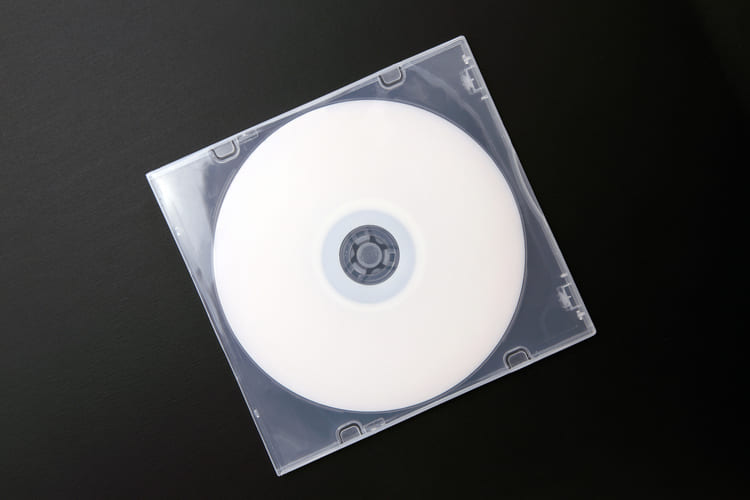
EP-881プリンターはコピーやスキャン機能もついた複合機です。
写真をコピーしてディスクに印刷したり、CDやDVDのディスクレーベルを直接コピーしてディスクに印刷することができます。
ディスクレーベルにコピーする手順は次のようになります。
- ホーム画面で【いろいろ印刷】を選択する
- 【ディスクレーベル/ケース】→【ディスクレーベルにコピー】の順に選択する
- 画面に原稿の置き方が表示されるので確認してから原稿をセットする
- 【外径・内径の設定】をタップする
- 【ディスクレーベルに印刷する】をタップする
- 画面にディスクセットの案内が表示されたことを確認してからディスクをセットする
- プリンター下部に収納されているディスクトレイを出し、印刷面を上にしてディスクをセットする
- トレイを裏返してもディスクが落ちないことを確認し、トレイを排紙トレイの下にセットする
- 【セット完了】をタップする
- カラーコピーかモノクロコピーかを選択し、コピー濃度を設定する
- スタートボタンをタップする
- 印刷が終了しディスクトレイが排出されたらプリンターから取り出し、「印刷完了」をタップする
- ディスクをトレイから外し、トレイをプリンターの下部に収納する
ディスクレーベルをコピーする時は、原稿台の中央にディスクを置きましょう。
まとめ
EP-881プリンターでは、CDやDVDのディスクに簡単にレーベル印刷することができます。
レンタルしたCDをダビングして、そのレーベルもそのまま直接コピーできるというのはちょっとすごいですよね(レンタルCDのダビングは個人の使用の範囲内で行ってください)。
今回はプリンターからのレーベル印刷について説明しましたが、パソコンに保存されている画像を使ったりもっとデザインを凝ったレーベルを印刷したいという場合にはエプソンの公式ソフト「Epson Photo+」や「Print CD」を使用することをおすすめします。






