インクを交換したのにプリントできない場合にチェックしたいポイントについて紹介します。
ICチップの設置不良やプリンター側の不具合など、キャノンプリンターに限らず参考にできる点もありますよ!
目次
目次1:インクは間違っていませんか?キャノン公式サイトで型番をチェック
キャノンのプリンターにはいくつもシリーズがあり、機種ごとに使えるインクカートリッジが違います。型番にマッチしたインクでないと交換したのにエラー表示がでるケースも。プリンターの推奨インクは、キャノンの公式サイトで確認できます。購入前に、自宅のキャノンプリンターの型番をチェックして、ふさわしいインクを買いましょう。
なお、キャノンのインクは、「Canon」というロゴ、あるいは「キヤノン純正品」という表示が目印になります。

目次2:インクを認識していない?ICチップの不良を疑ってみましょう
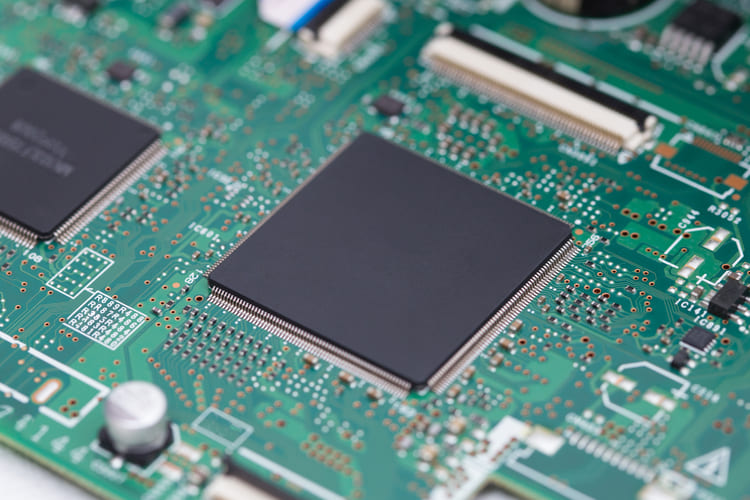
キャノンプリンターのインクにはICチップがついていて、プリンターにインクを認識させる仕組みになっています。このICチップに何らかの不良があると、インクを交換してもうまく稼働しないことがあります。
ICチップの不良には、「初期不良」と「接触不良」があります。
初期不良の場合は、いわゆる不良品でカートリッジそのものに問題がある商品になるので、購入場所かキャノンにその旨を問い合わせてみてください。
接触不良は、プリンターがインクカートリッジのICチップを読み込めていない状況です。この場合、インクを挿し直しただけでは解消されないケースが多いので、一度プリンターのリセットをおこないましょう。
- インクカートリッジを全部取り出す
- 電源を落としてコンセントを抜く
- 10分程度経過してからインクカートリッジを入れる
このような手順により、ICチップの情報がプリンターに正しく認識されるようになります。
目次3:インクだけが原因じゃない?プリンターの汚れもチェック
実は、インクを交換したのに印刷できないというトラブルはキャノンプリンターに問題があるケースも。
とはいえ、経年劣化や故障ではなく、汚れをきれいにすれば解決することがほとんどなので安心してください。
プリンターのカートリッジの電極部分は、ゴミや印刷の際の汚れが付着しやすい部分です。ですがこの部分が汚れていると、インクカートリッジを認識できません。インクの型番が合っていて、なおかつICチップに不良がみとめられない場合は、プリンターの電極部分をお掃除してみてください。
正しい汚れの拭き取り手順は次の通りです。
- 水に濡らして絞った不織布で電極部分の汚れを落とす(キッチンペーパーなど/毛羽が残るティッシュは不可)
- 汚れを落とせたら乾いた布で水気を拭き取る
- (サビの原因にならないよう完全に水気を取ること)
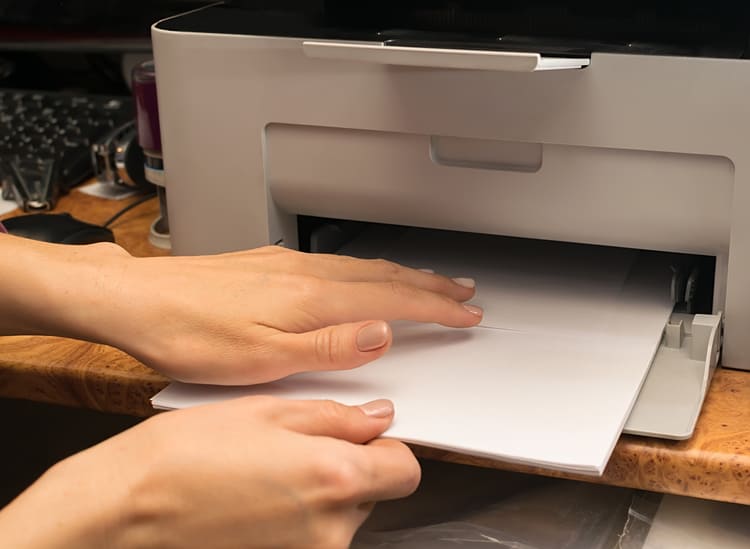
これ以外にも、キャノンプリンターの機種によっては「インクふき取りクリーニング」という印刷メニューが使えることも。これは、A4の用紙を使ってプリンター内部に付着したインク汚れを落とすメニューです。
この機能がついているキャノンプリンターをお持ちの方は、手動の清掃とあわせておこなっていくとスムーズにプリントできるはずです。