

DCP-J962Nは消費する紙を半分にする両面印刷が可能です。折って冊子になるように用紙の表裏に2ページずつ印刷する冊子印刷もwindowsでは対応しています。両面印刷する方法を解説します。
両面印刷の手順
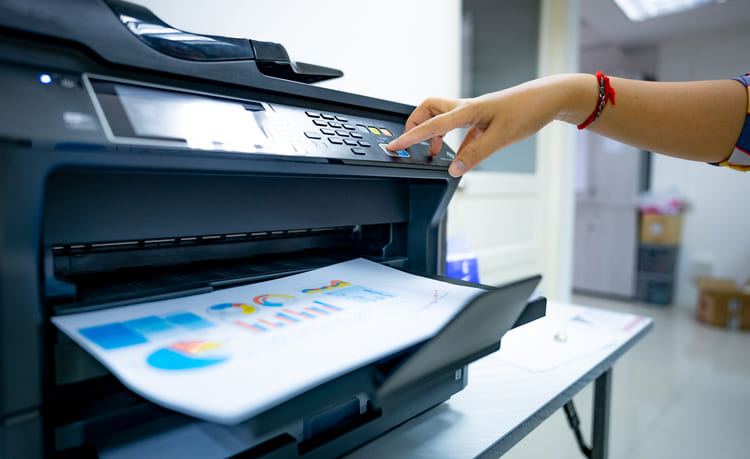
DCP-J962Nは用紙を挿し替える事無く、両面に印刷をする事が出来ます
また、自動両面印刷に対応している用紙サイズは、レター・A5・A4・B5のみです。
■windowsから両面印刷する
- アプリケーションで印刷を選択
- 複数のプリンタードライバーがインストールされている場合は、DCP-J962Nを選択して、詳細設定やプリンターのプロパティから印刷設定画面を表示
- タブから基本設定を選択して、用紙の種類に普通紙を選択
- 印刷する用紙サイズを選択
- 印刷の向きを、縦か横を選択
- 両面印刷/小冊子印刷の項目で、「両面印刷」を選択
- 両面印刷設定画面が表示されたら、とじ方を選択
- 「とじしろ」が必要な場合は、チェックを入れると設定出来ます
- 設定が終了した後に、「OK」を押してプリンタードライバーの画面を閉じて、印刷を行ってください
両面印刷/小冊子印刷の項目で、「小冊子印刷」を選択すれば、小冊子印刷も行えます。
■MacOSから設定して両面印刷する
macOSでは両面印刷は対応していますが、小冊子印刷は対応していません。
- アプリケーションソフトの「ファイル」メニューから「プリント」を選択
- DCP-J962Nを選択
- ポップアップされたメニューから、「印刷設定」を選択
- 用紙サイズを選択
- 用紙種類で普通紙を選択
- レイアウトを選択して、「両面」で「長辺とじ」または「短辺とじ」を選択
- 設定終了後に、プリントを押して印刷します
両面コピーをする方法
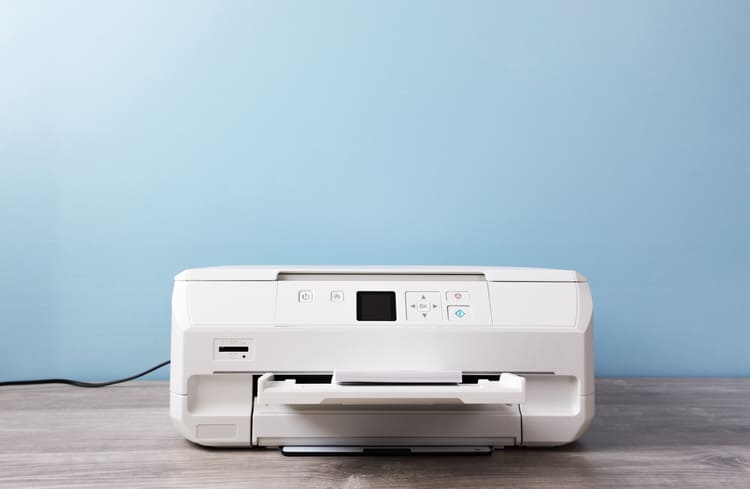
DCP-J962Nで両面コピーに使用できる用紙は、A4、A5、B5サイズの普通紙のみです。
■片面原稿を両面コピー
片面原稿を両面コピーするときは、ADF(自動原稿送り装置)に原稿をセットすると便利です。
- ADFのトレイを使える状態に開きます
- ガイドを原稿の幅に合わせてください
- 原稿が重なって入らないように、よく捌いてから読み取り面を下にしてADFに入れます
- 原稿セットOKと表示されるところまで原稿を差し込みます
- 本体液晶画面上のコピーを押す
- 部数を入力します
- 設定変更を押す
- 両面コピーを押します
- 必要に応じて、「あんしん1-印刷速度を落とします」「あんしん2-印刷速度を落として、インク量を抑えます」を設定すると、紙詰まりや印刷汚れが軽減されます。
- 原稿のとじ方は、[片面⇒両面 長辺とじ]を選びOKを押します
- OKを押します
- 白黒で行う場合は「モノクロスタート」・カラーの場合は「カラースタート」を押せば、原稿の読み取りが開始されて両面コピーが始まります。
■両面原稿を両面コピー
両面に印刷されている原稿をコピーするときは、原稿台ガラスを使って行います。
- 液晶画面上のコピーを押します
- 印刷部数を入力
- 設定変更を押す
- 両面コピーを押す
- 原稿のとじ方は、[両面⇒両面]を選択
- OKを押す
- 原稿を読み取り画面を下にして、原稿台ガラスにセットしてください。
- 原稿台カバーを閉じて、[モノクロスタート]または[カラースタート]を押します。
- 1ページ目の読み取りが終了すると、次のページのセットを促されますので、同様に2ページ目をセットしてください。
- 読み取り完了を押します
■冊子の両面コピー
原稿が冊子などの場合は、原稿台ガラスを使用します。
- 液晶画面上のコピーを押す
- 印刷部数を入力
- 設定変更を押す
- 両面コピーを押す
- 原稿のとじ方は、「片面⇒両面 短辺とじ」を選択
- OKを押す
- 原稿を読み取り画面を下にして、原稿台ガラスにセットしてください。
- 原稿台カバーを閉じて、[モノクロスタート]または[カラースタート]を押す
- 1ページ目の読み取りが終了すると、次のページのセットを促されますので、同様に2ページ目をセットしてください。
- 読み取り完了を押します
両面印刷時のトラブル
■印刷設定画面で、両面印刷が表示されない
ブラザー製のオリジナルドライバーがインストールされずに、Windowsに標準装備されているドライバーを使用している可能性があります。
現在のドライバーを削除して、ブラザーのフルパッケージをダウンロードして、インストールを行ってください。



この記事の制作・監修



