

PX-M5081Fのプリンターを使用してスキャンする方法を紹介します。スキャンしたデータは、共有フォルダやコンピューター、外部メモリーなどさまざまな箇所に保存することが可能なので、ぜひ参考にしてください。
目次
目次
PX-M5081Fのプリンターでのスキャン方法:共有フォルダに保存
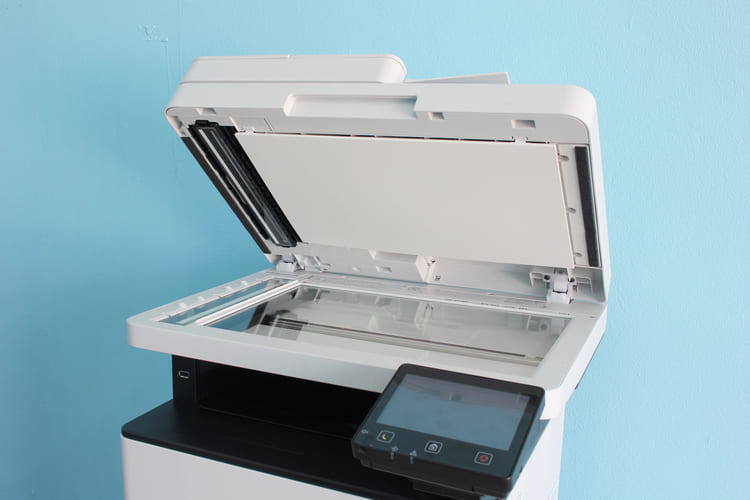
まずは、PX-M5081Fのプリンターを使って、ネットワーク上の共有フォルダに保存する手順を紹介します。
- プリンターがネットワークに接続されているか確認
- 保存先がない場合は作成する
- 原稿をセットして操作パネルで〔スキャン〕をタップ
- 〔フォルダ〕をタップ
- 保存するフォルダを指定する(以下3パターンから選択)
- 〔宛先〕タブをタップ・・・常用登録したアドレスが表示されるのでタップして選択
- 〔直接入力〕をタップ・・・フォルダーパスを入力
- 〔アドレス帳〕をタップ・・・登録されている宛先を選択※新たに指定することも可能
- 〔スキャン設定〕をタップして設定を行う
- 〔保存マーク〕をタップしてスキャンを開始する
以上で共有フォルダへの保存は完了です。
PX-M5081Fのプリンターでのスキャン方法:コンピューターに保存

次に、PX-M5081Fのプリンターでスキャンしてコンピューターへ保存する方法を紹介します。
コンピューターに保存するためには、Epson Scan2とEpson Event Managerがインストールされている必要があるため確認してください。
確認ができたら次の手順で、スキャンしたデータをコンピューターに保存しましょう。
- 原稿をセットする
- 操作パネルで〔スキャン〕をタップする
- 〔Event Manager〕をタップする
- 〔+〕をタップしてコンピューターを選択する
- 〔アクション選択〕をタップして保存方法を選択する
- 〔JPEGで保存する〕:スキャンしたデータをJPEGで保存します。
- 〔PDFで保存する〕:スキャンしたデータをPDFで保存します。
- 〔メールに添付する〕:コンピューターのメールソフトを起動させて、スキャンしたデータをメールに添付します。
- 〔カスタム設定に従う〕:Event Managerで設定した内容でスキャンします。保存するフォルダや保存形式を選ぶことが可能です。
- 〔両面設定〕をタップして両面の設定をする
- 〔読み取りサイズ〕をタップして読み取りサイズを設定する
- 〔保存ボタン〕をタップしてスキャンを開始する
以上でコンピューターへの保存は完了です。
PX-M5081Fのプリンターでのスキャン方法:外部メモリーに保存
最後にPX-M5081Fのプリンターで、スキャンしたデータを外部メモリーに保存する手順を紹介します。
- 外部メモリーをセットする
- 原稿をセットする
- 操作パネルで〔スキャン〕をタップ
- 〔外部メモリー〕をタップ
- 〔基本設定〕でタブの基本の設定をする
- 〔モノクロ〕/〔カラー〕:原稿をモノクロでスキャンするか、カラーにするかを選択します。
- 〔ファイル形式〕:スキャンした画像のファイル形式を選択します。
- 〔解像度〕:スキャンの解像度を選択します。
- 〔両面設定〕:原稿の両面を設定するときに選びます。
- 〔原稿読み取り〕:読み取る原稿のサイズを選びます。
- 〔原稿種類〕:原稿に最適な品質でスキャンするために、原稿の種類を選択します。
- 〔応用設定〕をタップして内容を確認し必要であれば設定する
- 〔保存ボタン〕をタップしてスキャンを開始する
以上で外部メモリへの保存は完了です。
PX-M5081Fのプリンターでは、さまざまな箇所にスキャンしたデータを保存することができるため、必要な箇所への保存方法を活用してデータの管理をしていきましょう。



この記事の制作・監修



