

独自の染料6色インクを採用するエプソンEP-710Aは、高画質プリントを特長とするプリンターです。
無線LAN印刷対応なので設置場所を選ばず、スマホ専用アプリでスマホ連携を得意としており、ユーザー・ニーズに応えるモデルといえるでしょう。
便利なプリンターですが、インクの消耗によりカートリッジ交換を避けることはできません。さっそくインク交換の手順および注意点を解説しましょう。
インクカートリッジの交換方法
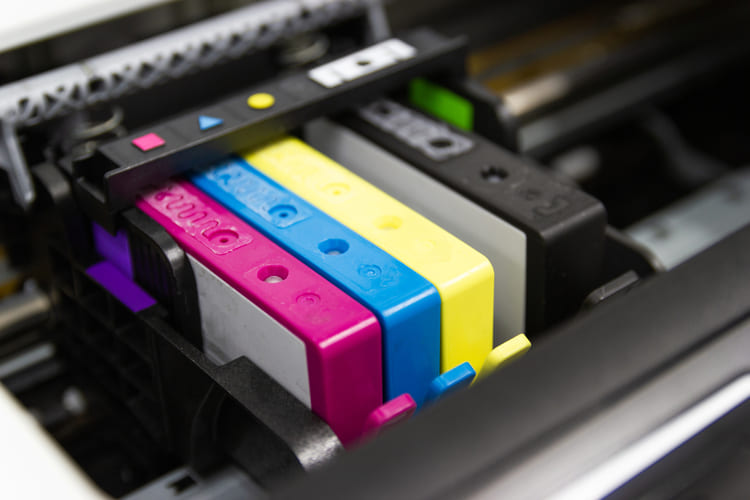
プリンターのインク残量が少なくなると、ディスプレイにカートリッジ交換を促すメッセージが表示されます。
交換手順を項目ごとに説明しましょう。
- ディスクトレイがセットされている場合は取り出してください。
- プリンター・ディスプレイに交換を必要とするインク色が表示されますから、確認してOKボタンを押してください。
- ▴▾ボタンを押して「すぐに交換する」を選択しましょう。
- 交換用のインクカートリッジを袋から出してください。
- ディスプレイに表示されるメッセージを確認して、◇(印刷スタート)ボタンを押しましょう。
- インクカートリッジはキャップを上にして取り外してください。
キャップを取り外す際は、インクの出口や基盤部分に触れないようしましょう。 - 原稿カバーは閉めた状態でスキャナーユニットを開けてください。
くれぐれも内部ケーブルに触れないようにしましょう。 - インクカートリッジを取り外してください。
インクカートリッジ手前のツメを押してカートリッジをプリンター本体から外し、斜めに引き上げればOKです。 - 先ほど用意した交換用インクカートリッジを装着しましょう。
- 新品の交換用カートリッジを先端部から斜めに本体へ差し込んでください。カートリッジ本体手前に印字されている「押」の部分をカチッと音がするまで押し込めばOKです。ちなみに、取り外したインクカートリッジには先ほど新品カートリッジから外したキャップを取り付けておきましょう。残インクによる汚れを防ぐ効果があります。
- スキャナーユニットを閉め、◇(印刷スタート)ボタンを押してください。
あとはプリンター・ディスプレイに表示されるガイドに従って操作をすすめればOKです。
インク残量の確認方法

インク残量は、プリンター本体のディスプレイで簡単に確認できます。
方法は、ディスプレイのホーム画面から「設定」→「インク残量の表示」を選んでください。
インク色ごとに残量が表示されます。
ちなみに、パソコンからもインク残量の確認が可能です。(プリンターと接続されていることが前提です)
パソコンから確認する手順を項目ごとに説明しましょう。
(Windows10で説明します)
- スタートメニューで設定を選んでください。
- 「デバイス」を選びましょう。
- 画面左側メニューから「プリンターとスキャナー」を選び、プリンター「EP-710A」を選択して「管理」タブをクリックしてください。
- メニューから「印刷設定」→「ユーティリティー」→「プリンター状態の確認」へ進めばOKです。(プリンターの電源はONにしてください)
- インク色ごとに残量が表示されますので確認しましょう。
インク交換時の注意点について

インクカートリッジを交換する際には、必ずプリンター電源をONにしてから行いましょう。
カートリッジホルダーの交換位置移動や、正確なインク残量を知るために必要です。
また、インクカートリッジの取り扱いには細心の注意をしてください。
カートリッジはクオリティキープのために真空パッキングされています。
交換予定がないのに開けてはいけません。
事前に新品インクを用意しておき、交換直前に開けるようにすればよいでしょう。



この記事の制作・監修



