

エプソンプリンターで久しぶりに印刷したら、色抜けや白いスジが入ってしまった!
それは、インクが出なくなっているのかもしれません。この記事では、エプソンプリンターのインクが出ない時の解決方法をお伝えします。
まずはノズルチェックを印刷しよう
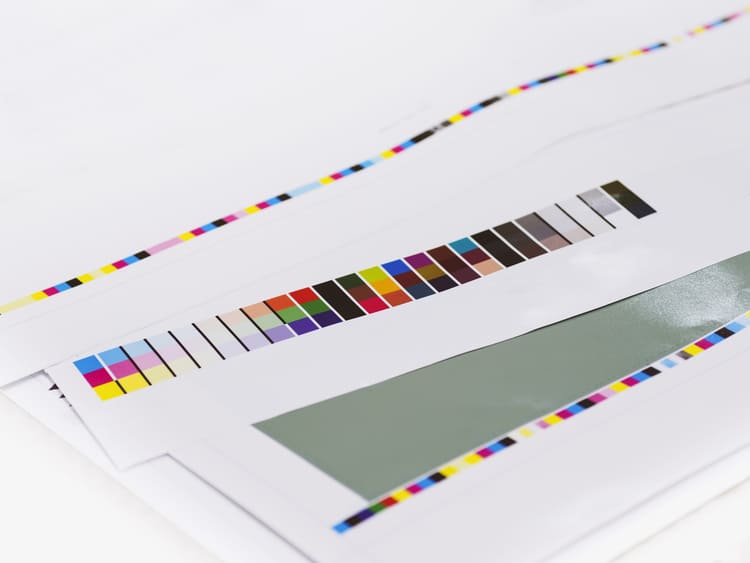
最初にノズルチェックを行って、出ないインクの色や原因を確認しましょう。
ノズルチェックで不具合があればプリンターヘッドの詰まりが考えられますが、もし正常ならパソコンとの接続の問題など他に原因があります。
エプソンのノズルチェックの方法は以下になります。
ここでは、パソコンから行う方法を紹介します(機種によって異なりますがプリンター本体からも実行できます)。
- パソコンの【設定】メニューから【プリンターとスキャナー】を選択
- チェックを行うプリンターを選択し、【印刷設定】→【ユーティリティ】タブ→【ノズルチェック】の順に選択する
- プリンターにA4用紙をセットし、画面の指示に従って印刷する
- 印刷が終わったら、パソコンの画面に出る正常の見本と比べて線がとぎれていたり印刷されていない箇所を確認する
印刷されたノズルチェックが正常の見本と変わらなければ【終了】、不具合があれば【クリーニング】を選択しそのままヘッドクリーニングを行うことができます。
解決方法①ヘッドクリーニングを行う
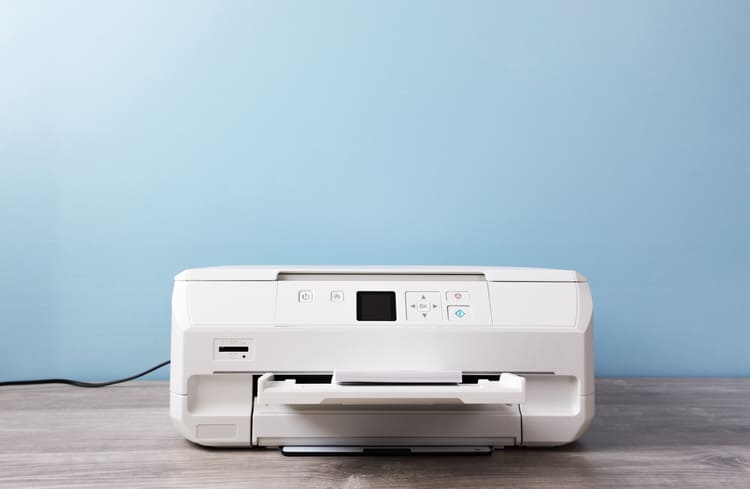
インク詰まりには、まずヘッドクリーニングを試してみましょう。
ノズルチェックパターンを行ってそのまま引き続きクリーニングを行うこともできますし、プリンターの印刷設定からクリーニングを実行することもできます。
プリンターヘッドが詰まりを起こしている場合、クリーニングを一度しただけでは詰まりがとれないことがあります。
理想としては、2~3回クリーニングを繰り返したら6時間以上放置して再びノズルチェックを行い、まただめだったら2回行うというやりかたがよいでしょう。
ヘッドクリーニングはインクを大量に必要とします。また、プリンターにも負担が大きいので、6回クリーニングをくり返してだめな場合は別の方法を考えましょう。
解決方法②ヘッドを直接洗浄する

クリーニングをしても歯がたたない場合、ヘッドを水や洗浄液で直接洗ってしまうという方法もあります。
ただし故障の原因になりかねないので、行う際は自己責任でお願いいたします。
- 洗浄カートリッジを使う
詰まったインクのカートリッジの代わりに市販の洗浄カートリッジを取り付けて使用します。
クリーニングを行うか、詰まった色だけ何度か印刷すれば洗浄液がヘッドに流れて詰まりの解消が期待できます。一番手軽で安全な方法です。 - 洗浄液で掃除する
市販のエプソン専用洗浄液を使用します。
ヘッドのノズルに洗浄液を流し込み、その後ピストンで溶かしたインクと共に吸い上げるということを何度か繰り返します。 - 濡らしたティッシュや綿棒をヘッドにしばらく当てて拭きとる
濡らしたティッシュや綿棒を優しくヘッドに当て、しばらく置いた後乾いたティッシュなどで拭きとります。
身近にあるもので気軽にできますが、水気が残っていると故障の原因になるので必ずしっかり乾燥させてから印刷してください。
解決方法③新しいインクカートリッジに交換する
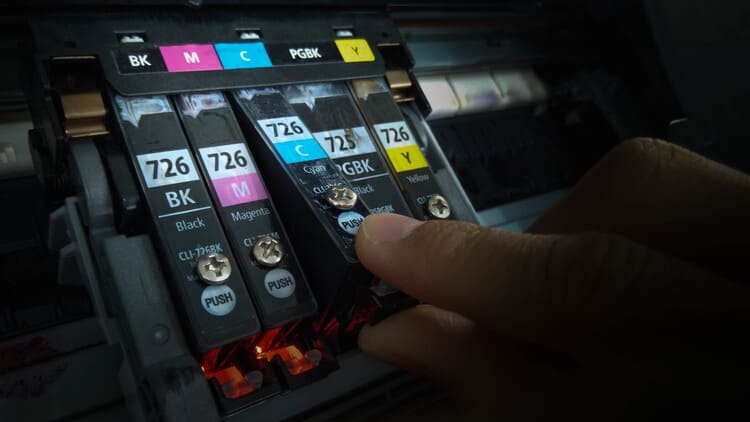
インクが出ないと思ったら、とりあえず新しいカートリッジに交換してみると解決することがあります。
つい最近まで普通に印刷していたのに、急にインクが出なくなったということはありませんか?
インクの残量はまだあるはず…と思っていても、いつの間にかインクが乾燥してなくなっていたということもあります。
まとめ
エプソンプリンターのインクが出ないときの解決方法をまとめました。
インク詰まりの対処を中心に解説しましたが、もしも解決しない場合はパソコンとの接続を確認したり、修理依頼や買い替えを検討してみてください。






