

EPSONのPX-049Aプリンターを使っている方に向けて、両面印刷の操作手順や設定方法をご紹介します。PX-049Aプリンターで両面印刷をしたい方は、ぜひ一緒にやってみてくださいね。
PX-049Aプリンターで自動両面印刷はできる?
結論からお伝えしますと、EPSONのPX-049Aプリンターは自動両面印刷機能がありません。
しかし、片面ずつであれば両面印刷が可能になります。
具体的には、プリンタードライバーで両面印刷を有効にすることで、はじめに奇数ページ(1・3・5・7ページ)の片面が印刷され、次に案内に従って、手動で用紙を裏返しにセットすることで、偶数ページ(2・4・6・8ページが印刷される形になります。
下記で詳しい手順についてご説明いたします。
PX-049Aプリンターで両面印刷する方法
【注意】
- 両面印刷に対応していない用紙を使用すると、紙詰まりや印刷品質低下の原因になるため、注意しましょう。
- 用紙の種類や印刷データによっては、用紙の裏面にインクがにじむことがあります。
- 「EPSON プリンターウィンドウ!3」が無効の場合は、プリンタードライバーの画面から、「ユーティリティー」タブの「ドライバーの動作設定」をクリックして『EPSON プリンターウィンドウ!3 を使用する』をチェックしましょう。
- プリンターをネットワーク経由で操作、もしくは共有プリンターとして使用していると、両面印刷ができない場合があります。
PX-049Aプリンターを使って手動で両面印刷をする方法をご紹介します。
両面印刷をしたい方は、以下の手順に沿って一緒にやってみてくださいね。
- 印刷用紙をプリンターにセットします。
- 次に印刷したいファイルを開きましょう。
- プリンタードライバーの画面を出します。
- 「ページ設定」⇒「両面印刷」でとじ方を選択しましょう。
- 「とじ方設定」をクリックして、各項目を設定し「OK」をクリックします。
※ 冊子を作成する場合は、「ブックレット」をチェック! - 「基本設定」タブと「ページ設定」タブを各項目を設定して、「OK」をクリックしましょう。
- 最後に「印刷」をクリックします。
表面の印刷が終わると案内画面が表示されるので、画面の指示に従って、用紙を裏返しにしてセットしましょう。
PX-049Aプリンターには互換インクがおすすめ!
PX-049Aプリンターで両面印刷する方法について手順や設定方法を解説いたしました。
元々PX-049Aプリンターには、自動の両面印刷機能はついていませんが、両面印刷をしたいという方は、今回ご紹介した方法でぜひ試してくださいね!
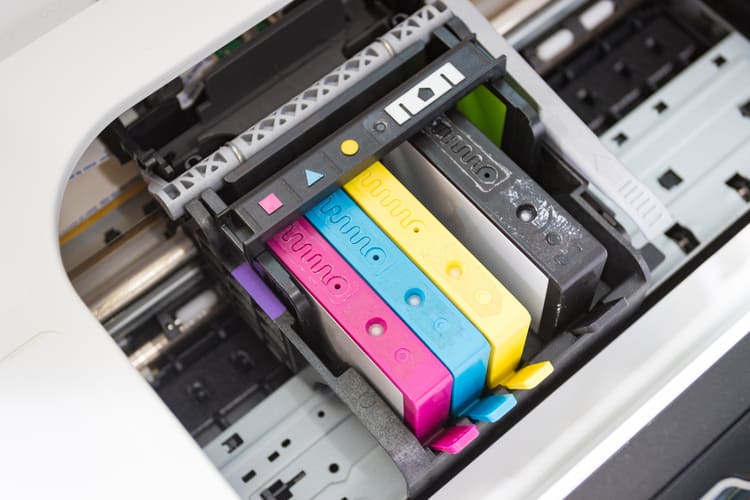
併せて、PX-049Aプリンターをお使いの方にご紹介したいのが弊社の互換インク『RDHシリーズ』です。
品質は落とさずに、純正よりもコストを抑えられるのが魅力!
頻繁に印刷される方は、ぜひ弊社の『RDHシリーズ』をお試しください。



この記事の制作・監修



