


PX-048Aはエプソン製のインクジェットプリンターです。
本記事では専用アプリを使って、スマホの写真を直接印刷する方法について解説します。
専用アプリをインストール

PX-048Aを使ってスマホの写真を印刷するためには、まずスマホに専用のアプリをインストールする必要があります。
エプソン製のプリンターを使ってスマホの写真を印刷するためには「Epson Print」というアプリが必要となるので、インストールしましょう。
同アプリはiPhone版、Android版ともに存在し、エプソン公式アプリなので安心して使用できます。
Epson Printでは写真の印刷だけではなく、スマホ内のドキュメントファイルも印刷できたり、スマホからスキャンやコピーの指示ができるなど便利な機能がたくさんあるので、エプソン製のEpson Printに対応しているプリンターを所有しているのであればダウンロードしておいて損はないアプリです。
印刷する前の準備
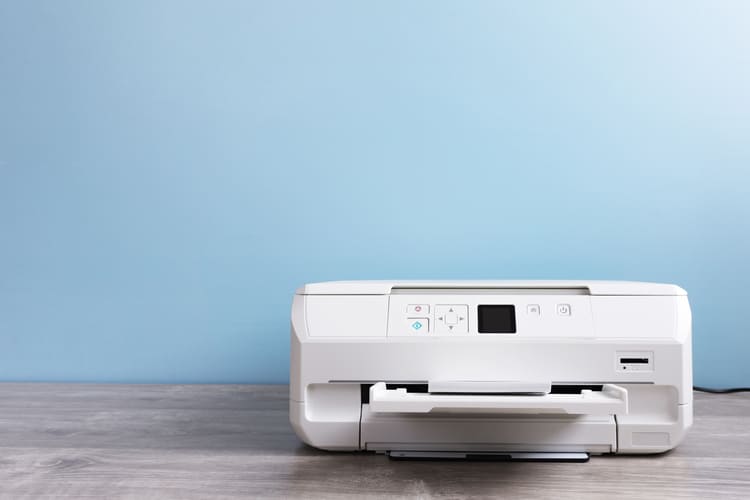
スマホを使って印刷する前にいくつかの下準備が必要になります。
まず、スマホを使っての印刷はWi-Fi環境となっている必要があるので、プリンターをWi-Fi接続していないのであれば、Wi-Fiを介して無線LAN接続させる必要があります。
無線LANへの接続が完了したら、次にアプリの設定をして、プリンターとスマホを連携させます。
- 最初にスマホからEpson Printを立ち上げて、「プリンター未設定」をタップします。
- Wi-Fiに接続されているプリンターの一覧が表示されるので、PX-048Aの型番を選択すると、「プリンターと接続しています」という文字が表示されます。
- 画面には続いて「プリンターの画面に接続許可の確認メッセージが表示された場合は
- 許可してください」とメッセージが出ているので、プリンターの画面を見てみましょう。
- 「以下のデバイスから接続要求があります」というメッセージがプリンターのモニターに表示され、その下にiPhoneかAndroidいずれかの機種が表示されているので、「接続を許可」を選択しましょう。
これでプリンターとスマホとの連携作業は完了です。
実際に印刷してみよう
プリンターのWi-Fi設定が完了し、プリンターとスマホとの連携も無事にできれば、スマホからプリンターに直接印刷させるための準備はすべて完了です。
では実際に写真データをプリンターで印刷してみることにしましょう。
- スマホのEpson Printを立ち上げて、メニューの中から「写真印刷」をタップしてください。
- スマホ内に保存されている画像の一覧が表示されるので、印刷したい写真を選択します。
- 印刷したい写真がすべて選択出来たら、右上の「次へ」をタップしてください。
- 右上の歯車のマークをタップすると、枚数や印刷の品質などさまざまな設定を変更できるので、適宜変更します。
- すべての設定が完了したら、右下の「印刷」をタップするとプリンターから印刷された写真が出てきます。



この記事の制作・監修



