

Excel印刷で、ここまで一枚に印刷したいのに、途中で2枚目になっちゃうとか、ここで2枚目にした方がスッキリ見られるのに!と思ったこと、ありませんか?印刷結果に自分の意思を反映する方法を解説します。
Excelの印刷範囲を指定する方法

Excelのデータの中で、ここだけ・この部分だけ印刷するのには、印刷範囲を指定します。
〇印刷したい範囲を選択
印刷したい範囲を、ドラッグして選択します。

並んでいる県庁所在で、北海道から東京都庁までのデータのみ印刷したいと仮定した一例です。
○印刷範囲を設定する
選択した範囲をどうするのか?Excelに伝える必要があります。
選択した部分に「色を付ける」のか?「フォント」を変えるのか?「削除」するのか?
Excelの選択には、その後に様々な事をする事が出来ます。
今回は印刷する範囲である事を、Excelに認識させます。
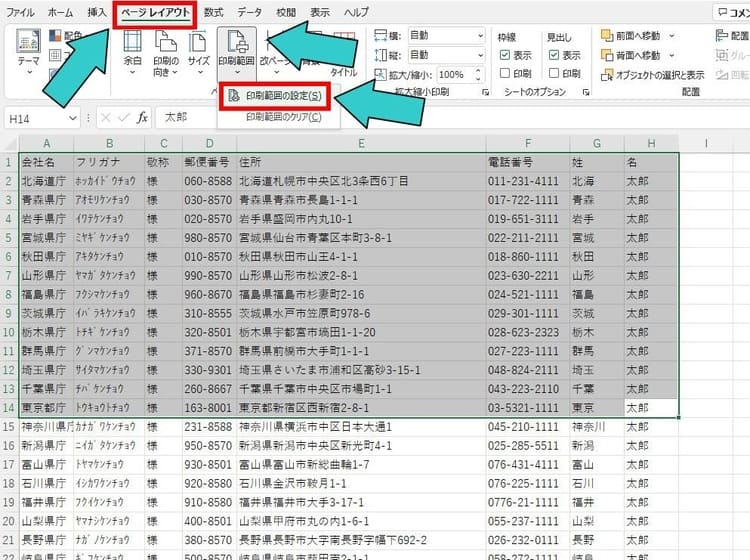
リボンの選択タブで「ページレイアウト」を選択して、中の「印刷範囲」にある「印刷範囲の設定」を押します。
設定した印刷範囲に、グレーの線が引かれます。
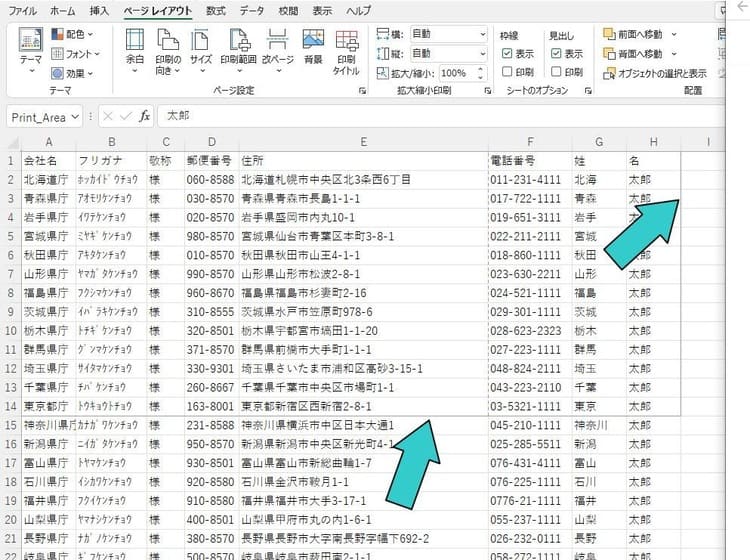
次に、印刷される内容をプレビューで確認してみましょう。
○印刷内容の確認
リボンの選択タブにある「ファイル」から「印刷」を押すか、「Ctrl」+「p」で印刷画面に移動します。

指定した印刷範囲が、プレビュー画面に表示されています。
この状態で印刷ボタンを押せば、そのまま、この内容の印刷が行えます。
意図した内容が表示されていない場合は、用紙の方向を確認してください。
上の図では「横方向」になっています。これが縦方向になっていると、設定した範囲の一部しかプレビューに現れず、2枚に印刷されます。
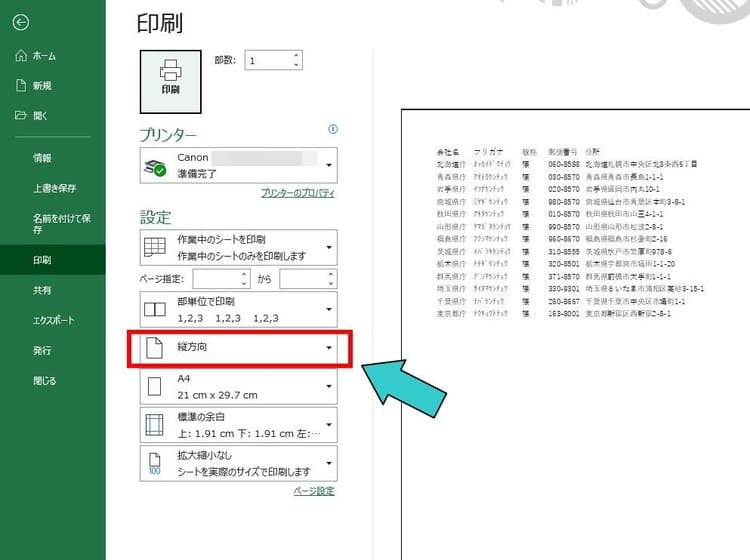
縦方向に用紙が設定されていると、このような状態で表示されます。全部が表示されていません。

印刷範囲の表示の仕方は?

印刷範囲を通常の白で、印刷しない範囲をグレーアウトに表示する方法です。
リボン選択タブにある「表示」から、「改ページプレビュー」を押します。
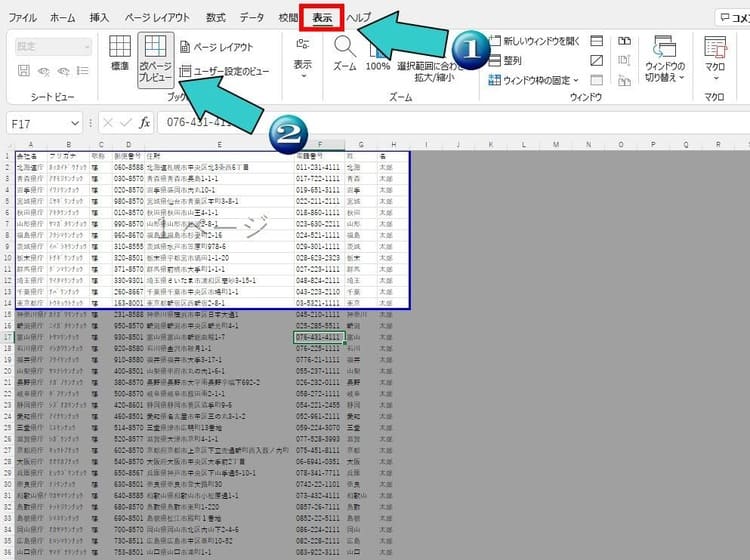
このような表示になり、印刷する範囲としない範囲が明確になります。
青線を使って自分の意図を反映させる

印刷範囲として、青線が表示されます。
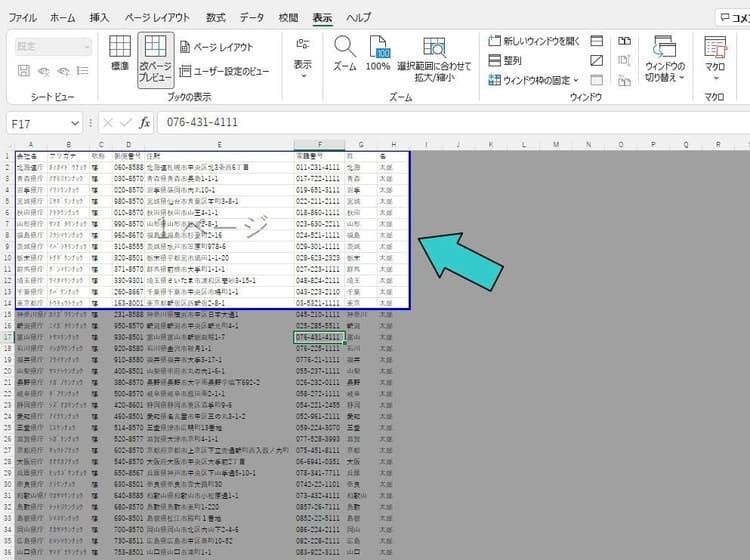
青色に囲まれた中だけが印刷されて、グレーの部分は印刷されません。
この青線は、改ページが表示されます。
前述の用紙設定を横から縦に変更すると、プレビューで一部しか表示されませんが、
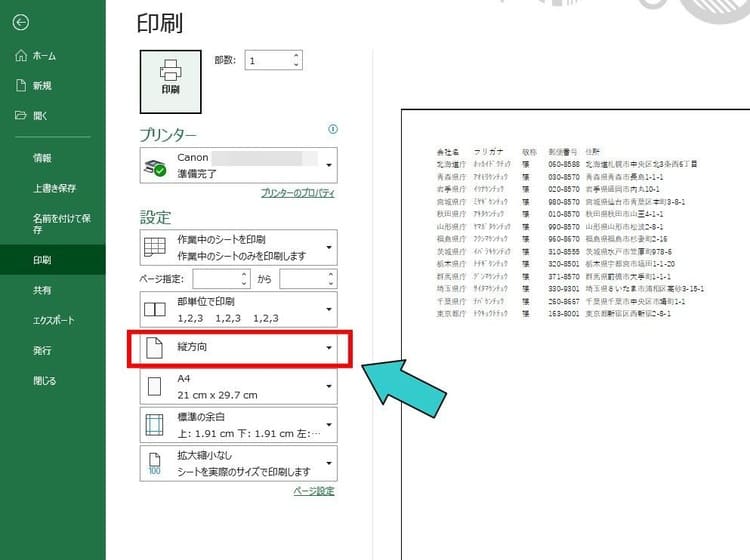
改ページが入って、このように表示されます。

この用紙設定の状態では、1ページ目と2ページ目の間に青の点線が入ります。
用紙の設定を横に戻して、1ページに印刷される状態にしてから、自分の意図で印刷されるページを分けてみましょう。
2ページ目に分けたいセルを選択してから、以下の手順を行います。この例では、福島県以下を2ページ目に印刷設定します。
リボンにある「ページレイアウト」で、「改ページ」の中にある「改ページの挿入」を押します。
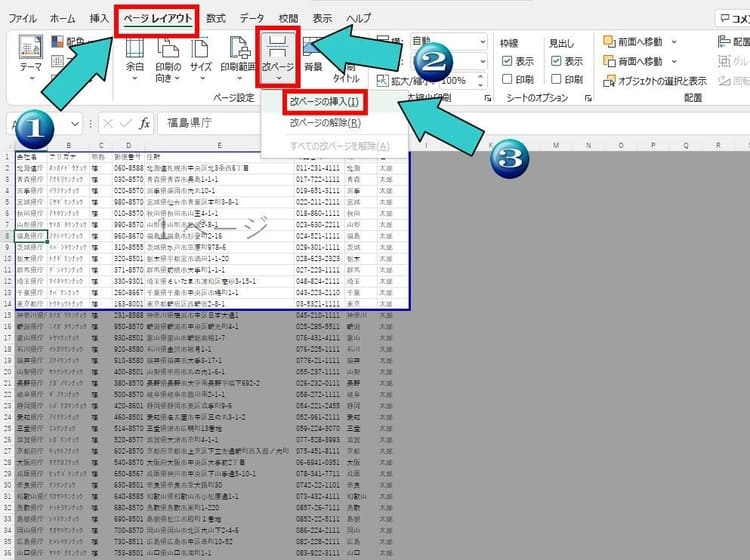
すると、新しい青線が出現します。
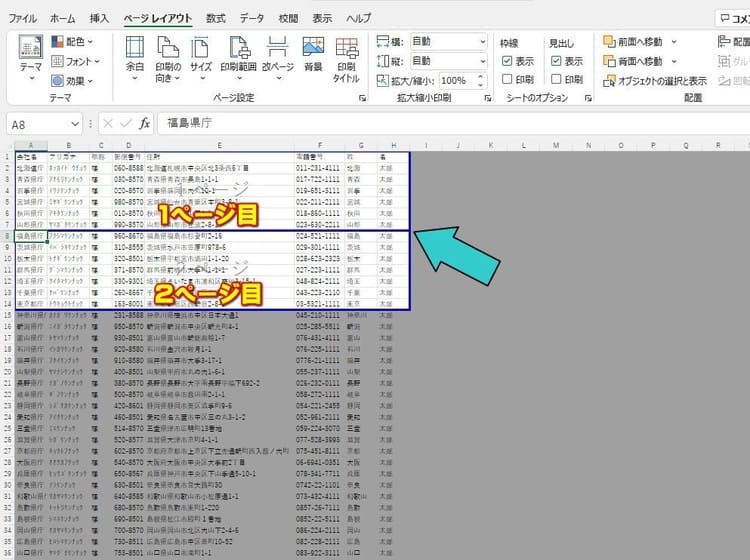
福島県の上に青線が引かれて、2ページ目の印刷に設定がされました。
実際に印刷プレビューで、確認してみましょう。
「ファイル」-「印刷」の手順を踏むか、「Ctrl+P」で見る事が出来ます。
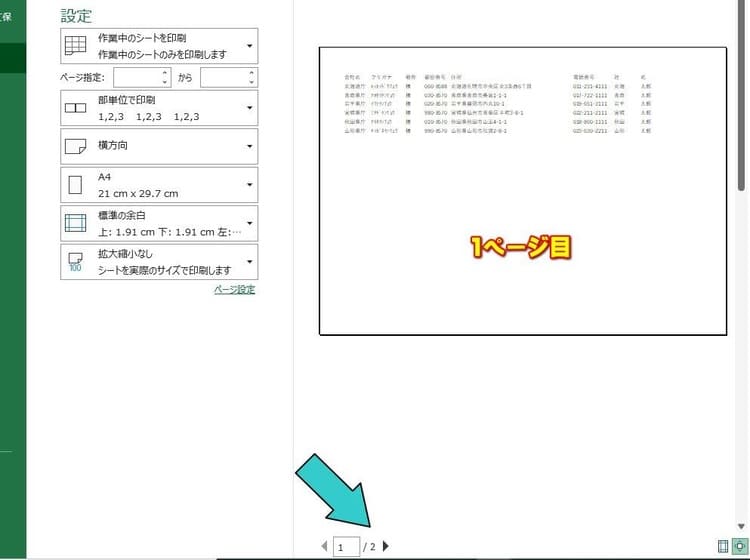
ページの下部にある表示に、1ページ目と出ています。
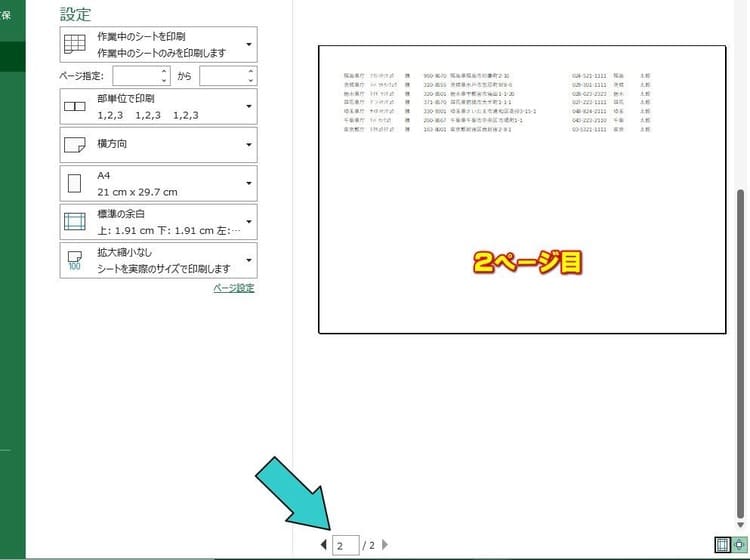
2ページ目を表示すると、意図したとおりの福島県から表示されています。
印刷範囲の調整や広げ方

この状態では、用紙の下部に空白が目立ちます。
もちろん、意図的にこのような状態にするならOKですが、もう少し印刷範囲を広げるには、青線の位置を変更することで可能です。
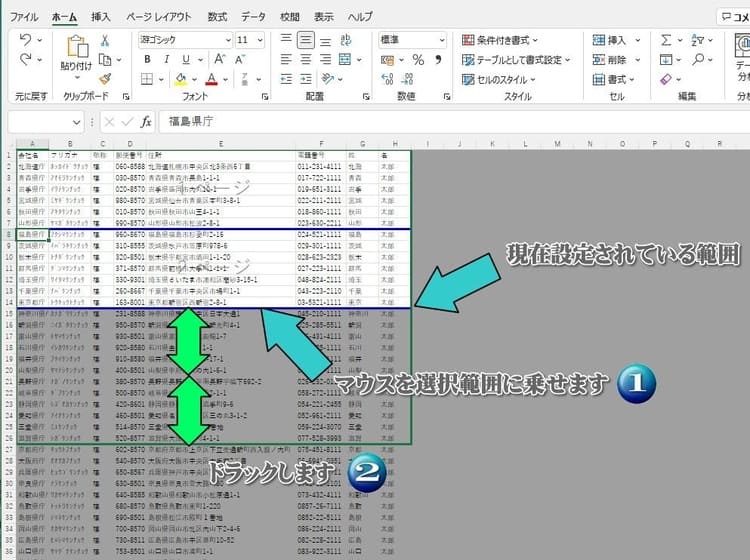
現在設定されている範囲の青線の上にマウスを乗せると、マウスの表示が上下の矢印に変わります。
その状態でドラッグを行います。
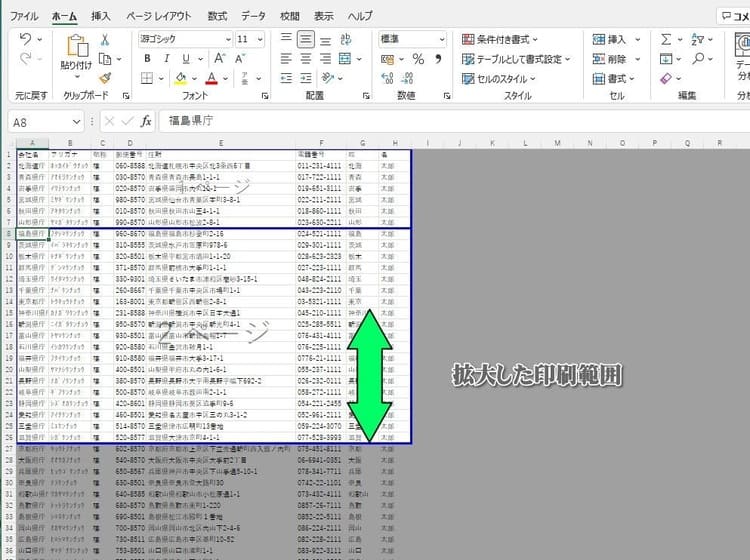
印刷範囲が拡大して、滋賀県までが印刷範囲になりました。
2ページ目の項目が大きくなっていて、バランスを修正したいですよね。
そんな時は、1ページ目と2ページ目の間に境界線を同様にドラッグしてみましょう。

この例では、埼玉県までを1ページ目に収めるように設定するために、その位置までドラッグします。
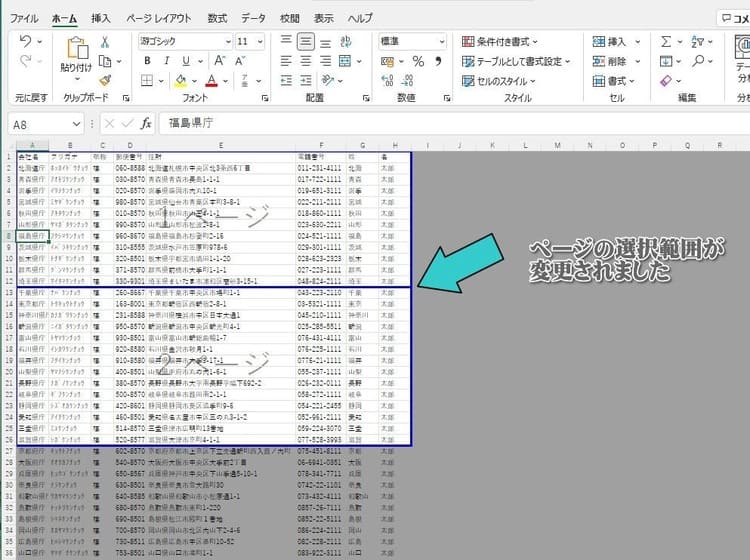
1ページ目の印刷範囲が移動して、埼玉県まで印刷出来る様に変更されました。
プレビュー画面でも確認出来ますが、この状態でも明確に印刷範囲が確認出来るので、意図する印刷結果を得るために、自由にページの選択範囲を移動させてみて下さい。
更にページを分けることも可能です。
一例として、住所から別のページに印刷する設定を行ってみましょう。
リボンの中にある「ページレイアウト」を選択して、新たに分けたい範囲を設定するために、住所の部分を選択します。
ココでよくあるトラブルが、セルを選択しないままで印刷範囲の設定に進むミスです。
意図していない所に突然青線が引かれたら、慌てますよね。
印刷範囲の設定前に、必ず分ける位置のセルに移動させてから、その後の作業に進んで下さい。
その次に、リボンの中にある「改ページ」から「改ページの挿入」を押します。

今まで2ページだった印刷設定が、4ページになりました。
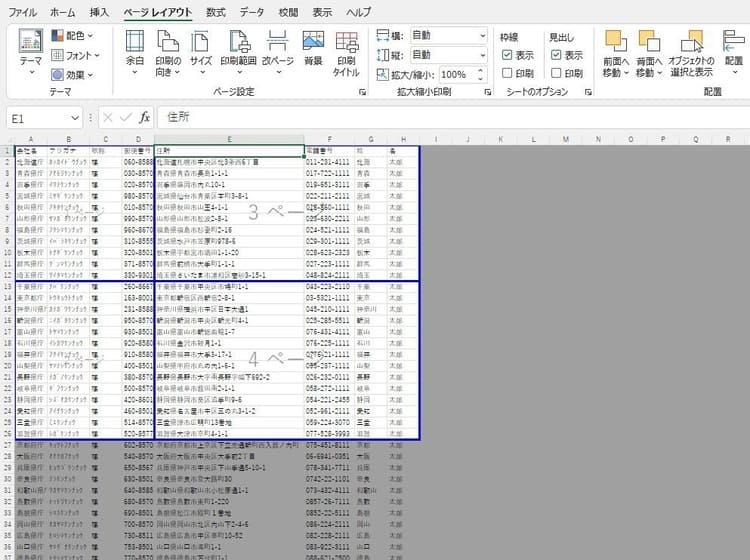
先ほどと同様に、印刷範囲選択位置の変更がドラッグして簡単に行えます。
1ページ目を「住所」まで印刷するように、選択範囲を変更してみましょう。
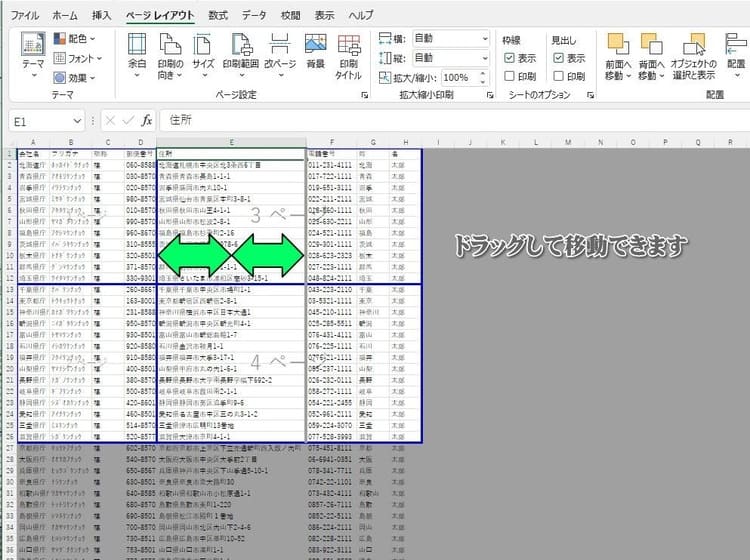
縦の青線にマウスを乗せると横の矢印に変化しますので、任意の位置までドラッグして移動させます。今回は、住所まで全部を1ページ目の印刷範囲に変更します。
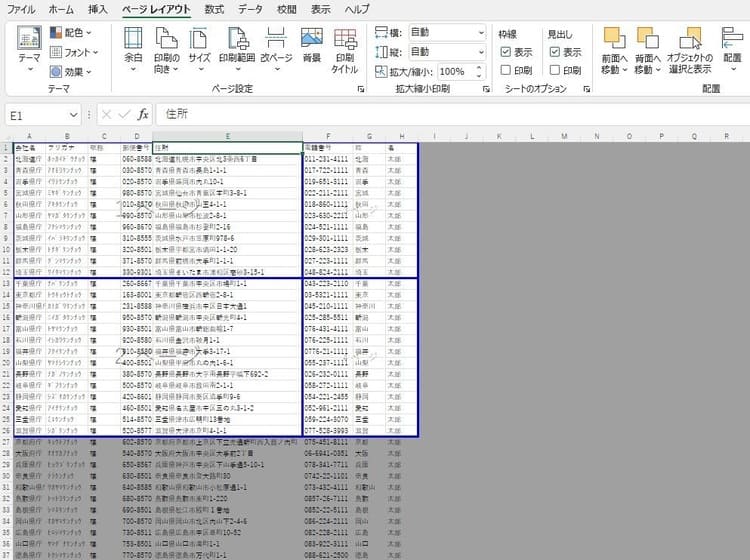
印刷範囲の青線が変更されました。
複数の印刷範囲設定

離れた部分を、それぞれのページに分けて印刷したい場合も可能です。
○離れた部分を、設定して複数ページに印刷
まず、印刷したい範囲を指定します。
今回の例では、1ページ目に北海道から石川県までを印刷して、2ページ目を和歌山県から沖縄県まで印刷する時の手順です。
1ページ目の選択をします。
北海道から石川県までの部分を、ドラッグして指定します。
次の2ページ目の指定をする時に、同様に選択すると先に行った範囲が解除されてしまいます。
2ページ目の設定前に、キーボードの「Ctrl」を押しながら、2ページ目の選択範囲を指定して下さい。
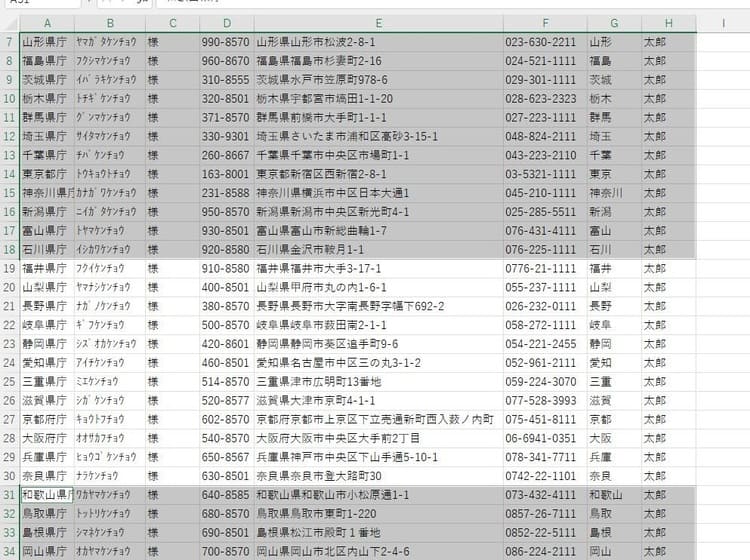
その後、以前にやったのと同様に、印刷範囲を設定します。
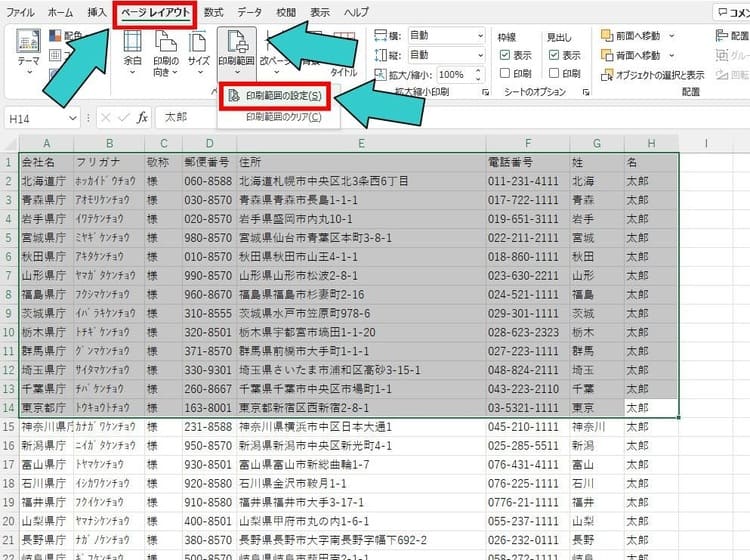
リボンの選択タブで「ページレイアウト」を選択して、中にある「印刷範囲」にある、「印刷範囲の設定」を押します。
プレビューで確認してみましょう。
リボンの選択タブにある「ファイル」から印刷を押すか、「Ctrl」+「p」で印刷画面に移動します。
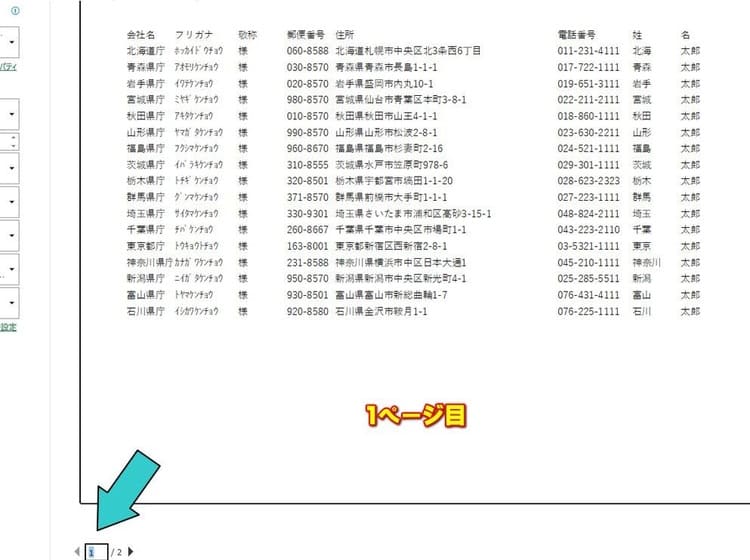
1ページ目には意図通りに、北海道から石川県までが表示されています。
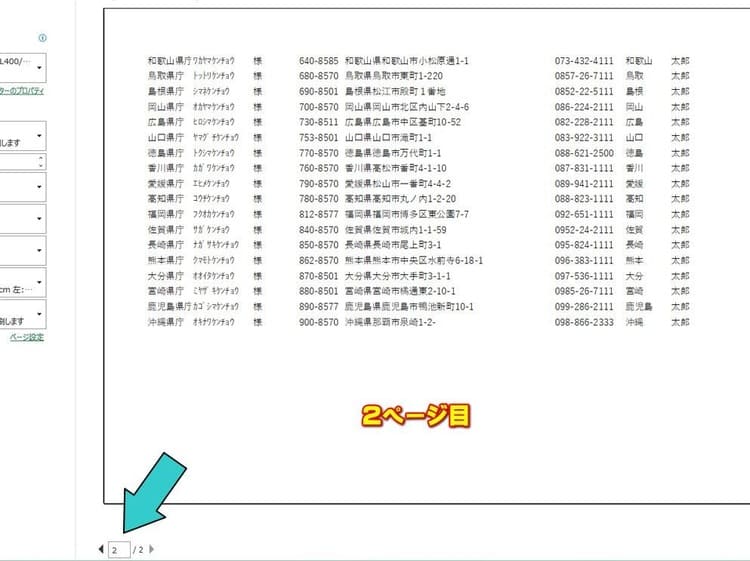
2ページ目にも、意図通り和歌山県から沖縄県までが反映されています。
○見出しが各ページに欲しい場合
印刷する内容によっては、このままでも良いのですが、今回の場合は1ページ目だけに「郵便番号」「住所」「電話番号」などの項目が印刷されて、2ページ目以降には「項目」が印刷されずに、いきなり内容が表示されます。
印刷する資料によっては、頭に項目が並んでいる方が見やすくなります。
もう一工夫して、印刷される全てのページに共通して、「項目」が印刷されるようにしてみましょう。
リボンにある、「ページレイアウト」の中から、「印刷タイトル」を選択します。
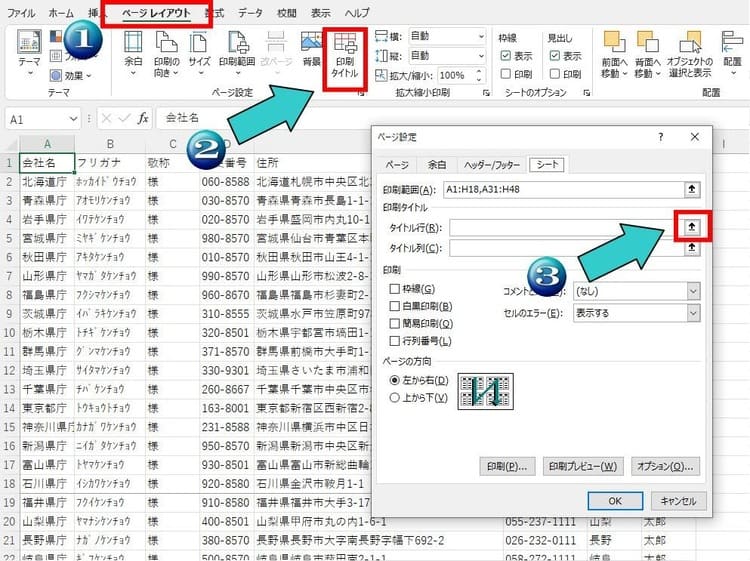
ページ設定のダイアログボックスが開きます。
今回は項目の行が表示されるように指定したいので、「タイトル行」の右端にある上向きの矢印を押します。
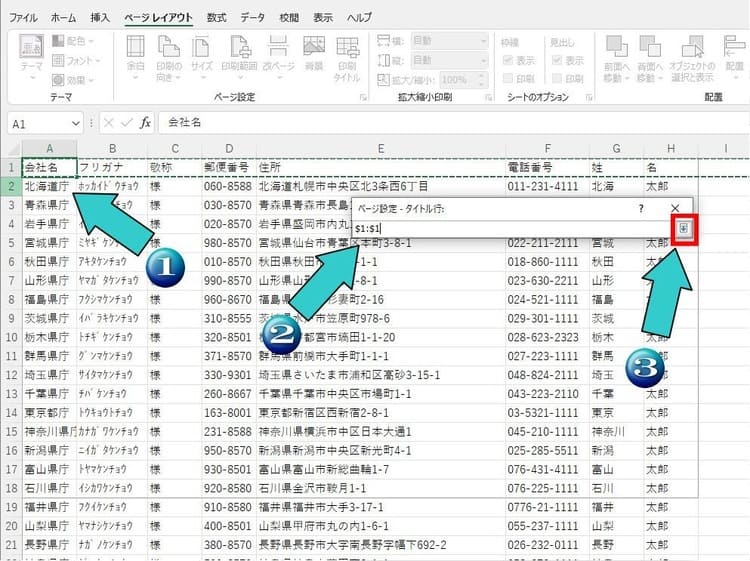
設定したいのは、最初の行の部分なので、1行目をクリックして選択します。
開いているダイアログボックスに数値が表記されるので、右端にある矢印ボタンを押します。
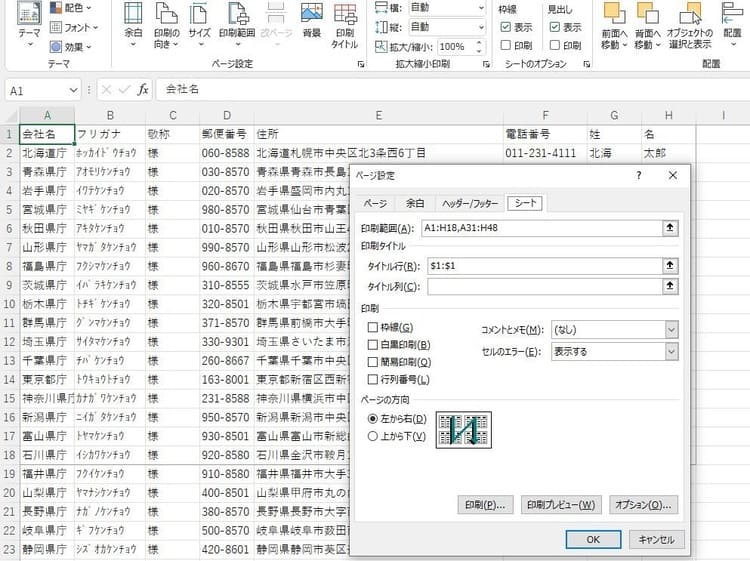
この状態に戻りますので、「印刷プレビュー」ボタンを押して確認してみましょう。
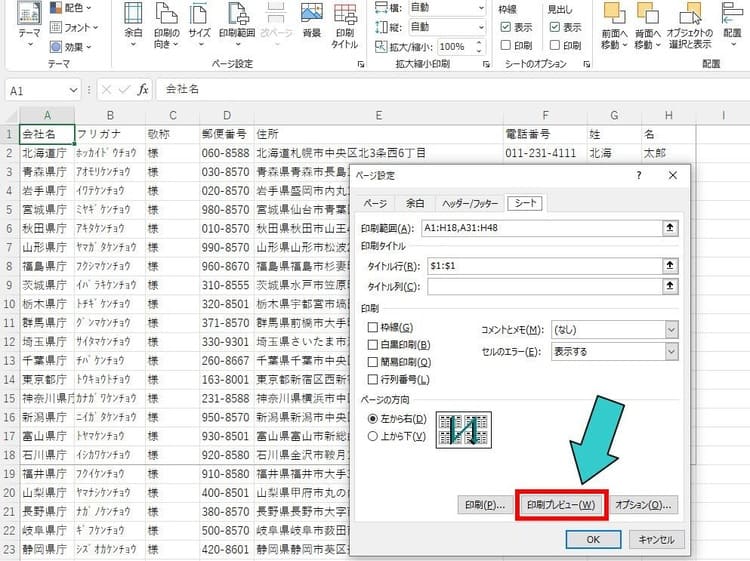
1ページ目には、当然先ほどと同様に先頭には項目が入っています。
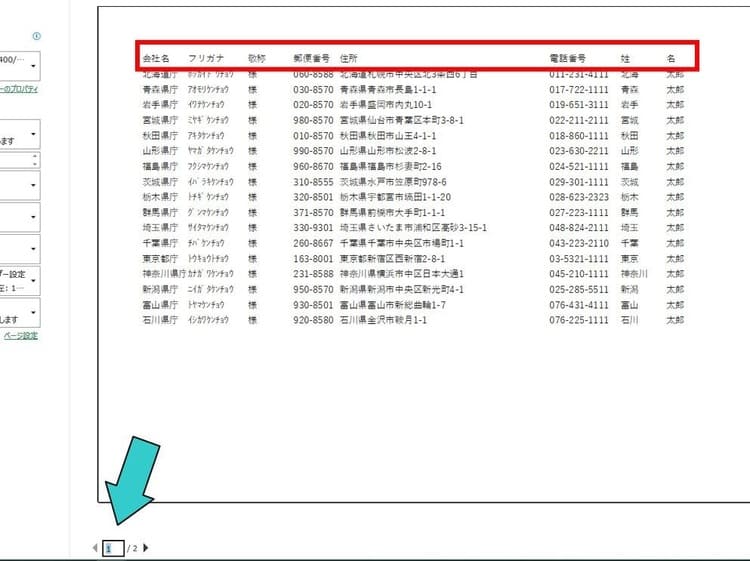
下部にあるページ指定で、2ページ目を見てみましょう。
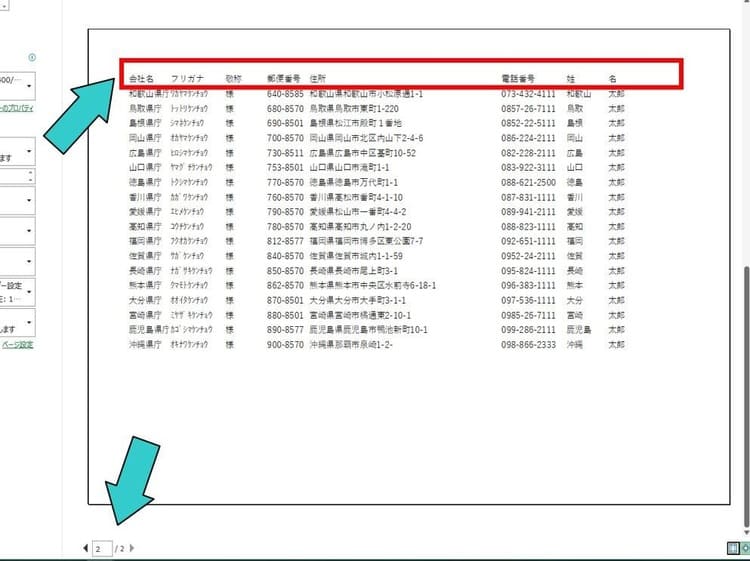
先ほどには無かった、2ページ目にも先頭に項目が表示されています。
これで、目的を果たすことが出来ました。
印刷設定の範囲を解除する方法

設定した印刷の範囲は、簡単に解除することも出来ます。
まず、現在の印刷設定は、このような状態になっています。
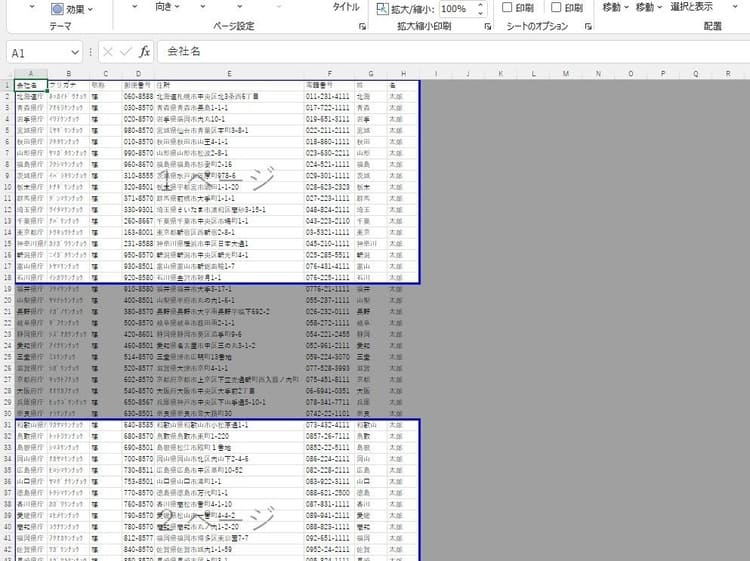
基本的な考え方と手順を理解して頂くために、オーソドックスな手法を紹介してきましたが、ページプレビューで青線を表示するのには、最下部右側にあるボタンを表示することでプレビュー画面に切り替わります。
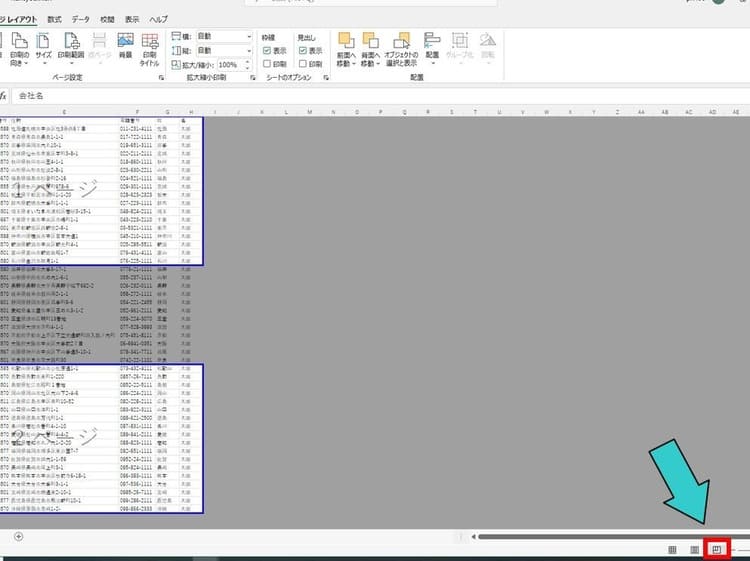
その2つ右隣にあるボタンで標準画面が表示されて、真ん中はヘッダーを含む画面が表示されますので、お試し下さい。
少々脱線しましたが、印刷範囲の解除に戻ります。
リボンにある、「ページレイアウト」タブを選択して、中にある「印刷範囲」を選択して、「印刷範囲のクリア」を押します。
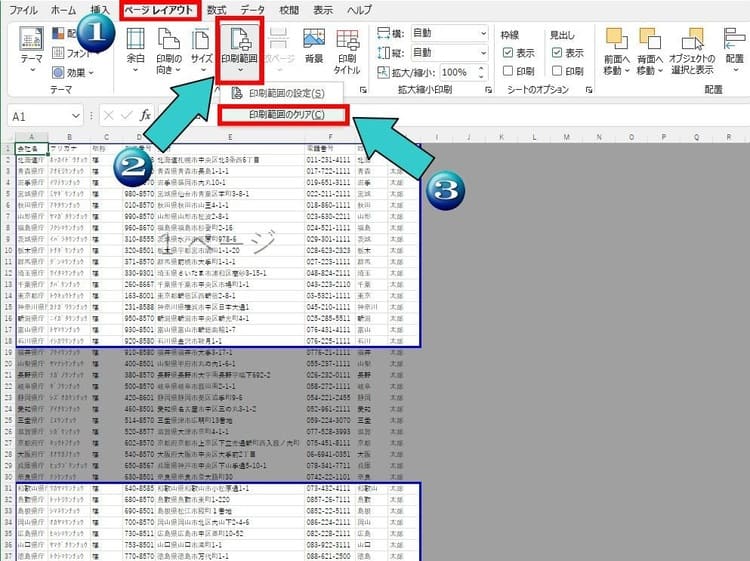
印刷範囲の画面が変更されて、通常の印刷範囲に変わりました。
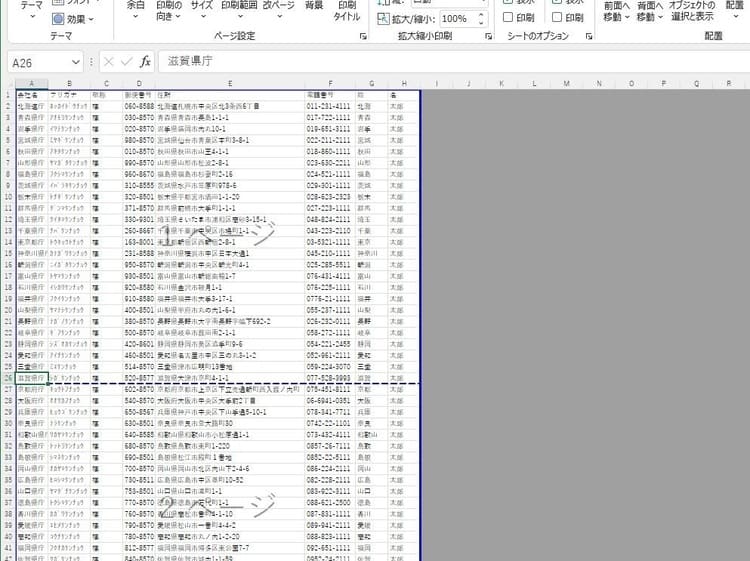
拡大縮小印刷と用紙にピッタリ合わせる印刷

○拡大/縮小と印刷範囲の相関関係
印刷範囲を解除した状態では、リボンにある、「ページレイアウト」の中の「拡大/縮小」の部分の数値は100%になっています。
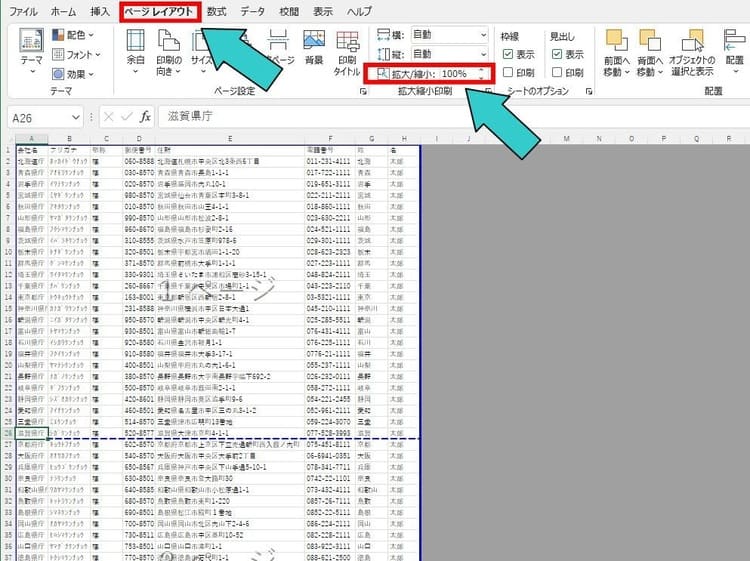
青の点線部分を動かして、1ページ目の印刷範囲を変更してみましょう。
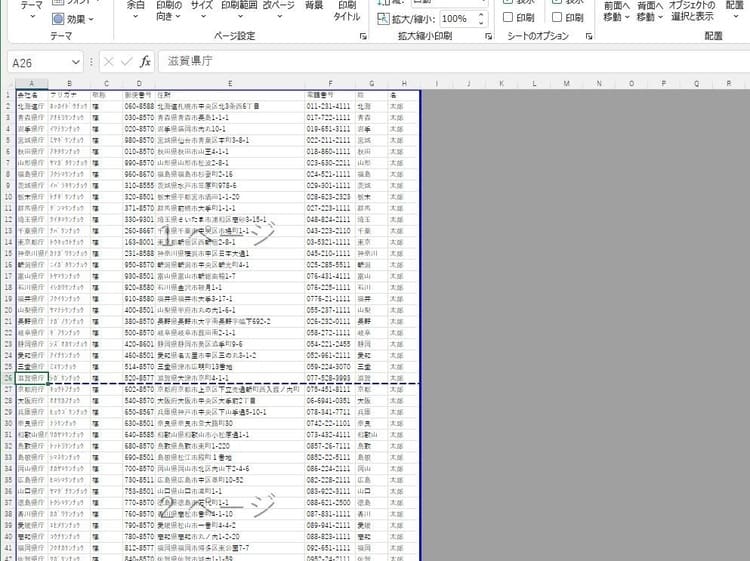
現在の1ページ目の範囲は滋賀県までになっていますが、これをドラッグして奈良県までにします。
指定した内容を1ページ納めるには、従来のサイズでは無理があります。
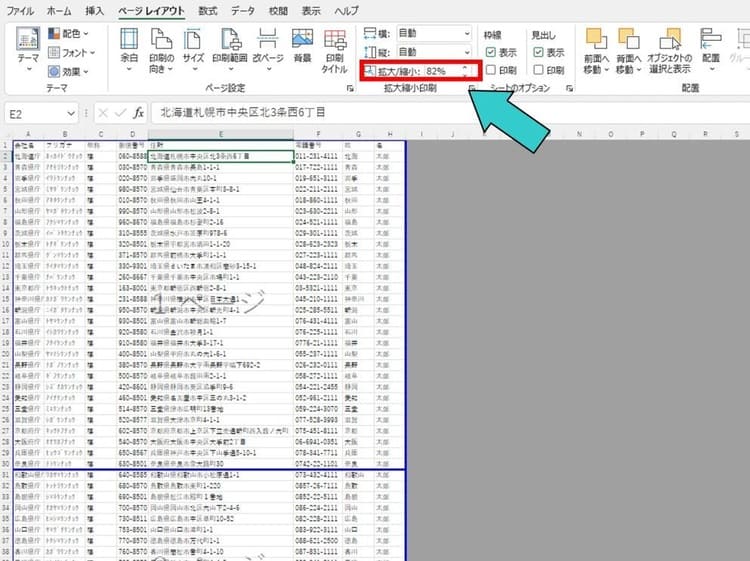
そのため、印刷範囲を変更した後には、「拡大/縮小」の数値を見ると、100%だったものが82%に変わっています。
この数値を100%に変更すると
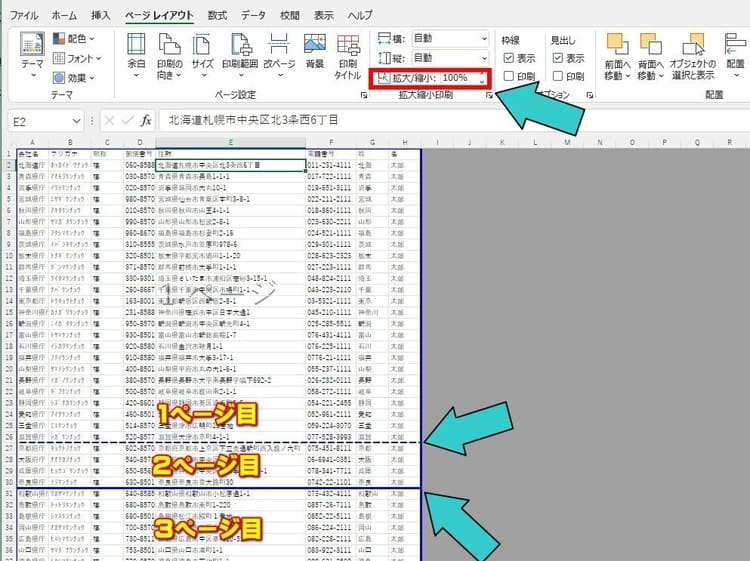
収まりきらないので、「青の点線」が出現して、はみ出したデータは2ページ目になります。
作成者の意図がある印刷範囲は「青の線」になるのに対して、Excelの機能によって(今回の場合は拡大/縮小に100%を設定した事によるものです)自動的に出てくる印刷範囲は「青の点線」になります。
この点線はマウスを置いて、位置の変更をすることが出来ますが、そうなると「拡大/縮小」の数値が自動的に変更されます。
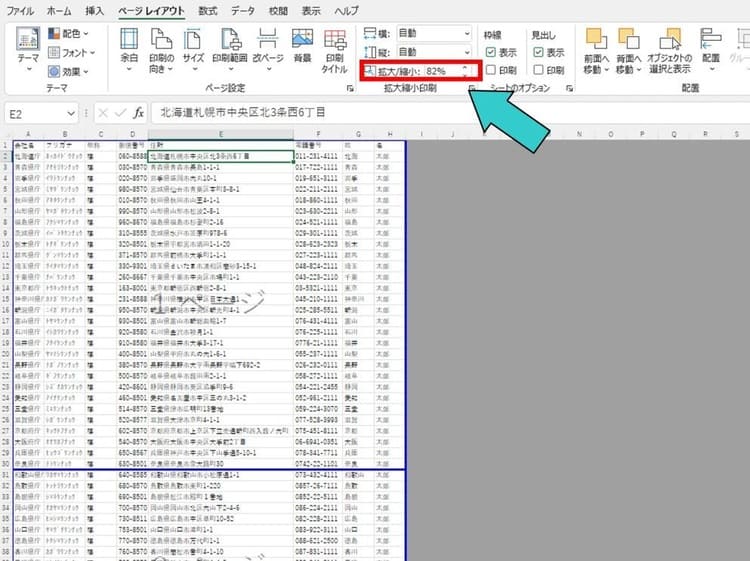
青の点線を元の位置まで動かすと「拡大/縮小」の数値が自動的に小さくなります。
○用紙にピッタリ納める印刷
この全国県庁のデータは縦に長いので、1枚に印刷する事を考えれば、現在の用紙設定が横向きになっているのを縦向きに変更します。
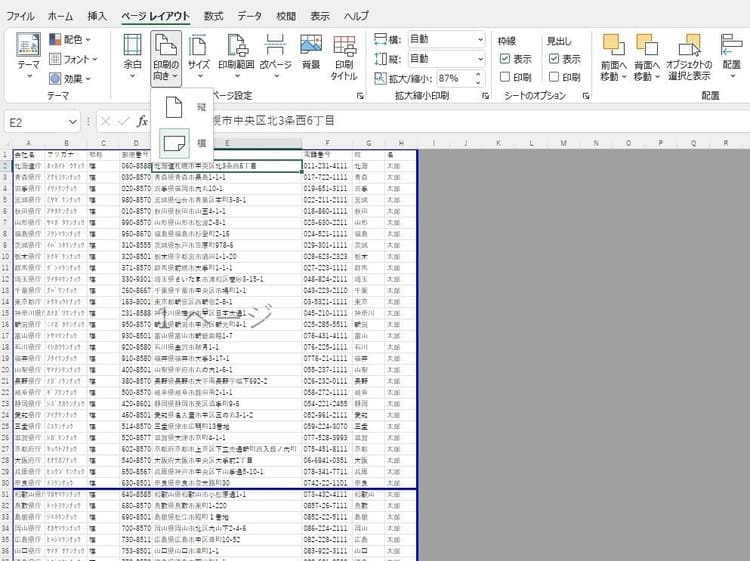
ページレイアウトの印刷の向きを縦に変更して、青線をドラッグする手順で1ページに印刷する事が出来ます。
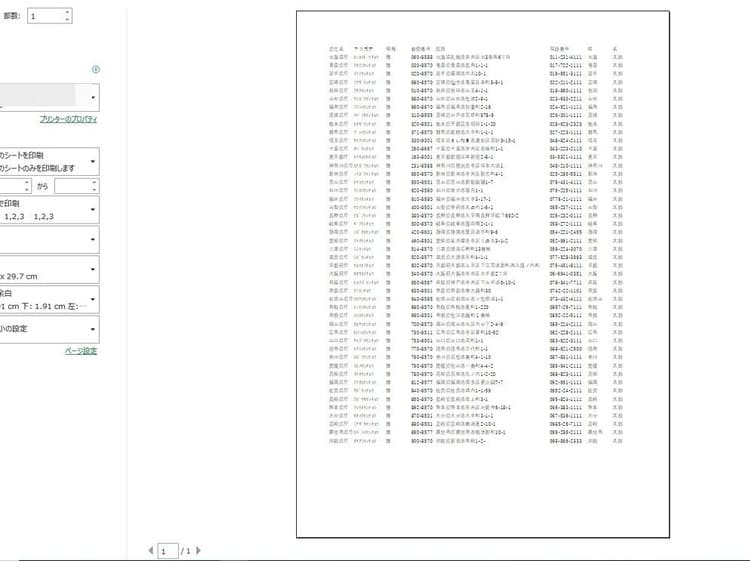
もう少し簡単に行うには、「ファイル」リボンから「印刷」に移動した画面で
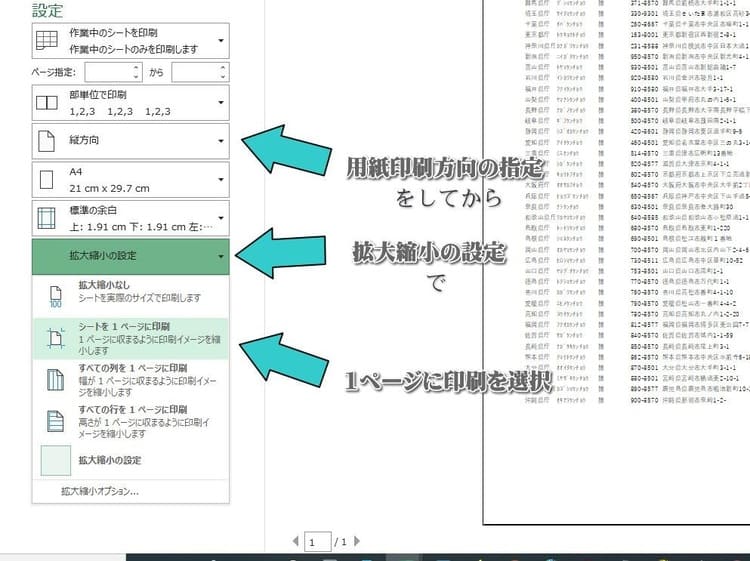
シートを1ページに印刷する設定にすれば、同じ結果が得られます。
印刷範囲を変更できない時の解決方法

手順通りにやろうと思っても、印刷範囲が変更出来ない場合には、Excelの設定を確認する必要があります。青の点線がドラッグ出来ない時は、以下の手順を確認してください。
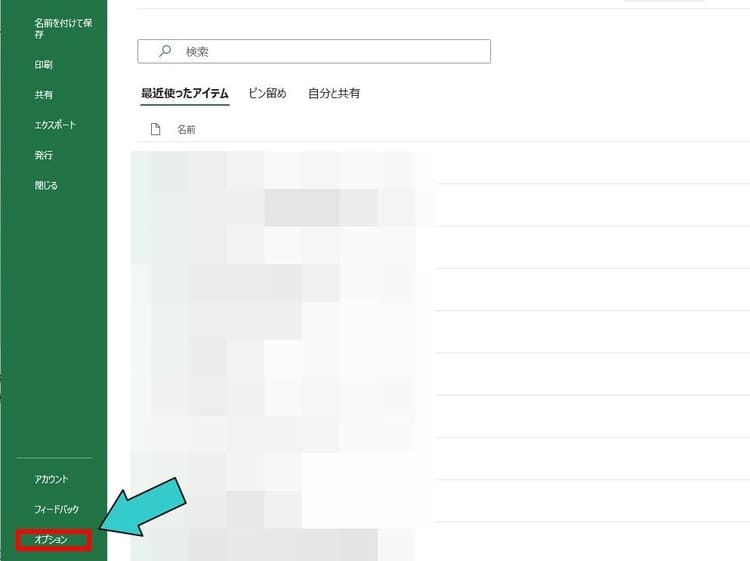
リボンにある、「ファイル」で左の最下部にあるオプションを選択します。
新しいダイアログボックスが開きます。
その中から、「詳細設定」を選択します。
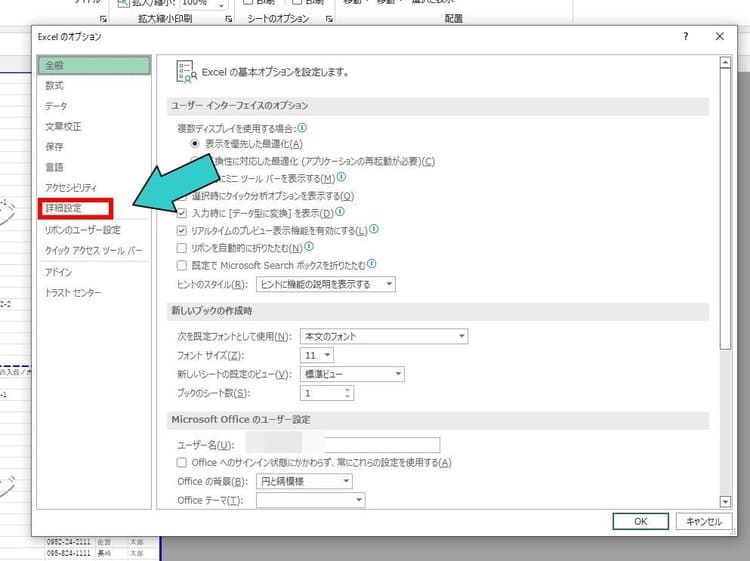
出てきた項目の中で
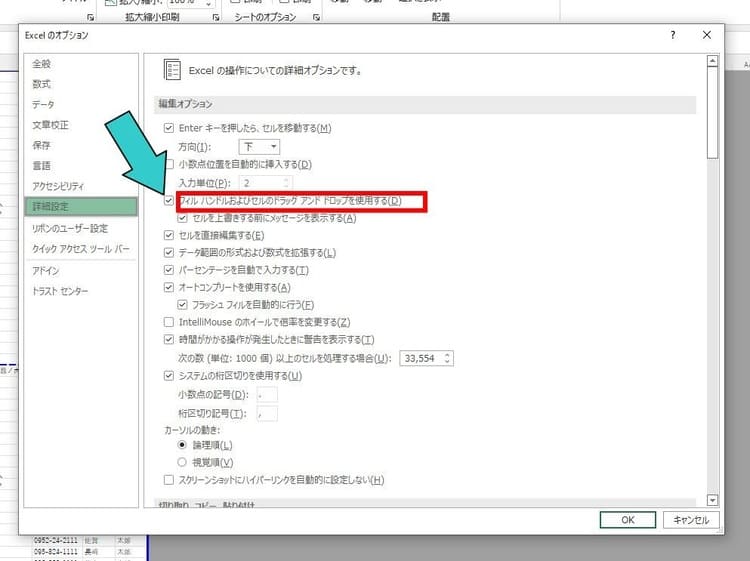
「フィル ハンドルおよびセルのドラッグアンドドロップを使用する」のチェック欄を確認してください。
このチェック欄が空欄になっている状態では、印刷範囲をドラッグして移動させる事が出来ません。
チェックが入っている事を確認して、OKを押して下さい。
これで、印刷範囲の青線を動かすことが可能になります。
印刷コストを抑えるなら、互換インクの活用がおすすめ!
Excelでの印刷設定を完璧にしても、プリンターのインク代が気になる方も多いのではないでしょうか?
実は、印刷コストを抑えるもっとも手軽な方法は、「互換インク」に切り替えることです!
純正インクに比べて価格が安く、印刷品質も年々向上しています。
特におすすめなのは「インク革命.COM」の互換インク!
- 高品質&高コスパ
- 30日間の返金保証付き
- 多くのプリンタメーカーに対応
大量のExcel資料やレポートを印刷する方にはぴったりの選択です。





