お手頃な価格が魅力の互換トナーですが、多くの方が不安に感じるのが「ちゃんと使えるの?」という点ですよね。
印刷クオリティはもちろん、特に新品プリンターの場合は、出荷時のファームウェア/箱から出しただけの状態でも互換トナーが問題なく使えるのか、みなさん気になるところではないでしょうか。
そこで今回用意したのは
- Brotherプリンター HL-L2460DW (新品)
- インク革命の互換トナー
こちらの互換トナーを新品のプリンターにセットして、ちゃんとプリンターが認識して印刷が正常に行えるかどうかを検証しました!
ファームウェアってなに?
「ファームウェア」とは、家電などの機器にあらかじめ組み込まれている 「ハードウェア(機械そのもの)を動かすための土台になるプログラム」
のことです。
プリンターでは、用紙を送るタイミング、トナーの噴射量など、細かな動作をこのファームウェアが制御しています。
詳しくはこちらの記事参考にを参考にしてください。
▶︎
プリンターの『ファームウェア』ってなに?役割やアップデート方法をやさしく解説!
インク革命の互換トナーで印刷してみる!
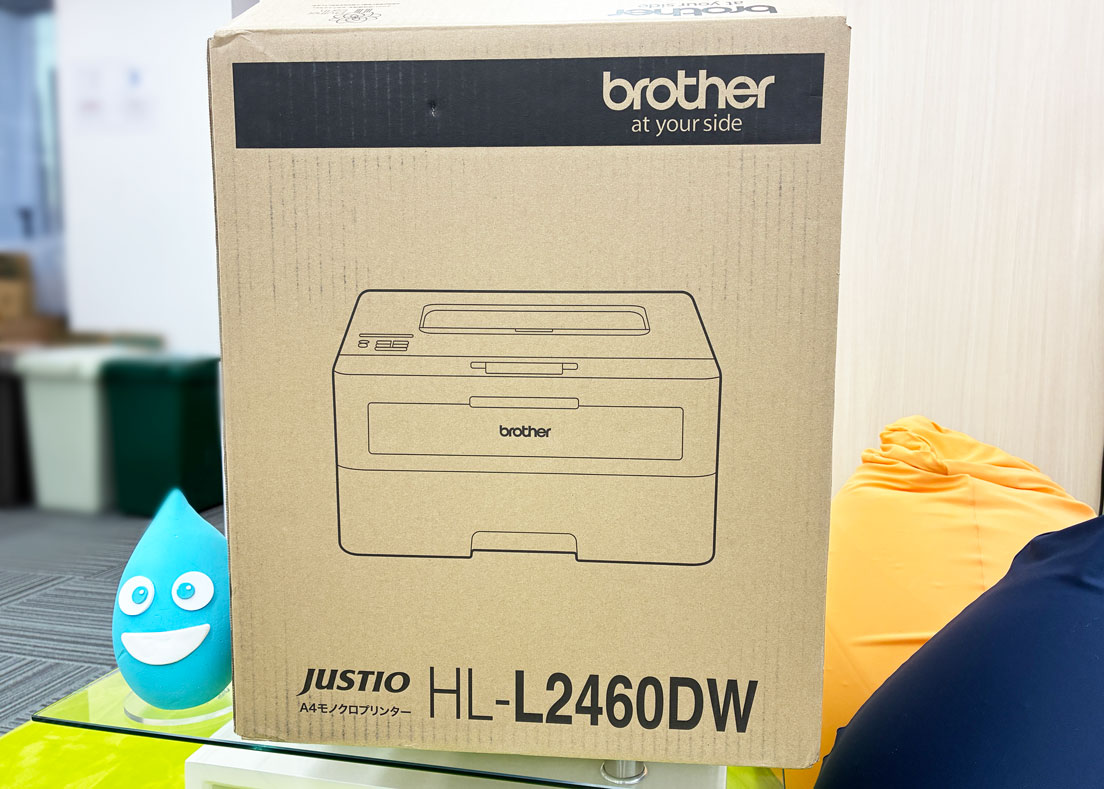
今回用意した新品プリンターが、ブラザーの「JUSTIO HL-L2460DW」A4モノクロレーザープリンターです。
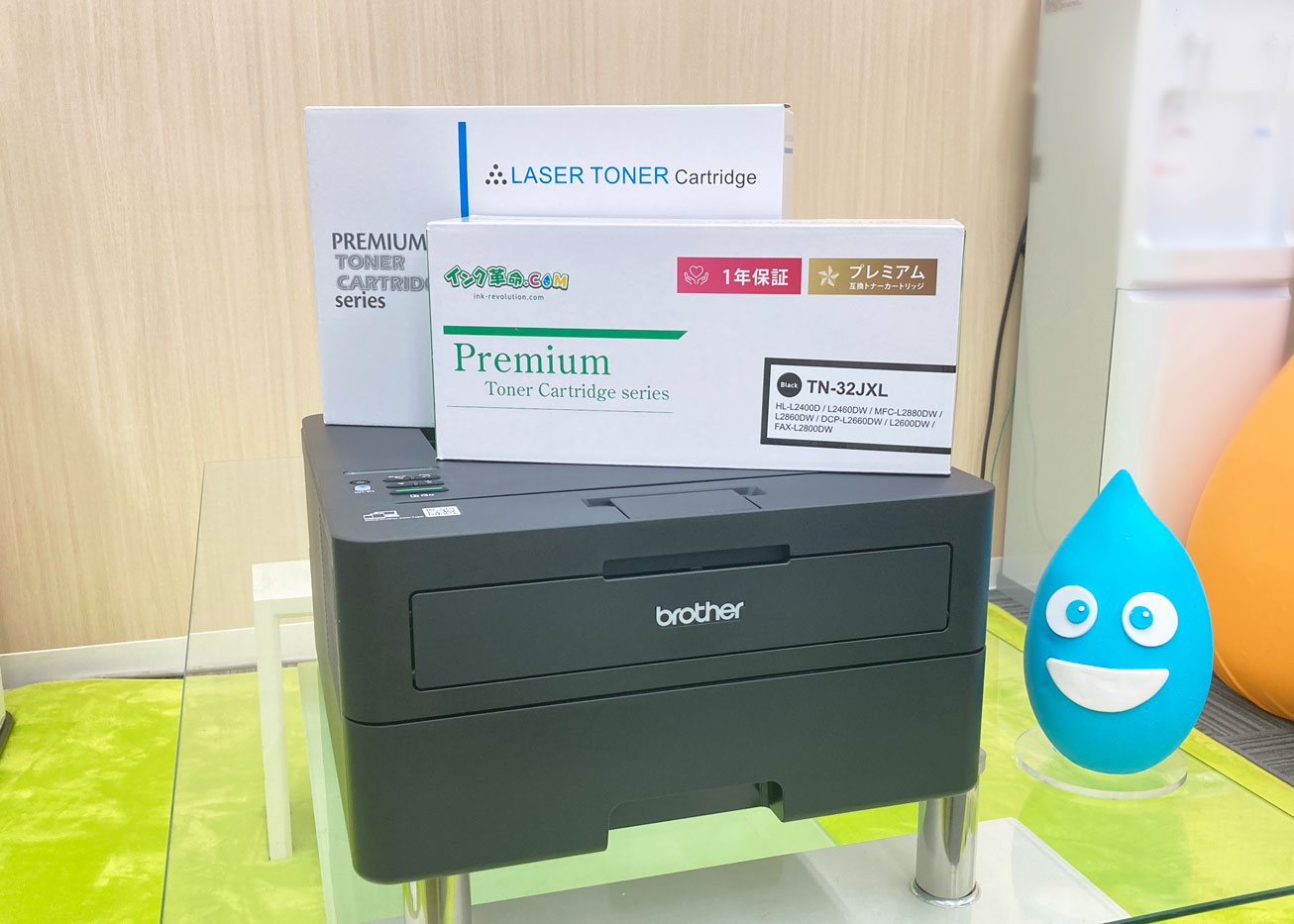
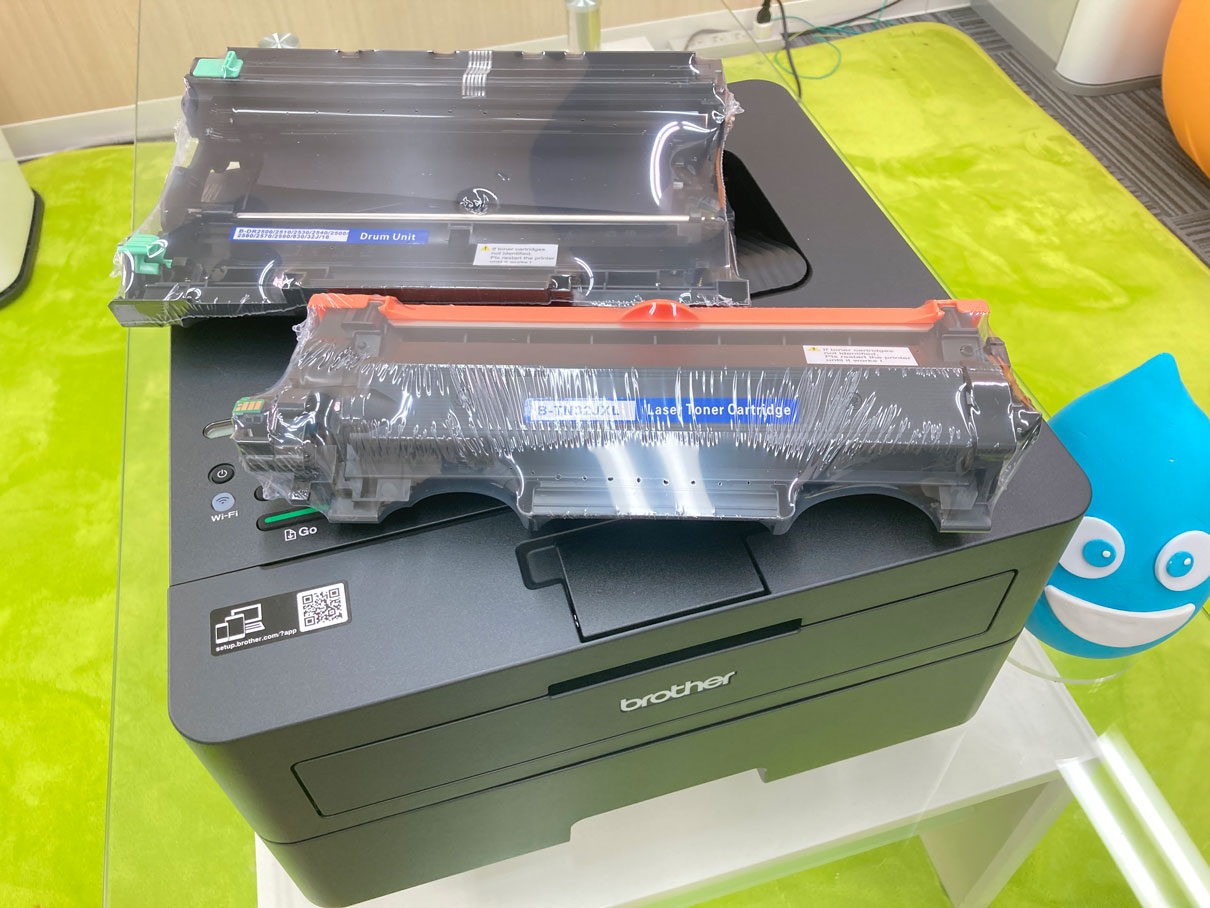
インク革命の互換トナーでさっそく印刷してみましょう!
トナーをプリンターにセットする
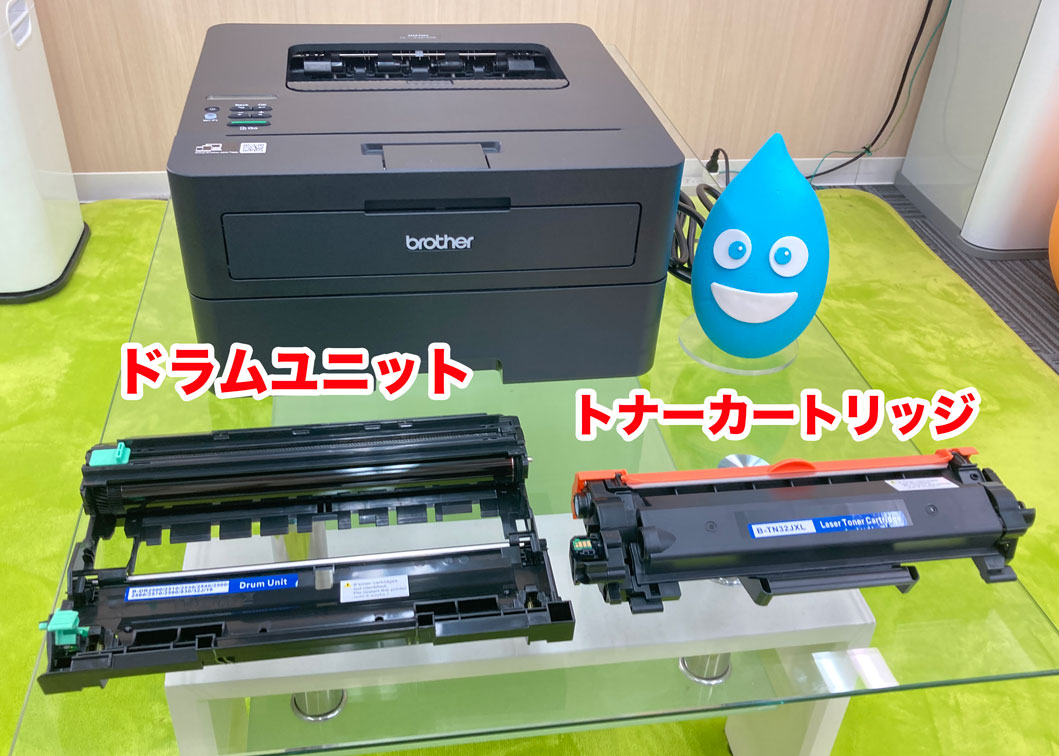
まずドラムユニットとトナーカートリッジを合体させます。
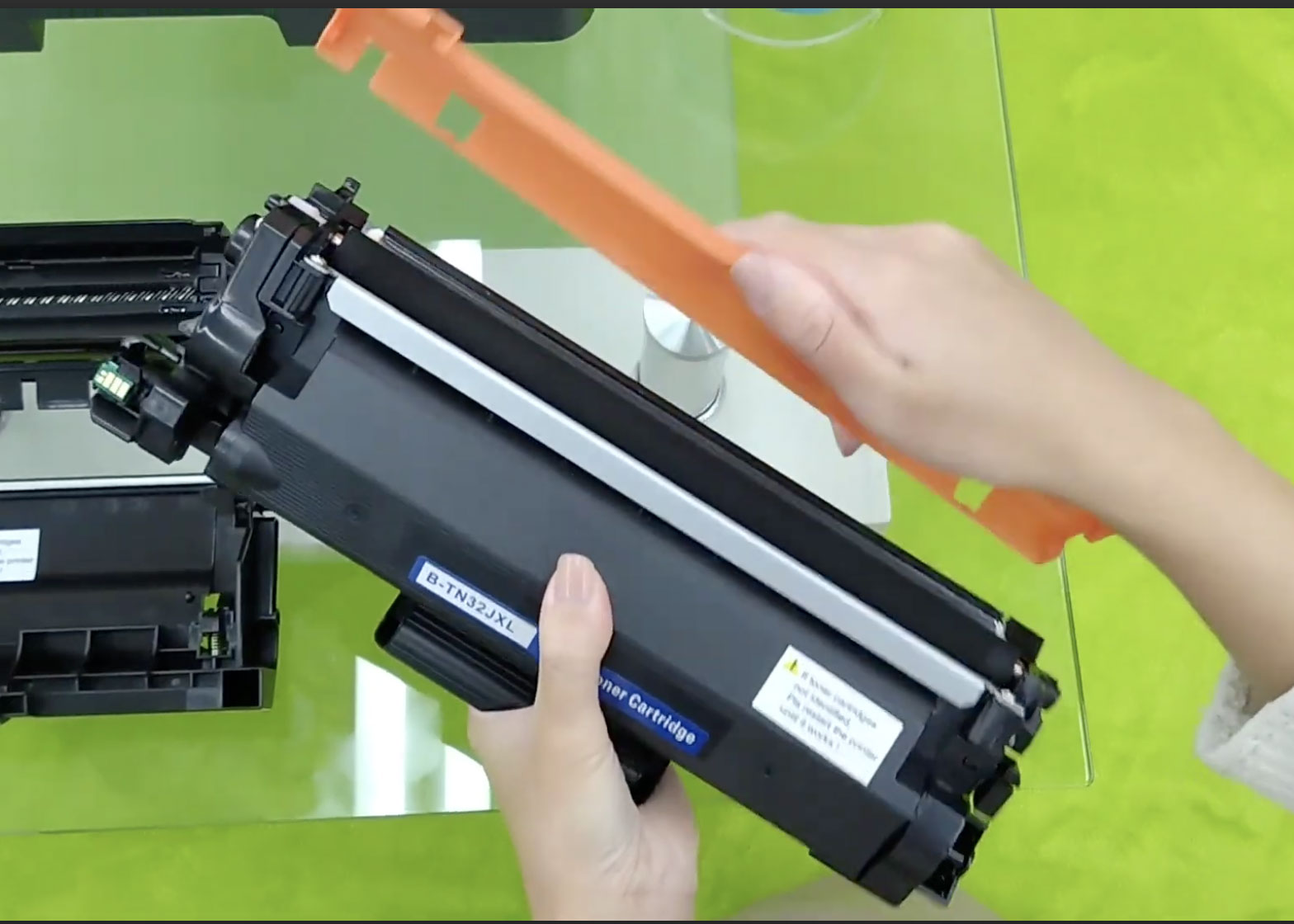
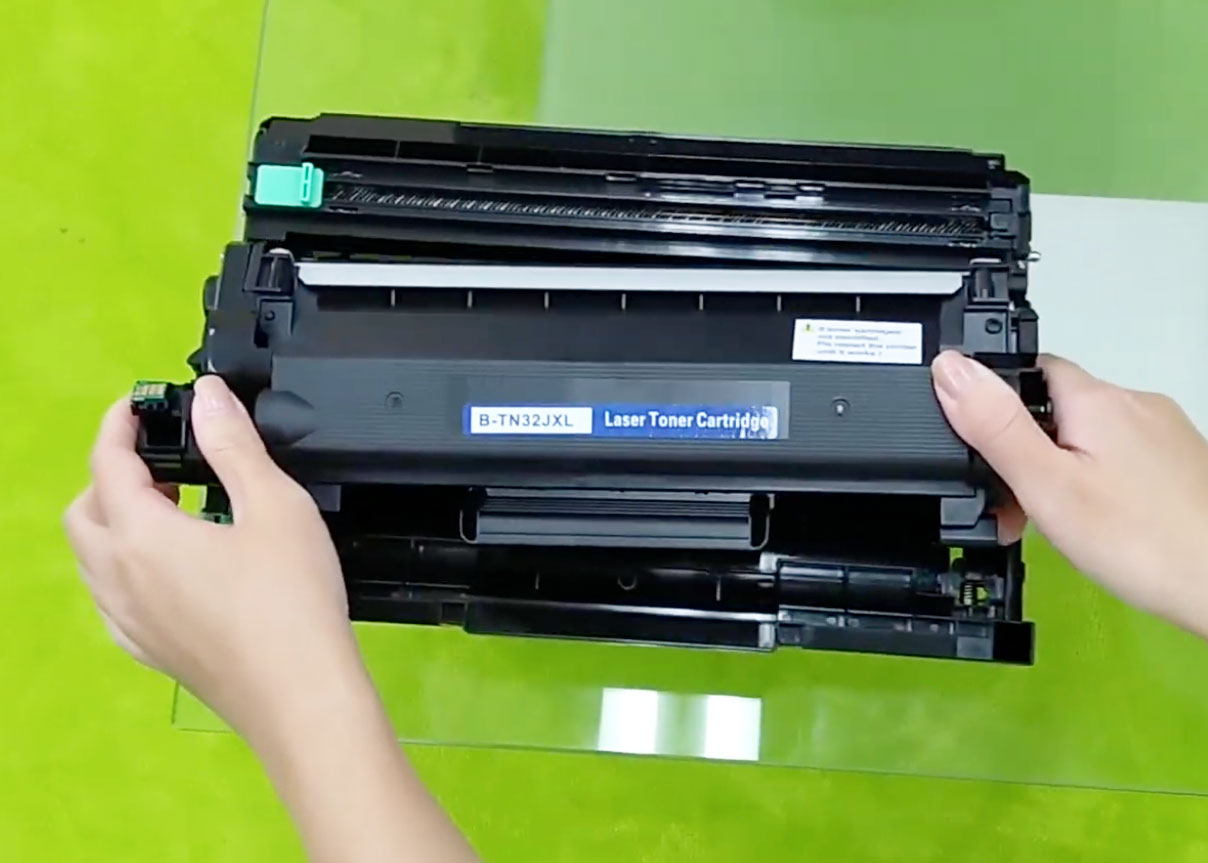
オレンジの保護材を外したらドラムユニットに乗せてカチッとはめるだけです。
ドラムにトナーをセットしたら、そのままプリンターにセットします。
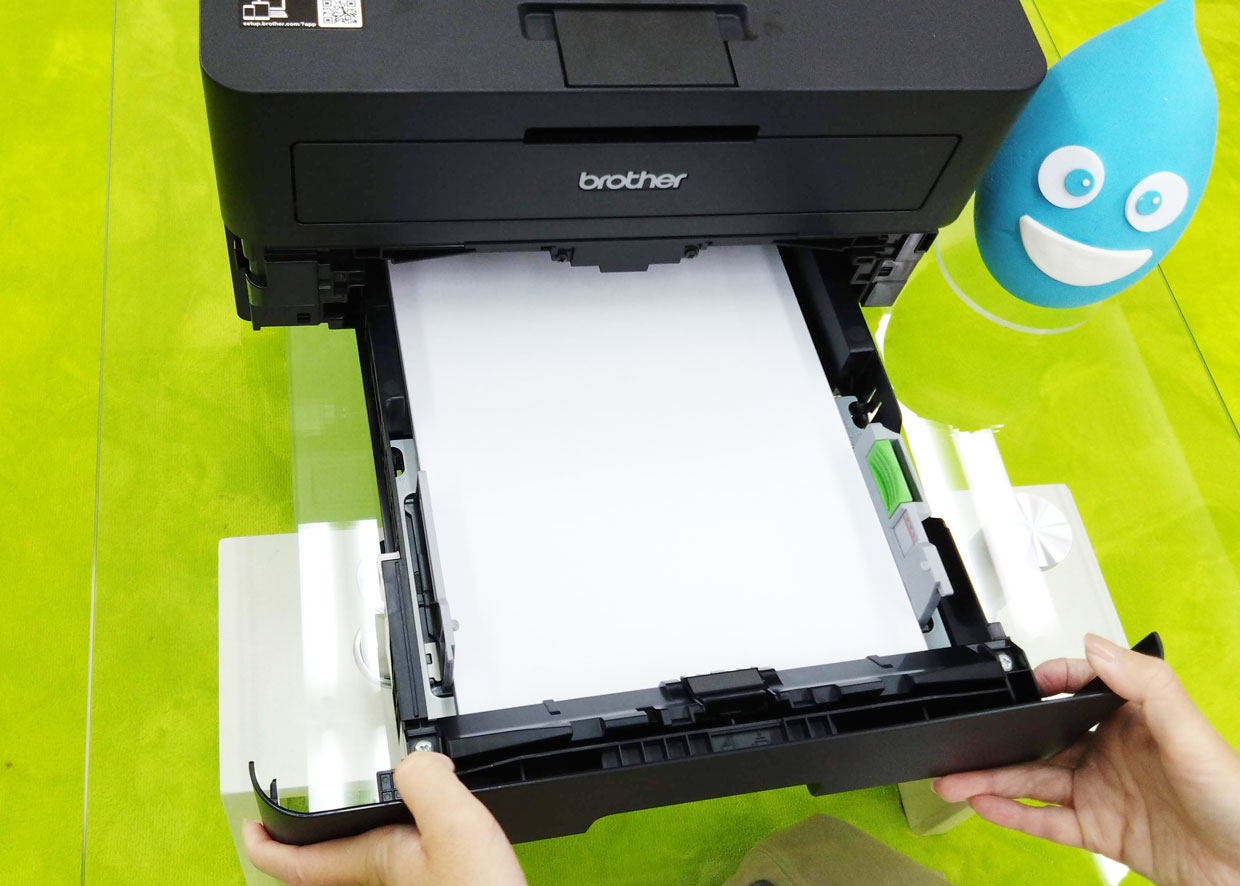
用紙も忘れずにセットしましょう。
ネットワークの設定をする
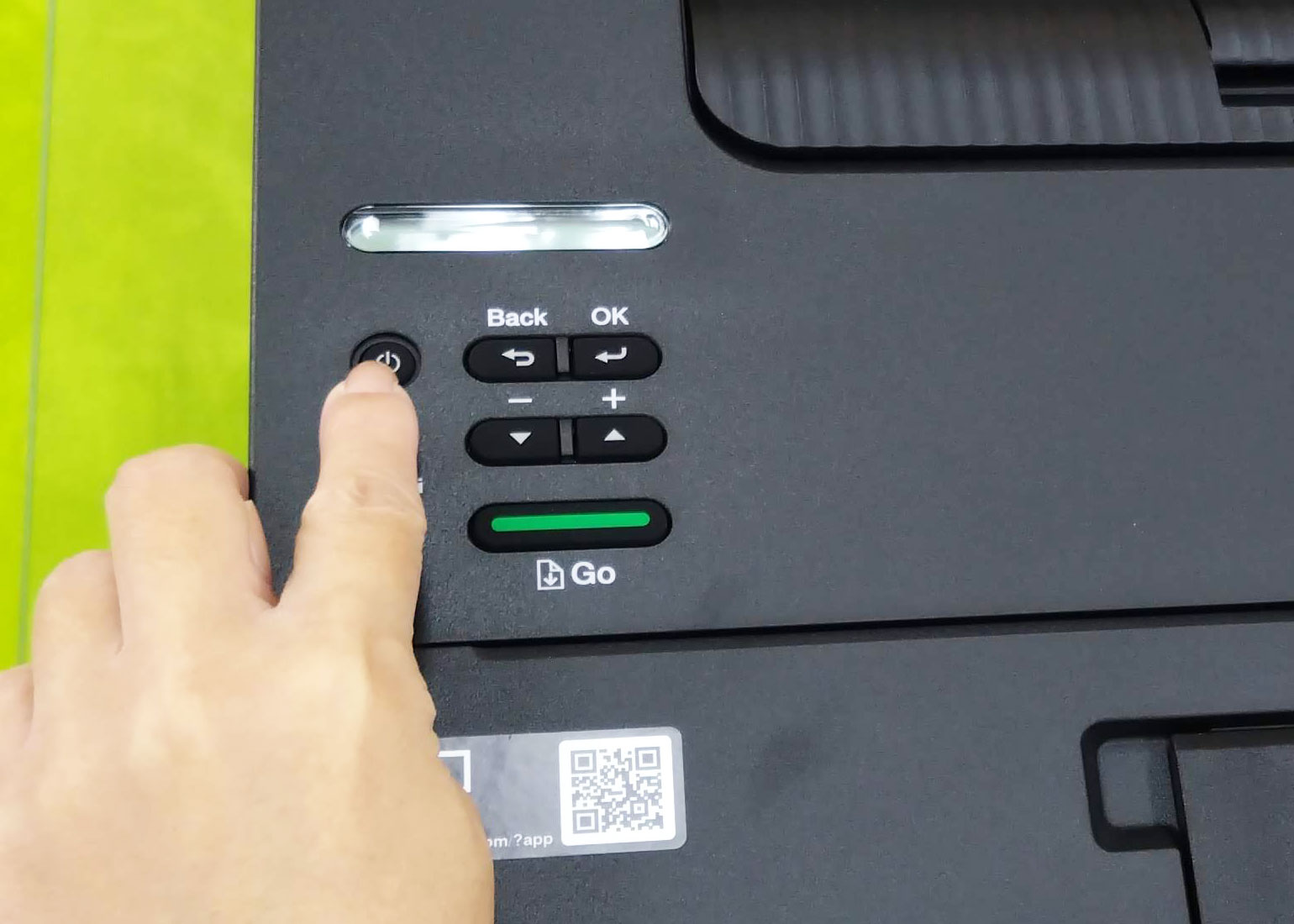
トナーや用紙のセットが完了し電源コードを挿したら、電源ボタンを押します。
さらに、印刷するためには、プリンターをWi-Fiにつなぐ必要があります。
今回はスマホを使って設定しました。
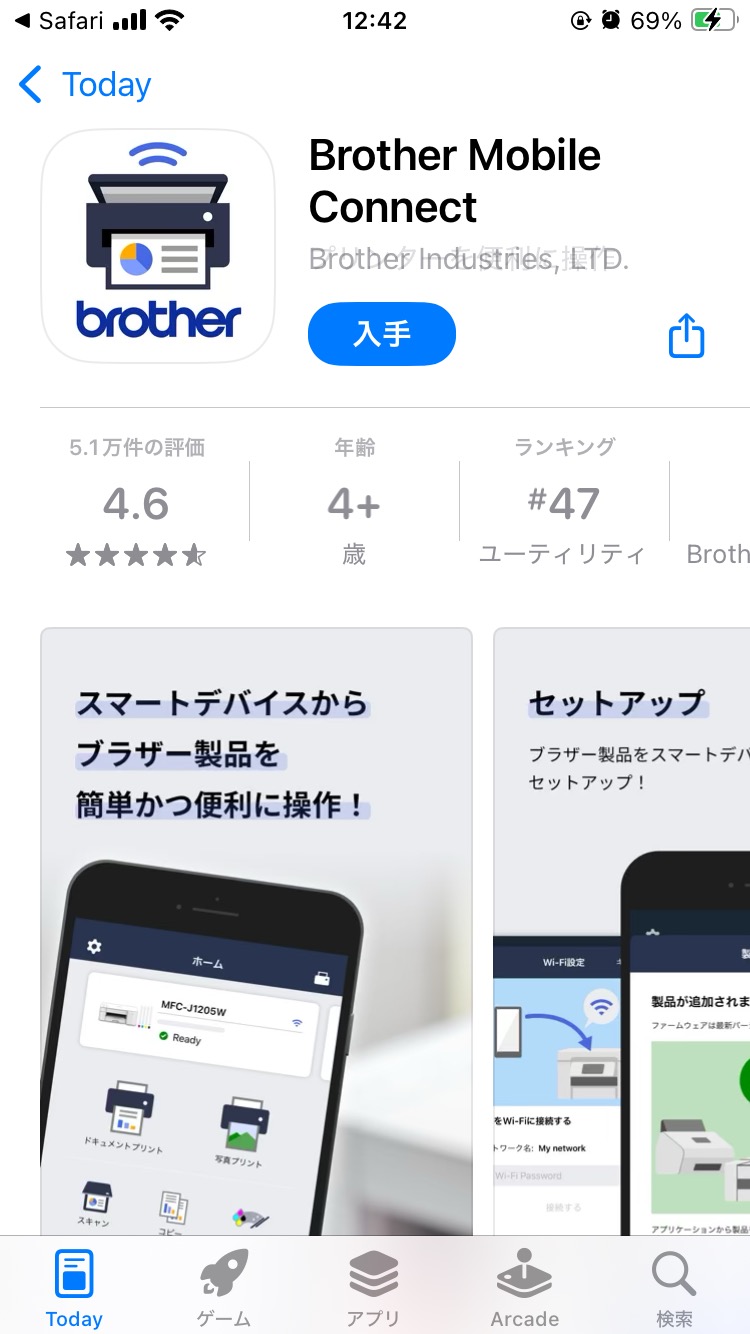
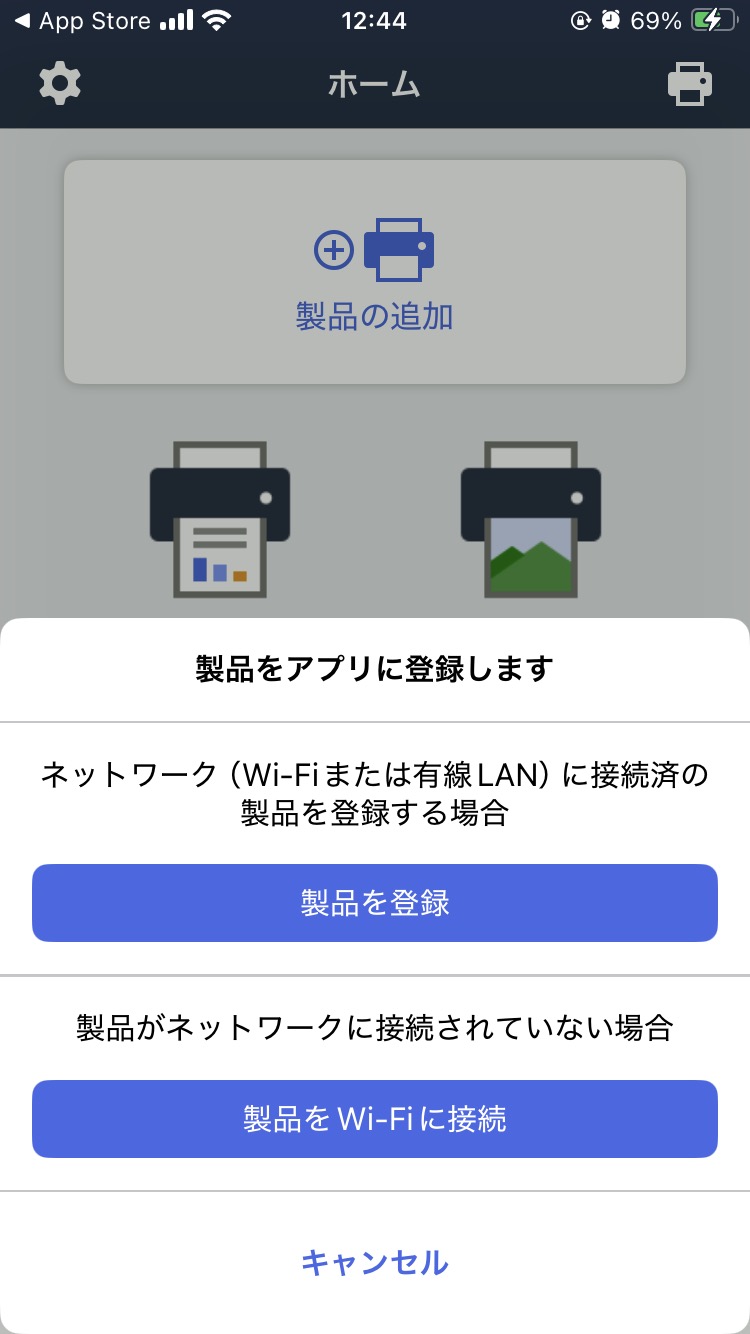
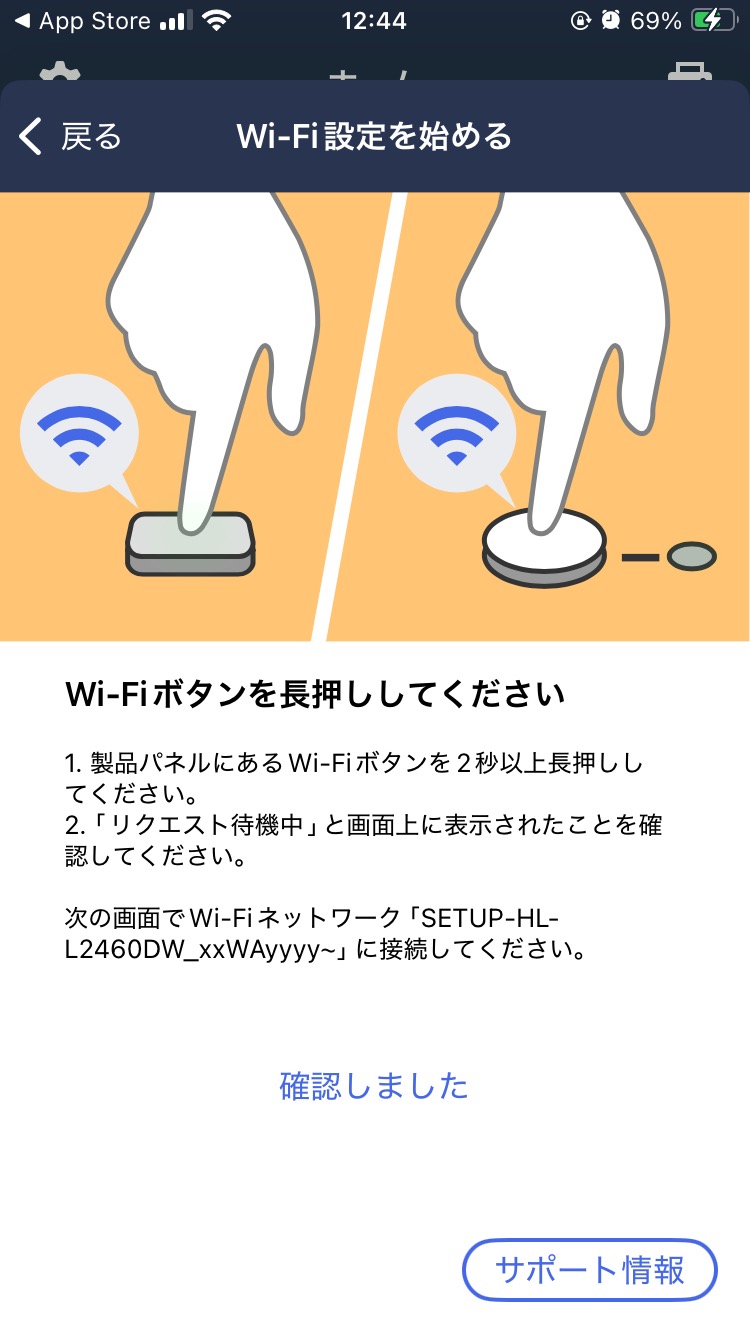
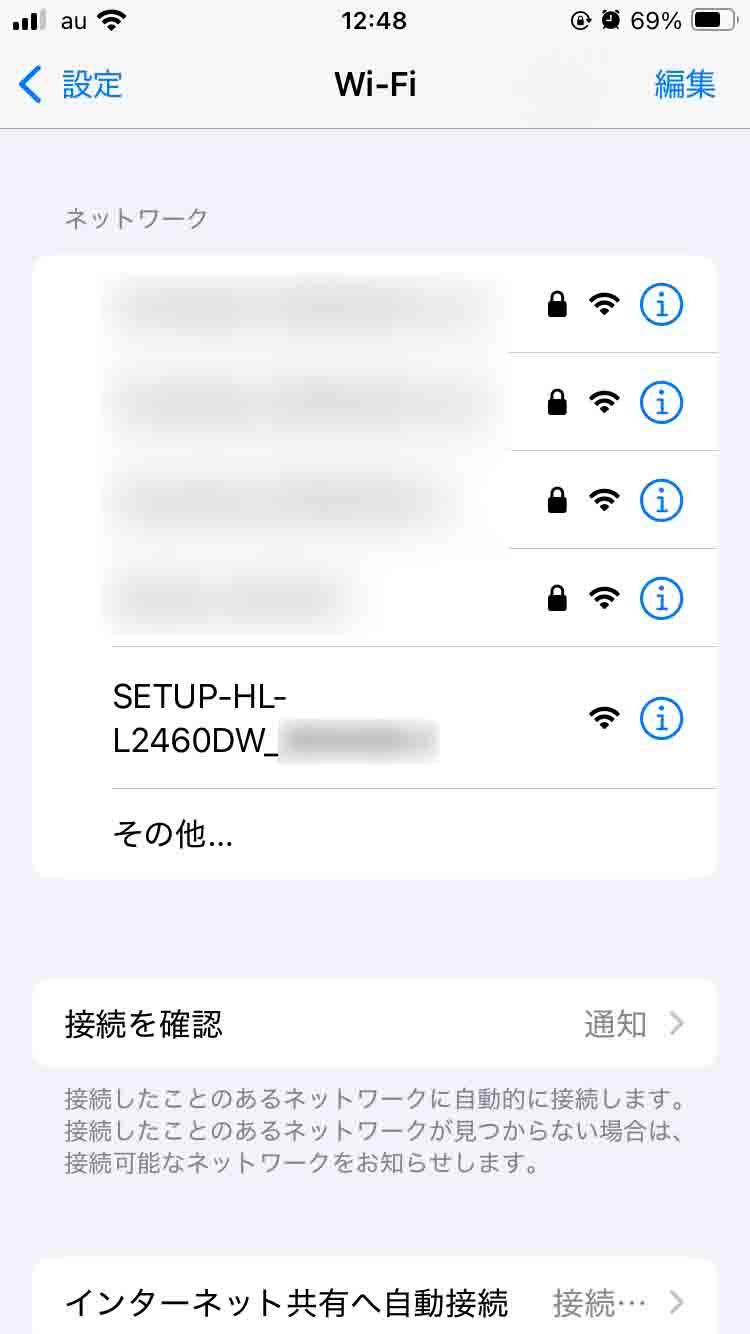
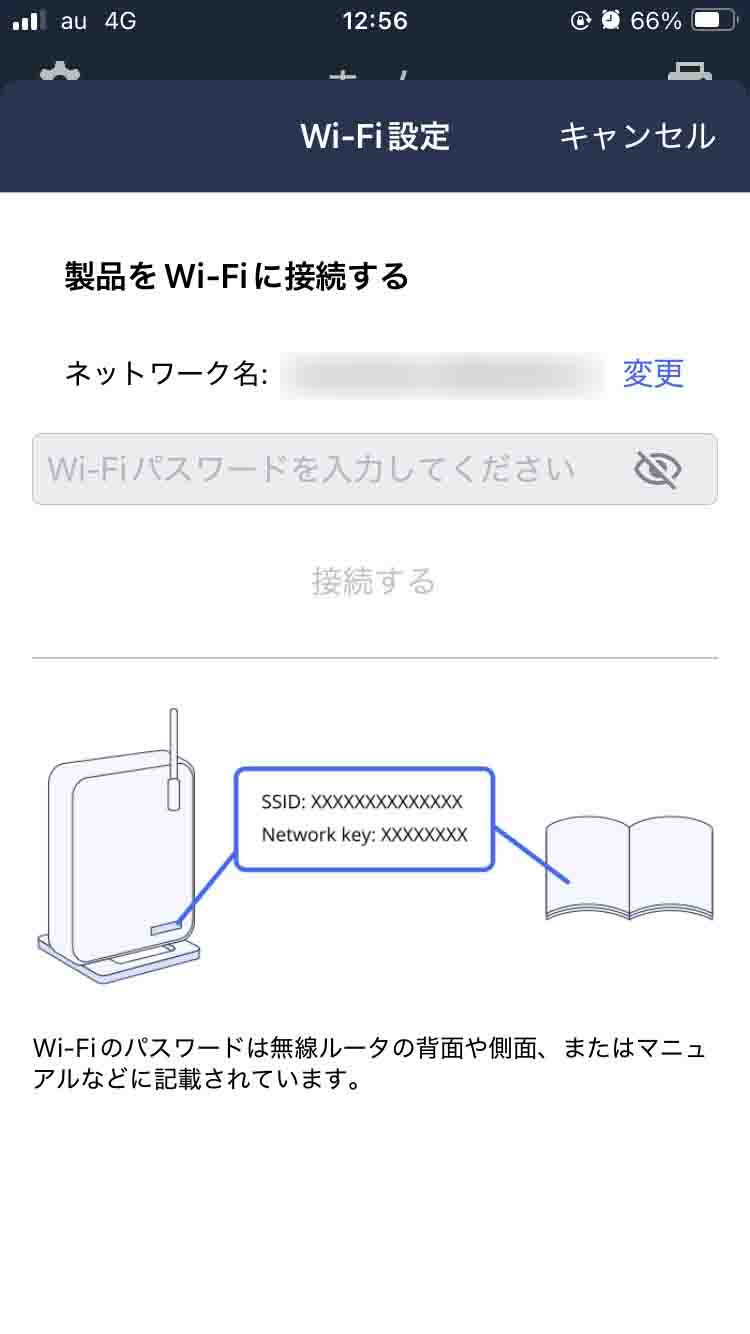
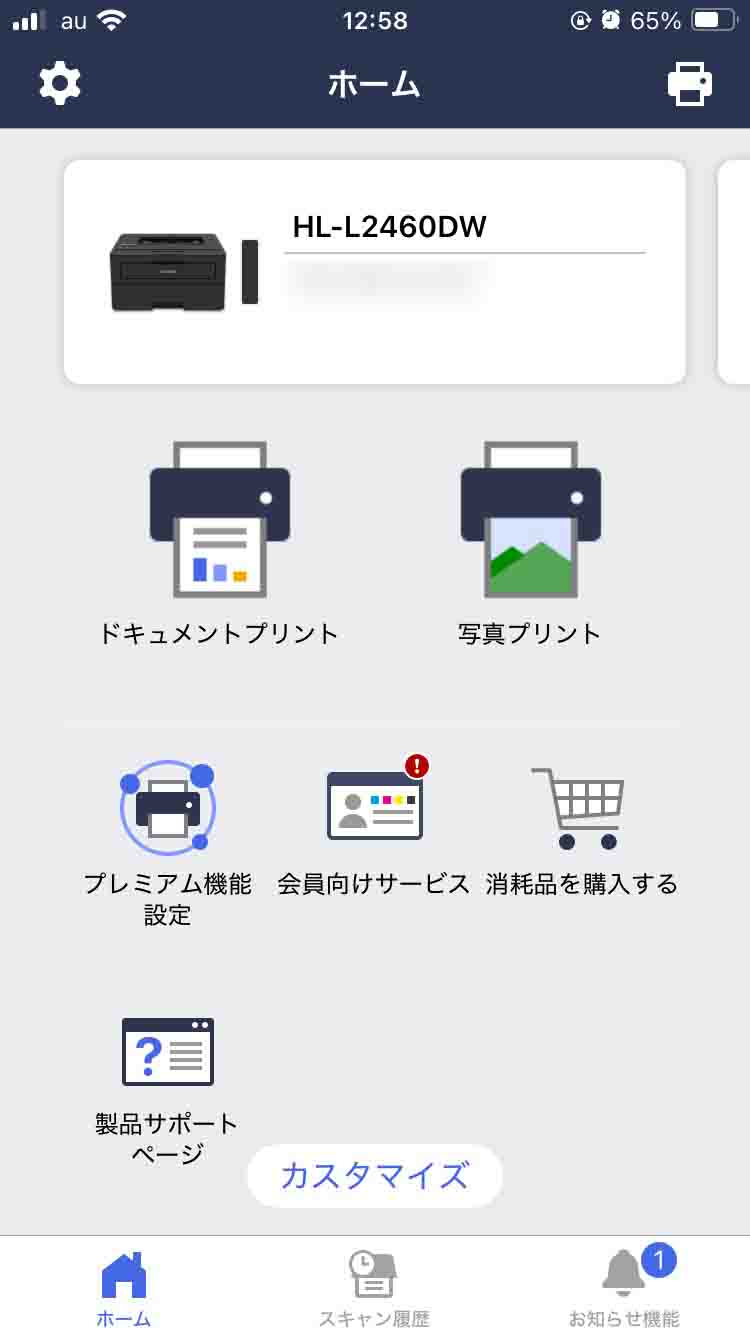
Wi-Fiの設定は専用のアプリをダウンロードして、画面の指示にしたがっていくだけで完了です!
アプリのダウンロードはこちらから!
印刷してみる
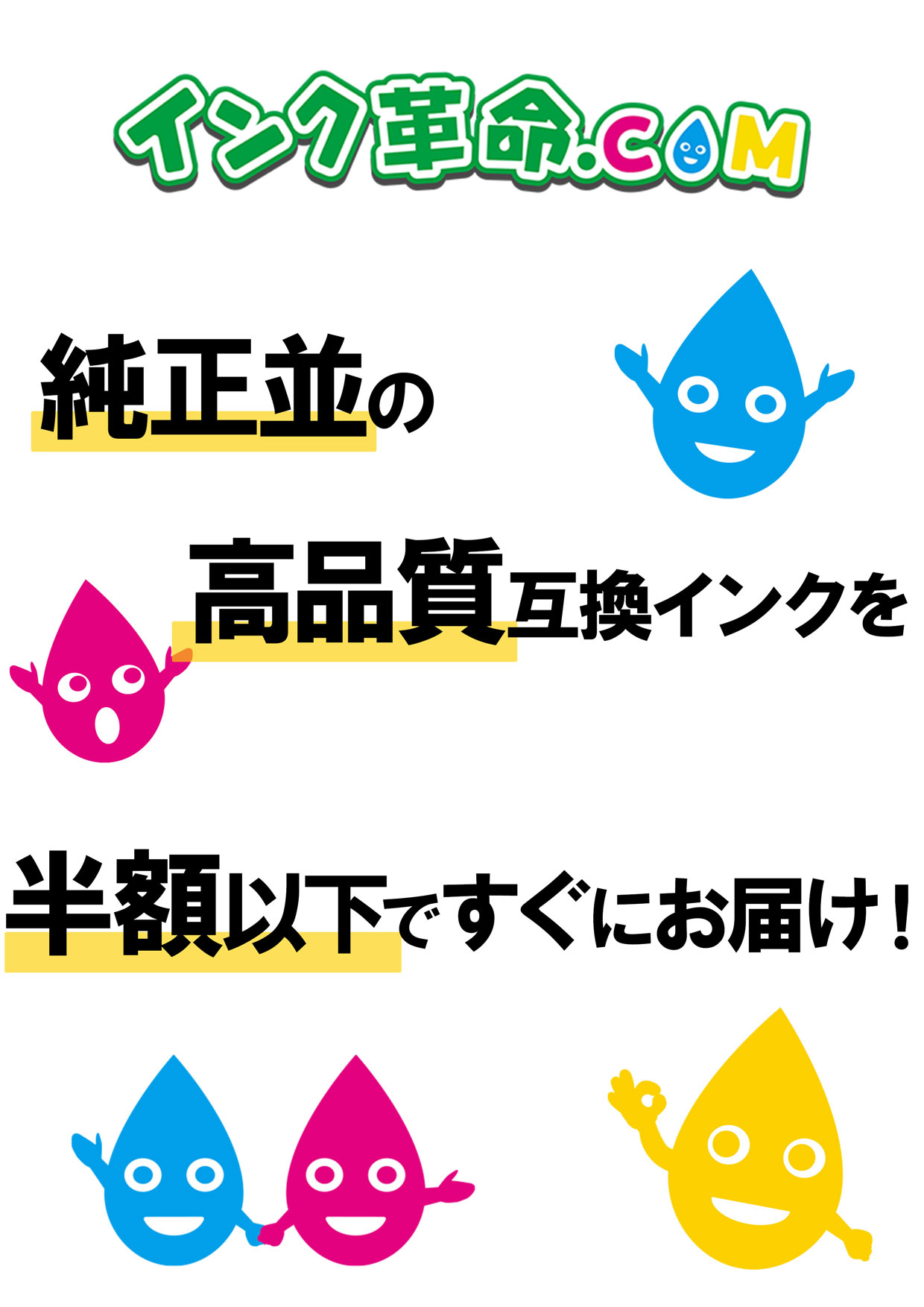
設定ができたら印刷してみましょう。今回印刷するのはこちら。
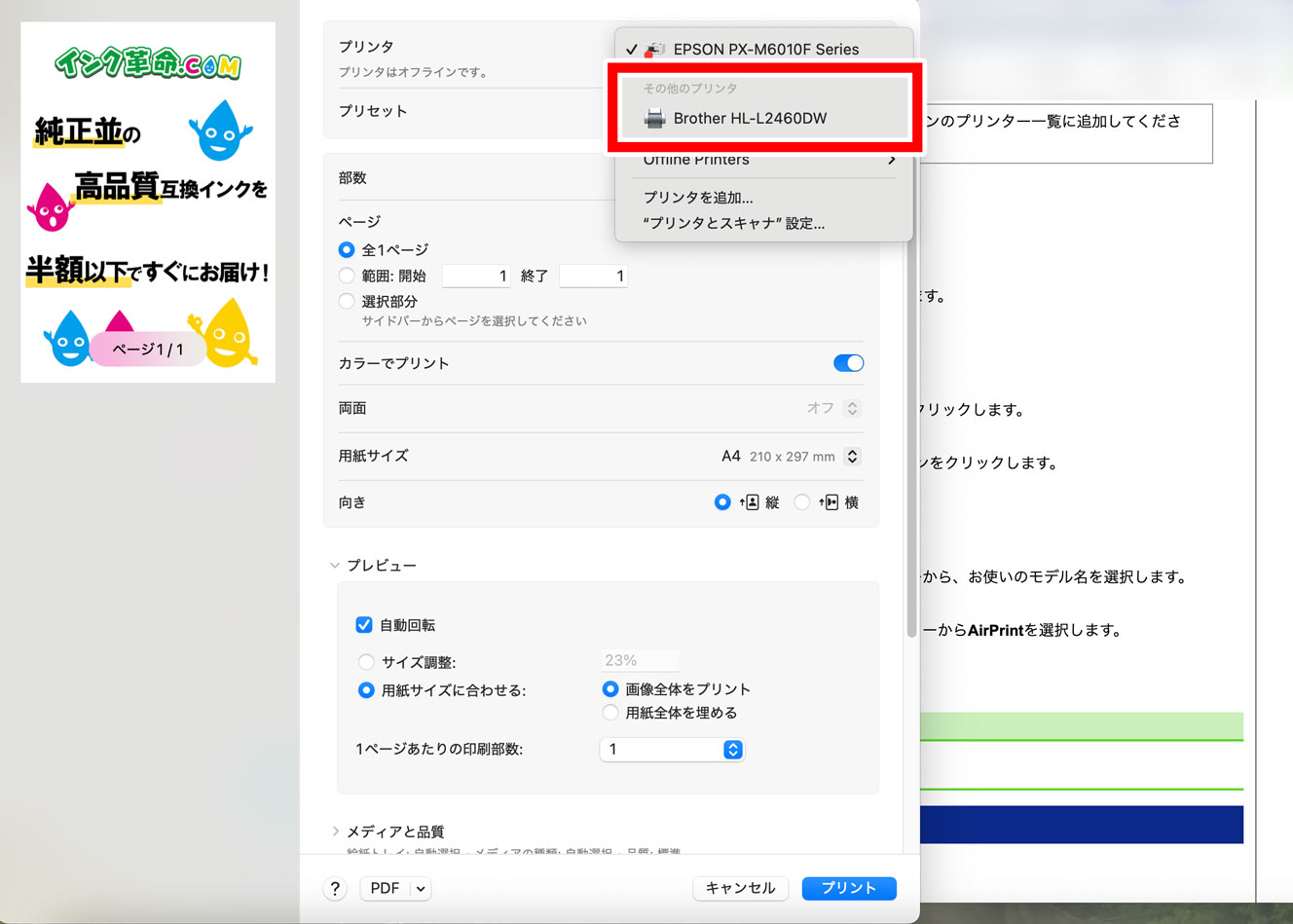
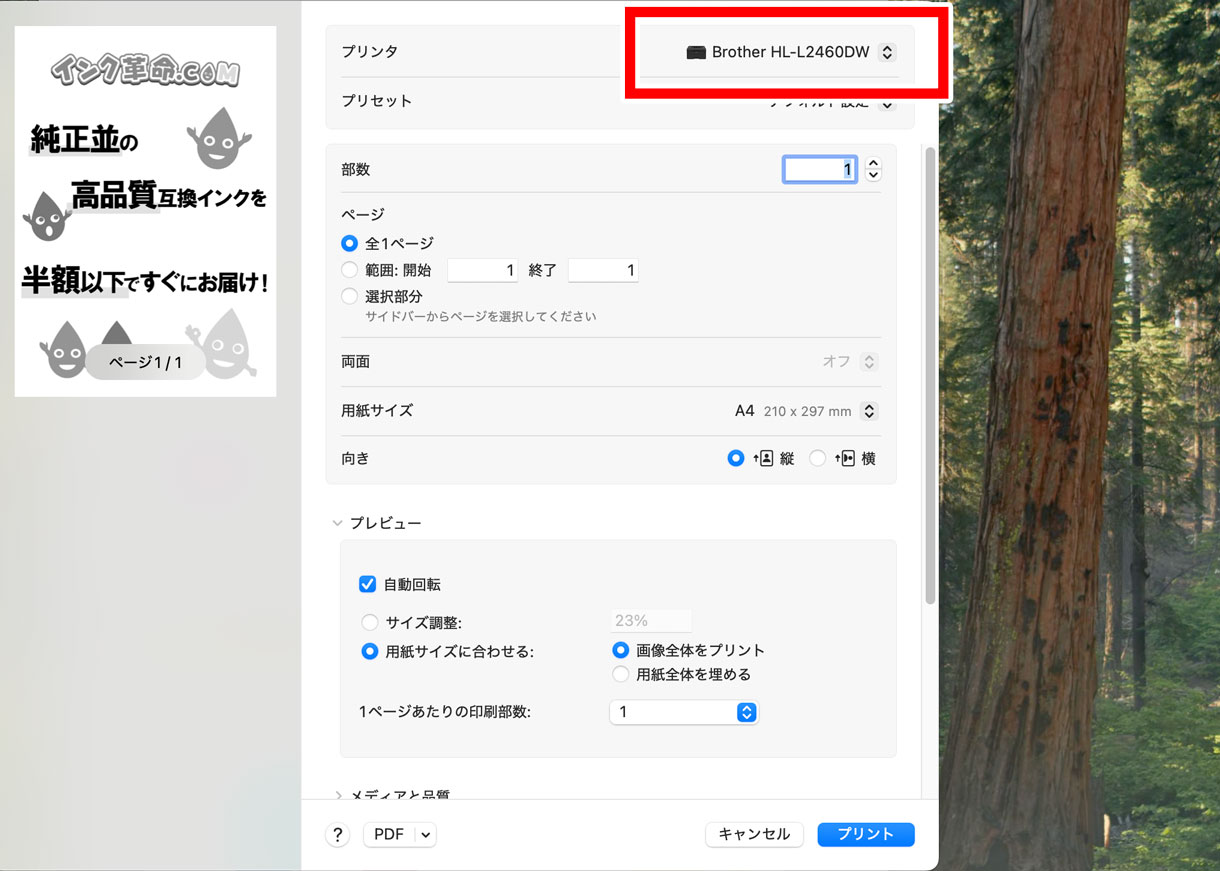
パソコンで印刷画面を開いたら、プリンターを「HL-L2460DW」に指定し「プリント」をクリック。
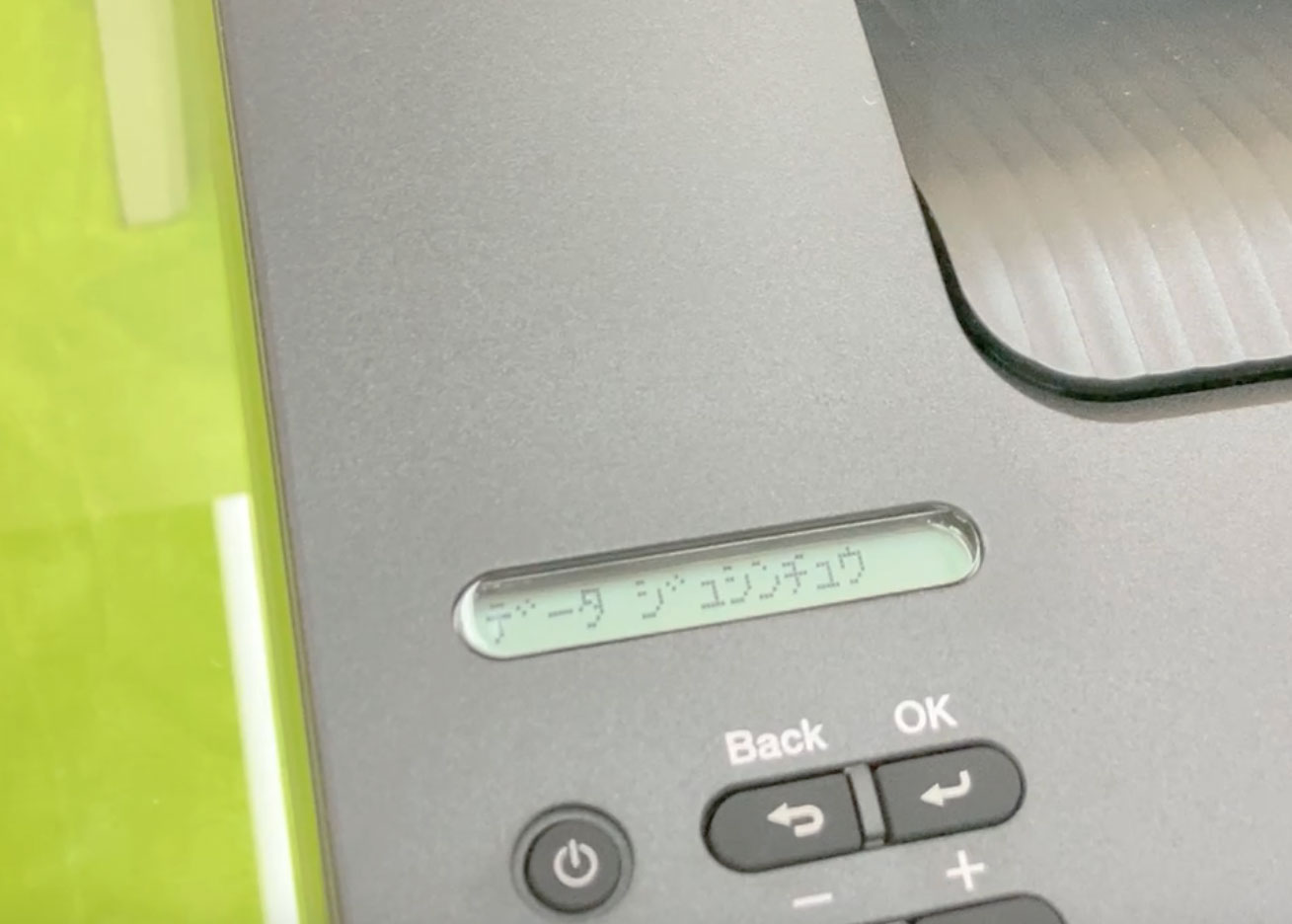
パソコンで「プリント」クリックすると、プリンターでは「データ ジュシンチュウ」と表示されます。
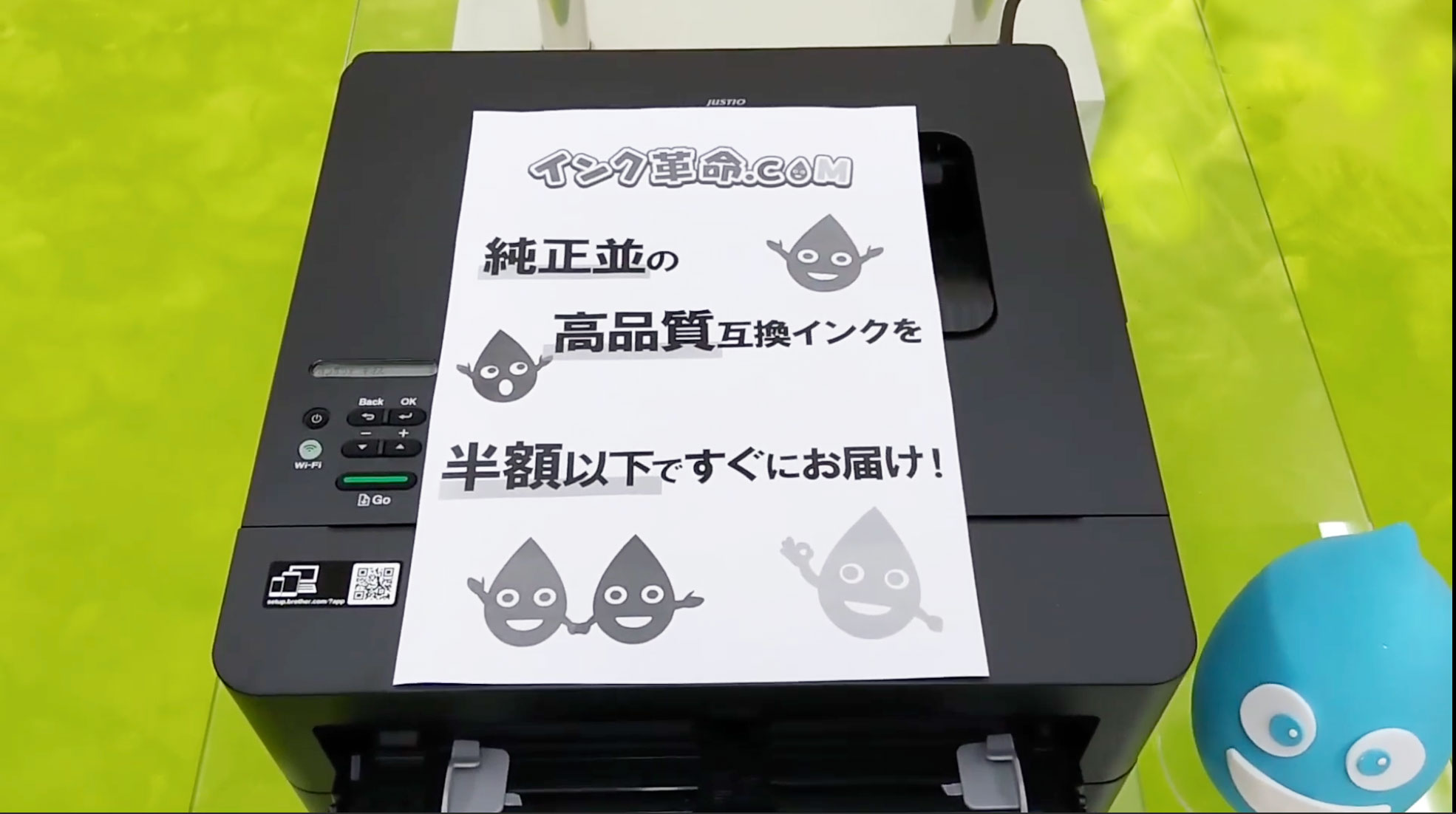
「データ ジュシンチュウ」と表示され、プリンターからガガっと音がしたかと思うと、数秒後には印刷されて出てきました!
インクジェットプリンターで印刷したときと比べると、印刷スピードが段違いで速いです!モノクロプリンターなので当然白黒ですが、仕上がりもきれいです。
というわけで、互換トナーでも問題なく印刷できることが確認できました。
純正スタータートナーでも印刷!
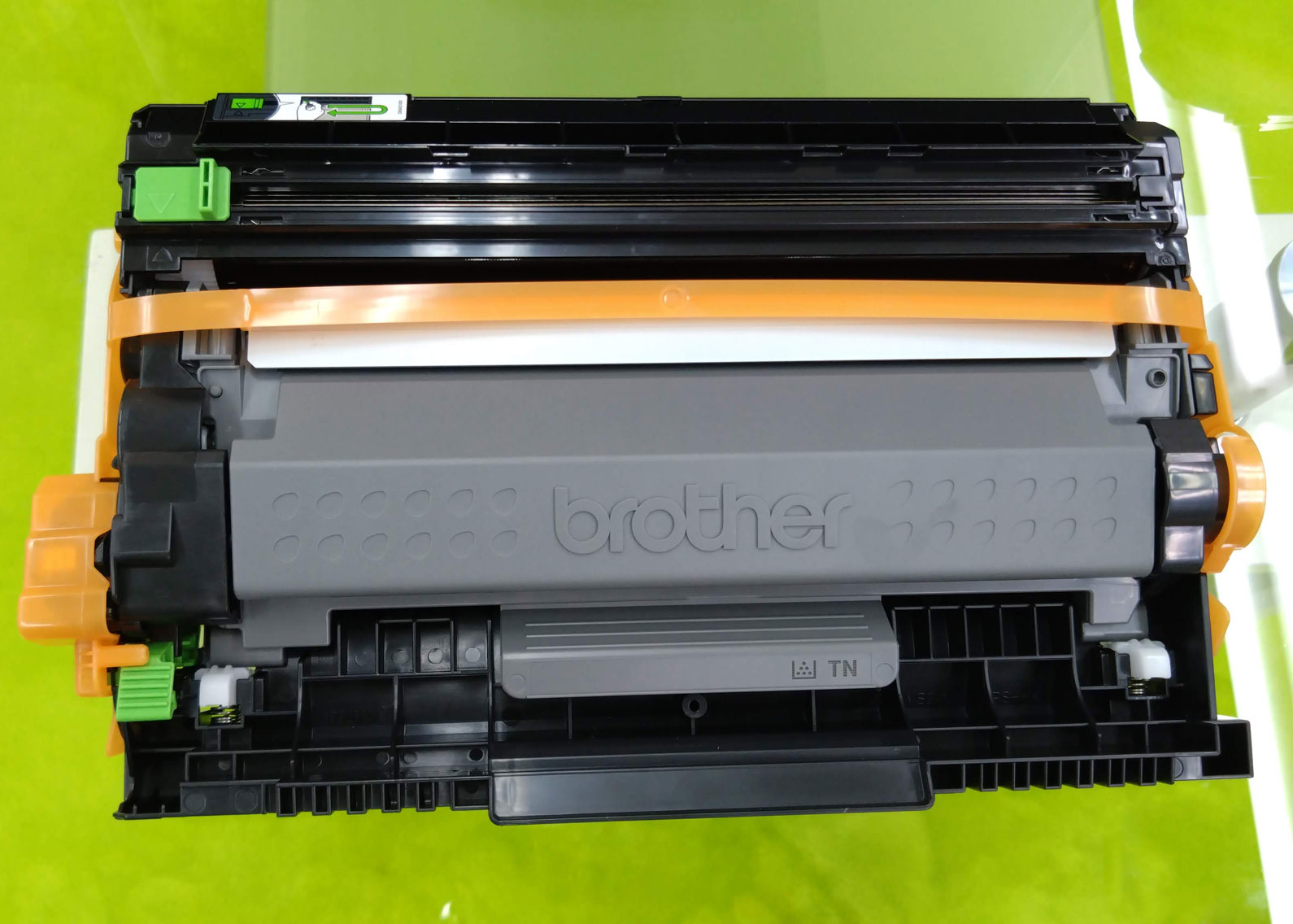
新品のプリンターを買うと、プリンターと一緒にスタータートナーが一緒に入っています。今回のプリンターに付属していたスタータートナーはこちら。
ドラムにトナーがセットされた状態で入っていました。
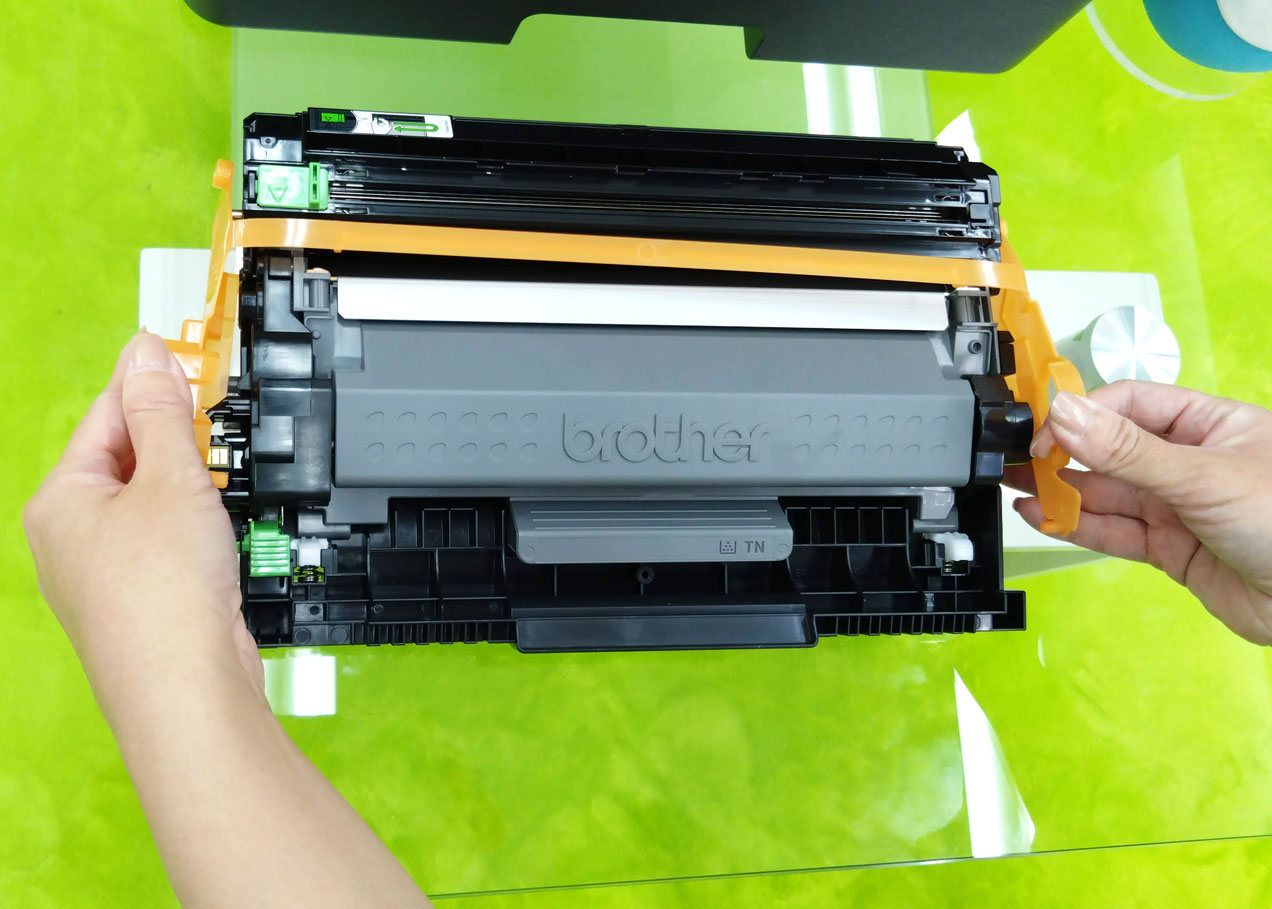
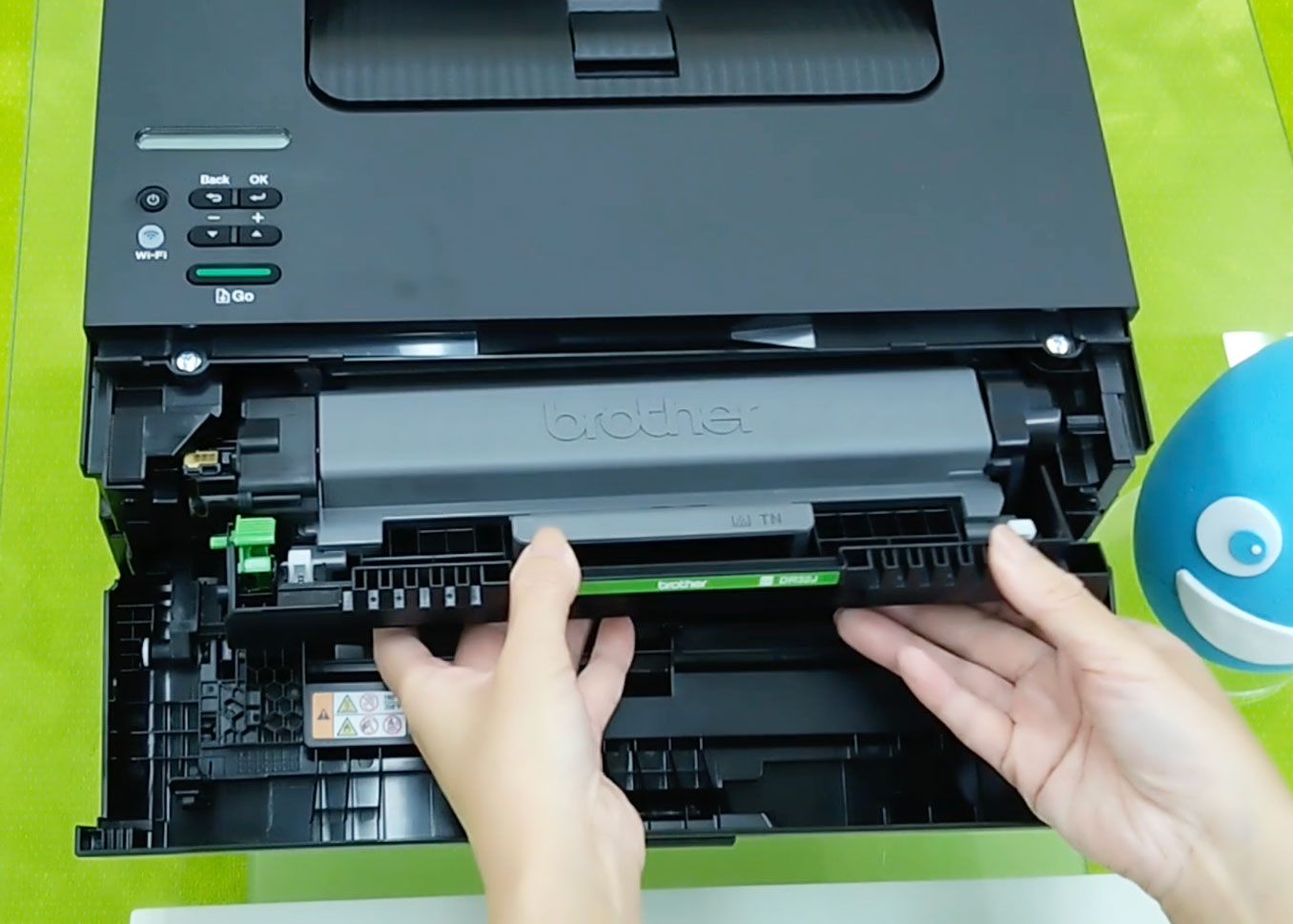
オレンジ色の保護材を外してトナーをプリンターに取り付けます。きちんとセットされていないとカバーが閉まらないので、しっかりと奥まで差し込んでください。
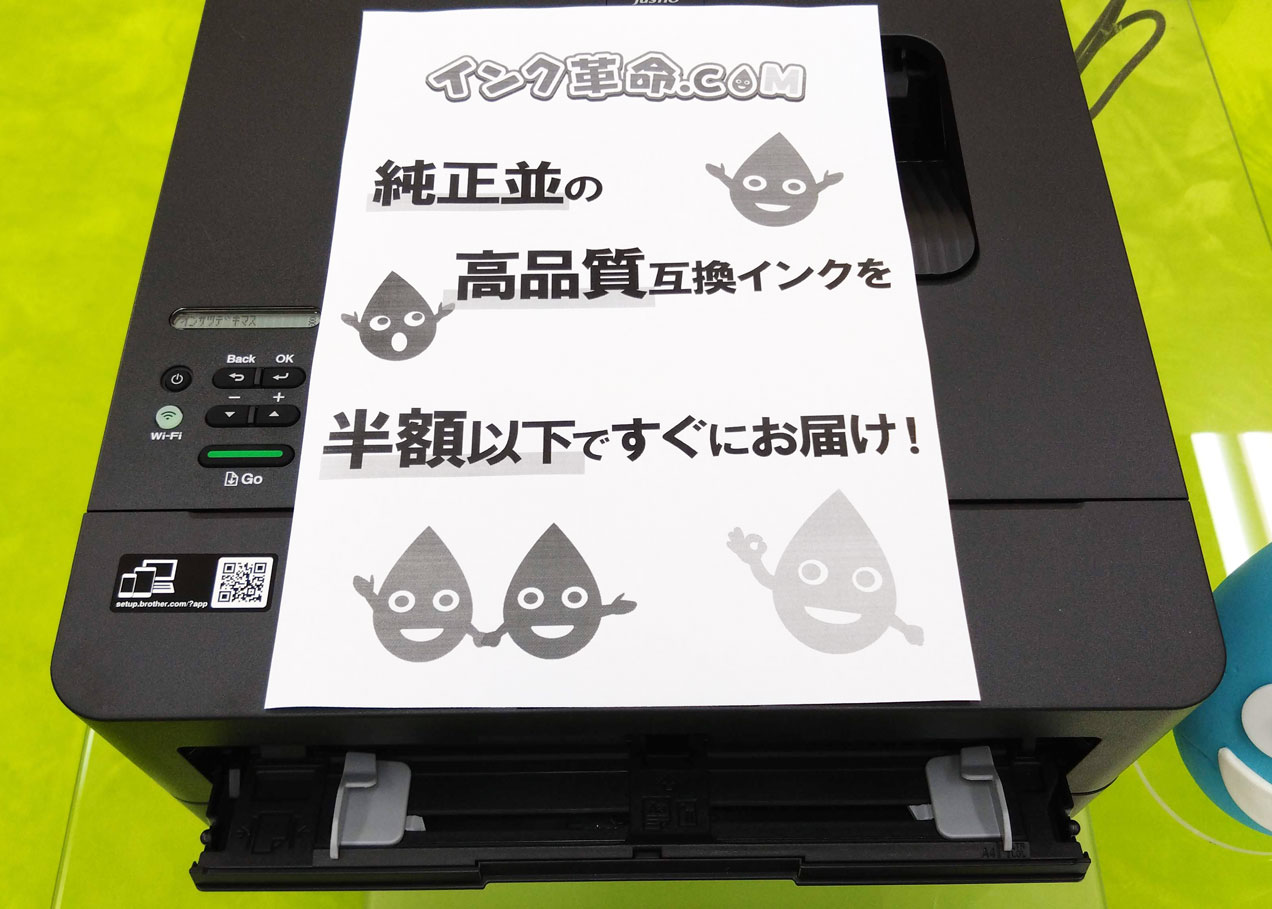
インク革命の互換トナーの後にセットして印刷しましたが、こちらも問題なく印刷できました。
印刷物を比較
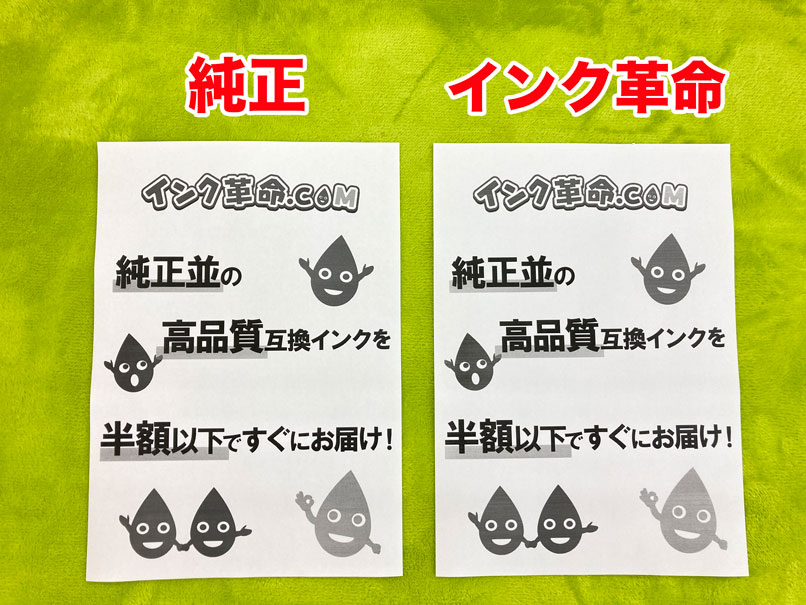
インク革命の互換トナーで印刷したものも、純正トナーと同じように、にじみやかすれもなく綺麗に印刷できました。
- 文字のくっきり感
- 黒の濃さ
- グレーの階調
これらを見比べてみても、実用上の差はほとんど感じられませんでした!
出荷時ファームウェアでもインク革命の互換トナーなら動作に問題なし
インク革命の互換トナーは、出荷時ファームウェアの状態で問題なく認識され、エラーもなくスムーズに印刷できました!
特別な設定変更や調整は一切必要なく、純正トナーと同じように互換トナーをセットするだけで印刷することができました。
HL-L2460DWのファームウェアバージョンの確認方法
出荷時ファームウェアで印刷できることはわかりましたが、「今のバージョンは何なんだろう?」「最新のバージョンはどこで確認できるの?」ということも気になりますよね。
ここでは、現在のバージョン確認方法と、最新バージョンのチェック方法を順番にご紹介します。
「現在の」ファームウェアバージョンを確認する方法
- プリンターの操作ボタンの▼または▲を押して「セイヒンジョウホウ」を選択したら「OK」ボタンを押す
- ▼または▲を押して「ファームウェアバージョン」 を選択して「OK」ボタンを押す
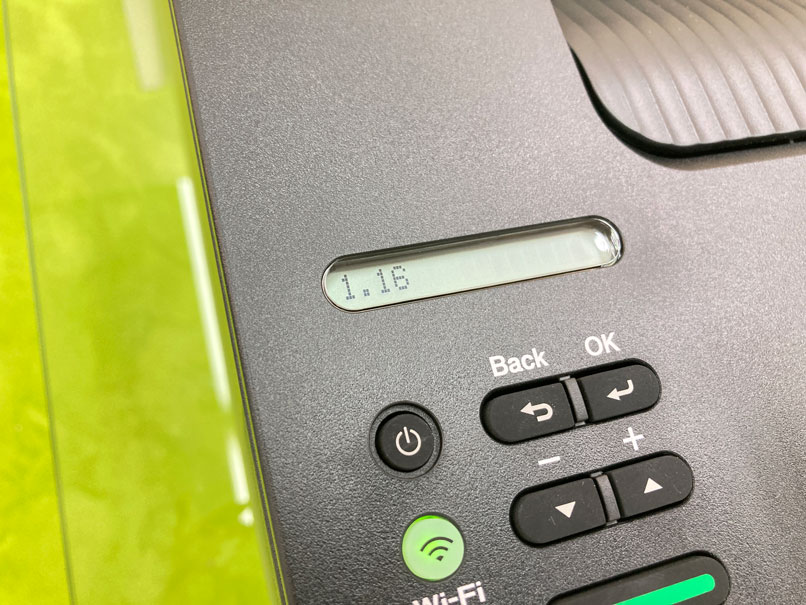
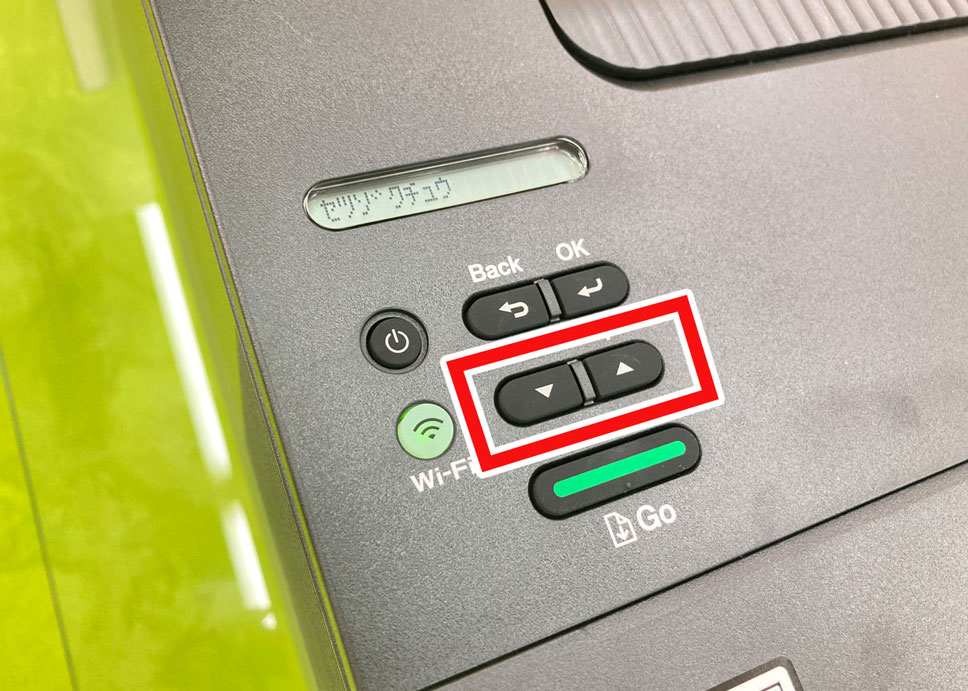
この数字「1.16」が、現在のこのプリンターのファームウェアバージョンです。
「最新」ファームウェアバージョンを確認するには
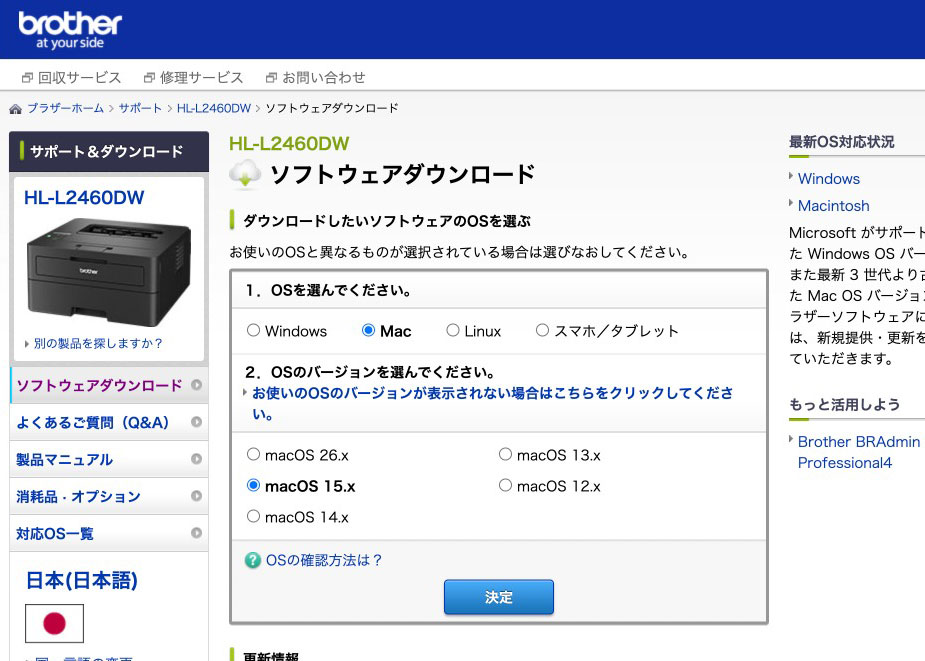
- HL-L2460DWのサポート&ダウンロードページから「ソフトウェアダウンロード」を選択し、OSなどを画面に従って選ぶ
- 「ファームウェア(本体ソフトウェア)」の欄を確認する
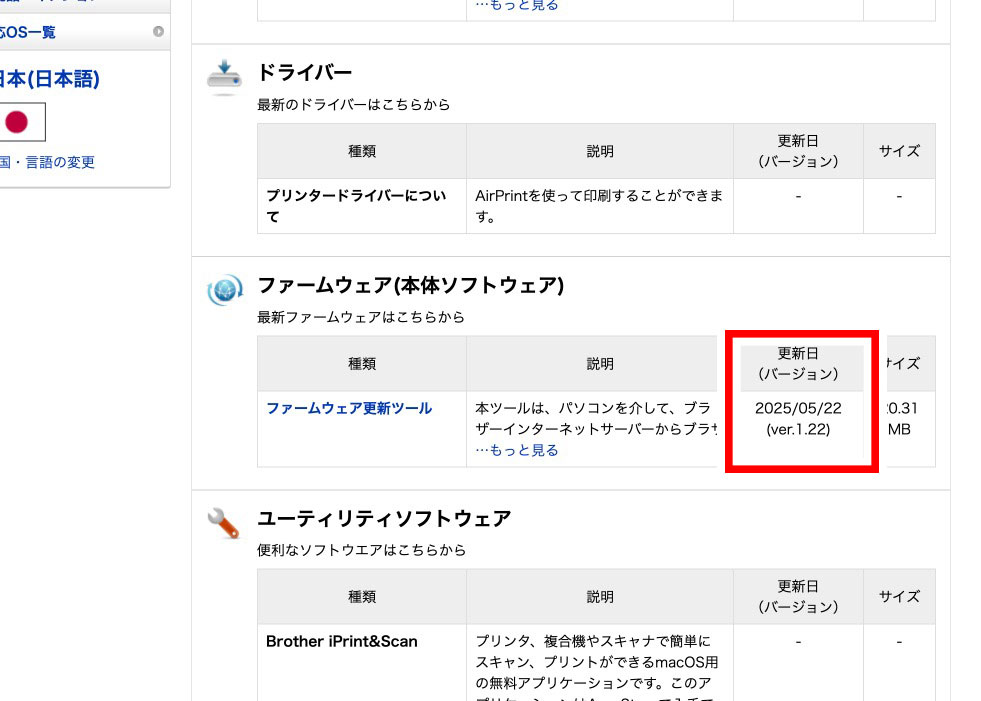
このページでは バージョン「1.22」 と表示されているため、先ほど確認した現在の「1.16」より新しいバージョンが公開されていることがわかります。
「最新ファームにしたら互換トナーが認識されなくなった!」という話を耳にすることもあるため、ファームウェアを更新した状態で互換トナーがどう動作するのかも気になるところです。
この点についても今後テストを行い、結果をお伝えしていきます!
まとめ
今回の検証では、Brother HL-L2460DW の出荷時ファームウェアの状態で、インク革命の互換トナーが問題なく認識され、スムーズに印刷できることが確認できました。
また、互換トナーといえども、文字のくっきり感や黒の濃さ、グレーの階調などもきれいに再現されており、日常使いにまったく問題のない印刷品質であることもおわかりいただけたと思います。
インク革命では、互換トナーが認識しない場合や、うまく印刷できない場合、交換対応や使い方のサポートも行っております。気になる点があればいつでもお気軽にお問い合わせください。