

クックパッドで素敵なレシピに出会ったら、いつでも閲覧できる状態にしておくと楽ですよね。今回はご自宅にパソコンとプリンターがある方へ向け、レシピの印刷手順を紹介します。
1.クックパッドレシピ印刷の手順
WindowsのGoogle ChromeやInternet Explorer を使って説明していきます。
※(3)までGoogle ChromeもInternet Explorerも同じ印刷手順です。
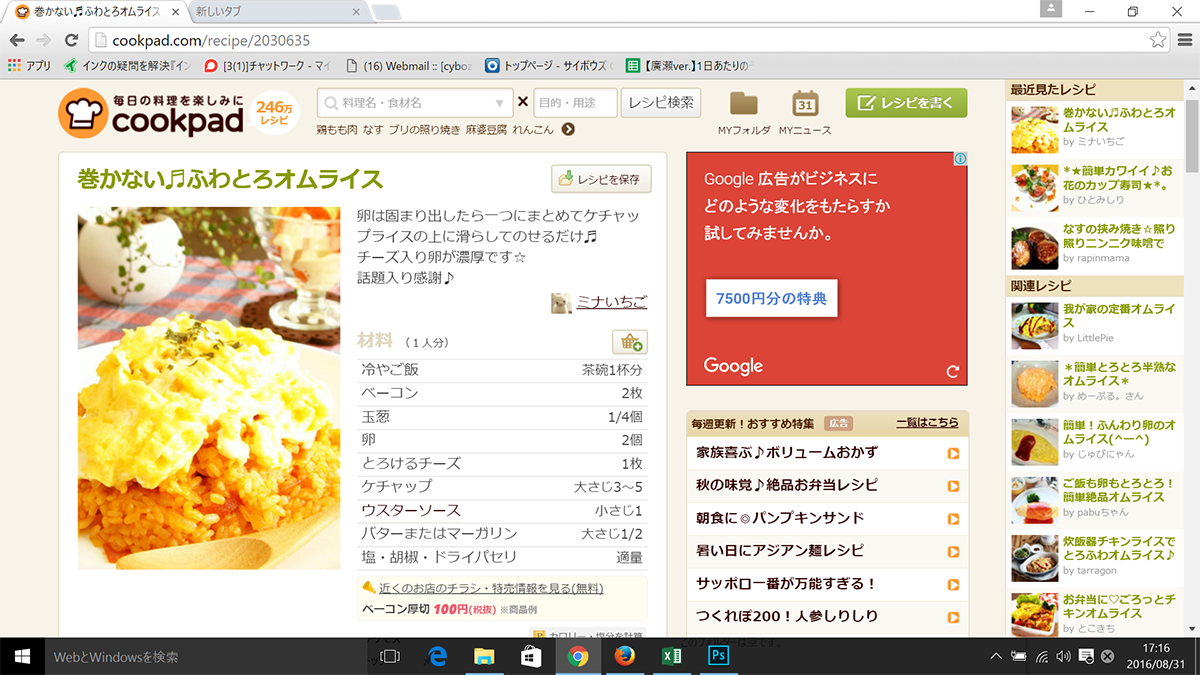
(1)好きなクックパッドレシピのページを開きましょう
Google ChromeかInternet Explorerのブラウザを起動し、好きなレシピを見つけてください。
参考サイト:cookpad 「巻かない♬ふわとろオムライス」
(2)パソコンとプリンターが接続されているか、確認しましょう
印刷する前に、ご使用のパソコンとプリンターが接続できているか確認しましょう。接続できていないと、パソコンからプリンターの指示を送っても、印刷できません。
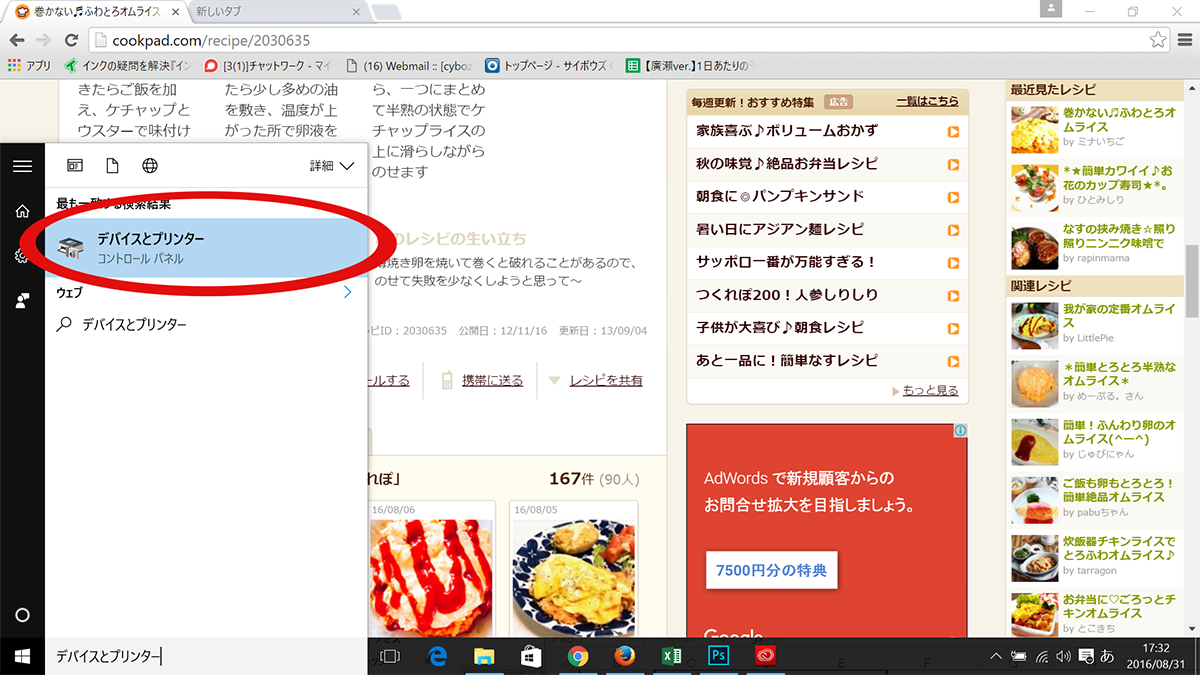
画面左下のWindowsボタンを押し、「コンピューター」から「デバイスとプリンターの追加」を選択しましょう。ここから、パソコンと繋がっているプリンターの種類を確認できます。
(画面左下の、□が4つ繋がったボタンがWindowsボタンです。)
パソコンとプリンターが繋がっていない場合、取扱説明書等を参考に、無線か有線で接続を行いましょう。
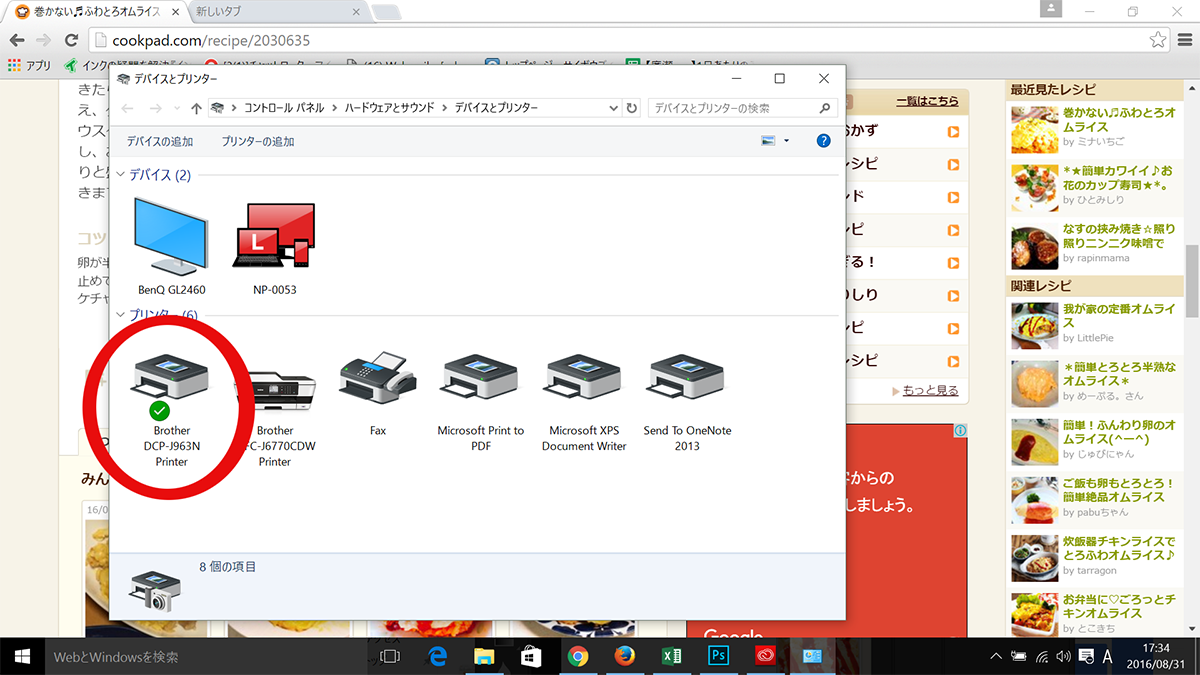
使いたいプリンターと接続されていることが確認できました。
(3)2種類の「印刷する」ボタンを押しましょう
まず、レシピの下部の「印刷する」ボタンをクリックすると、画面にレシピだけが表示されるページへ移ります。
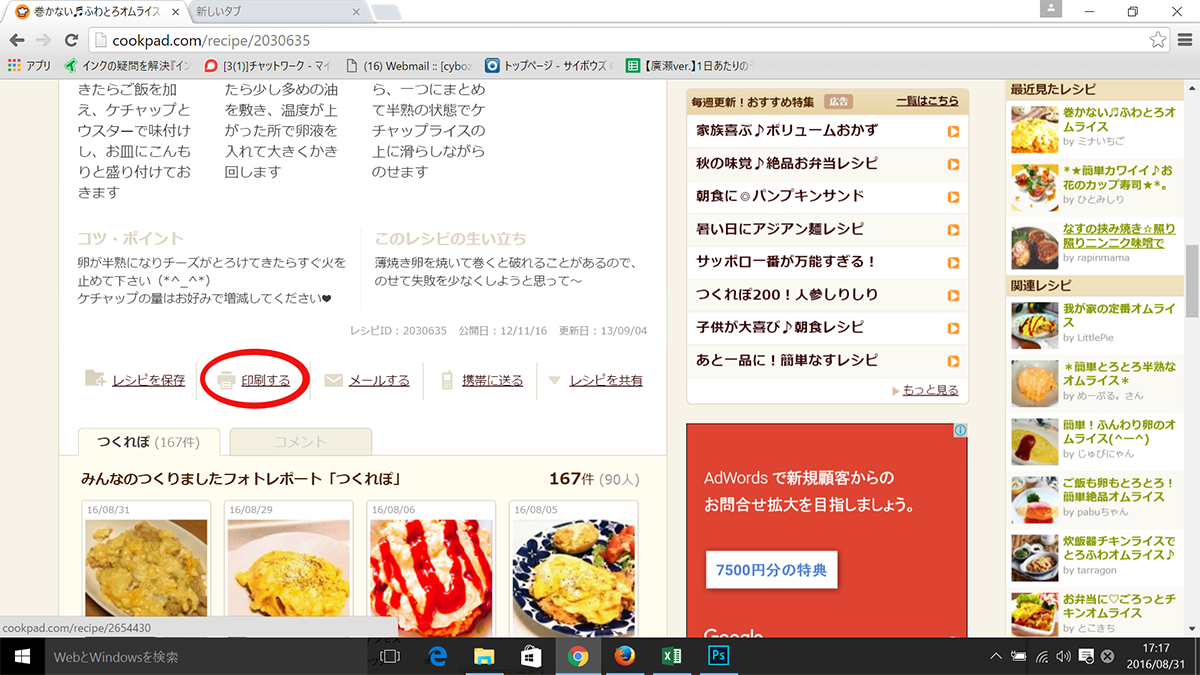
画面右にランキングや他のレシピが並んでいるページから、お目当てのレシピだけ表示されたページへ移ります。
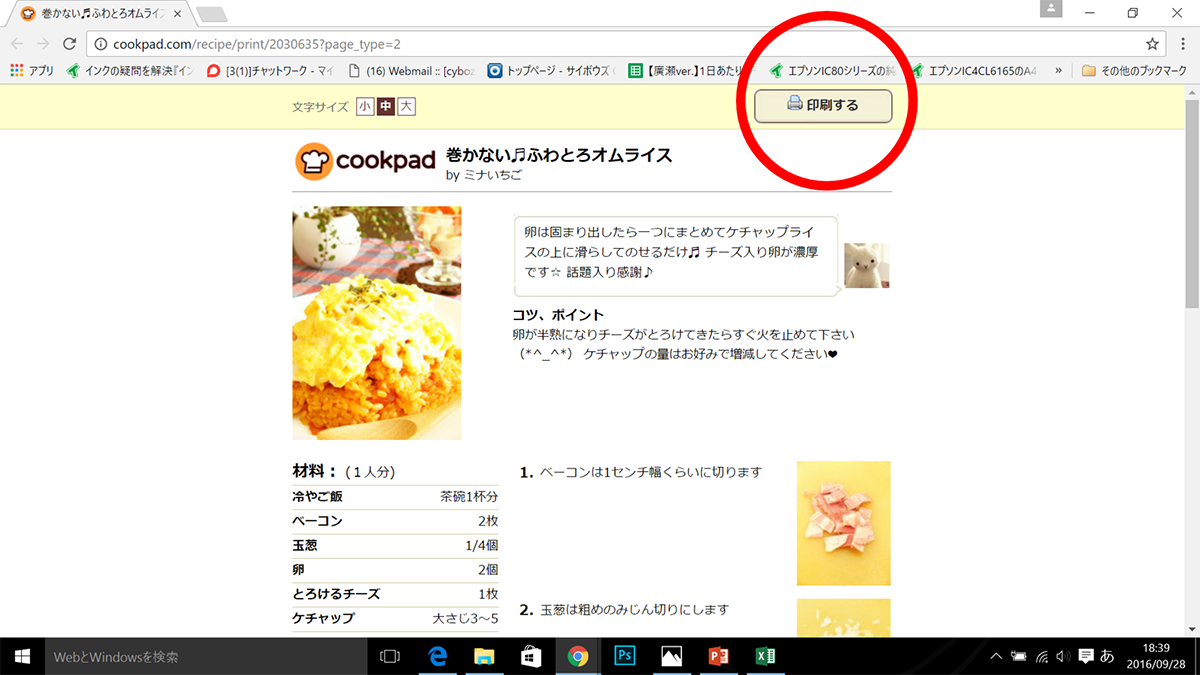
右上の「印刷する」ボタンを押しましょう。
(4)パソコンで印刷設定します
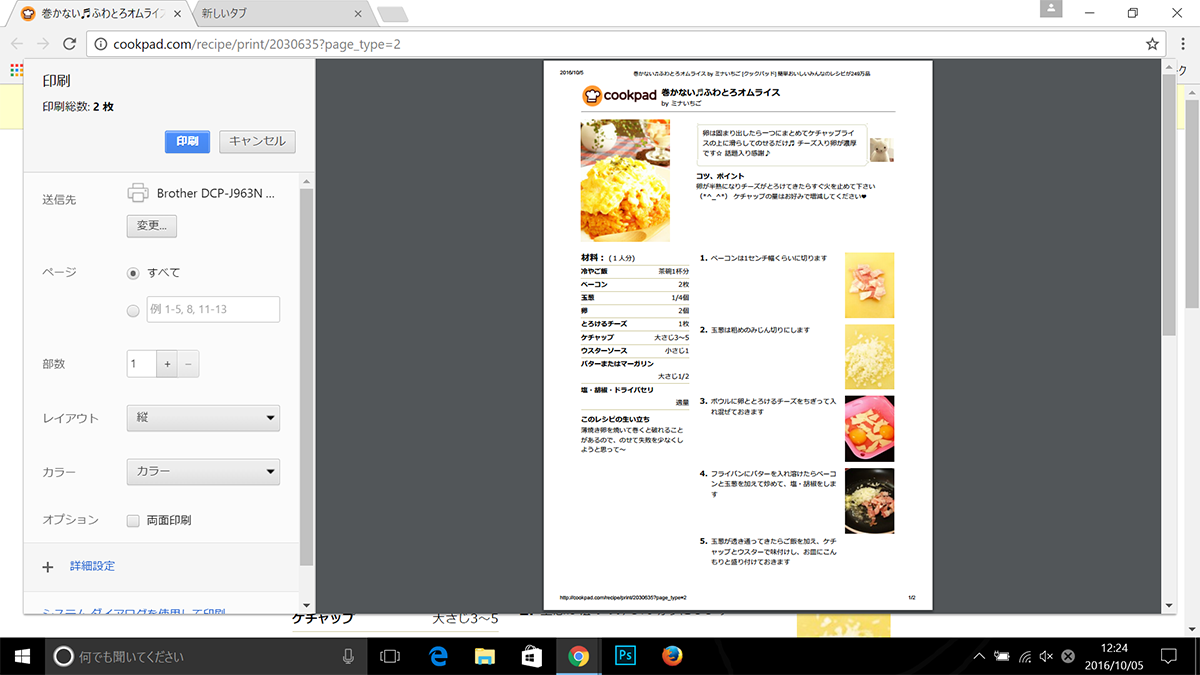
Google Chromeの場合、(3)と同じタブで、印刷した場合のイメージが表示されます。
Internet Explorerの場合は、以下のように別ウィンドウで印刷設定ページが開きます。
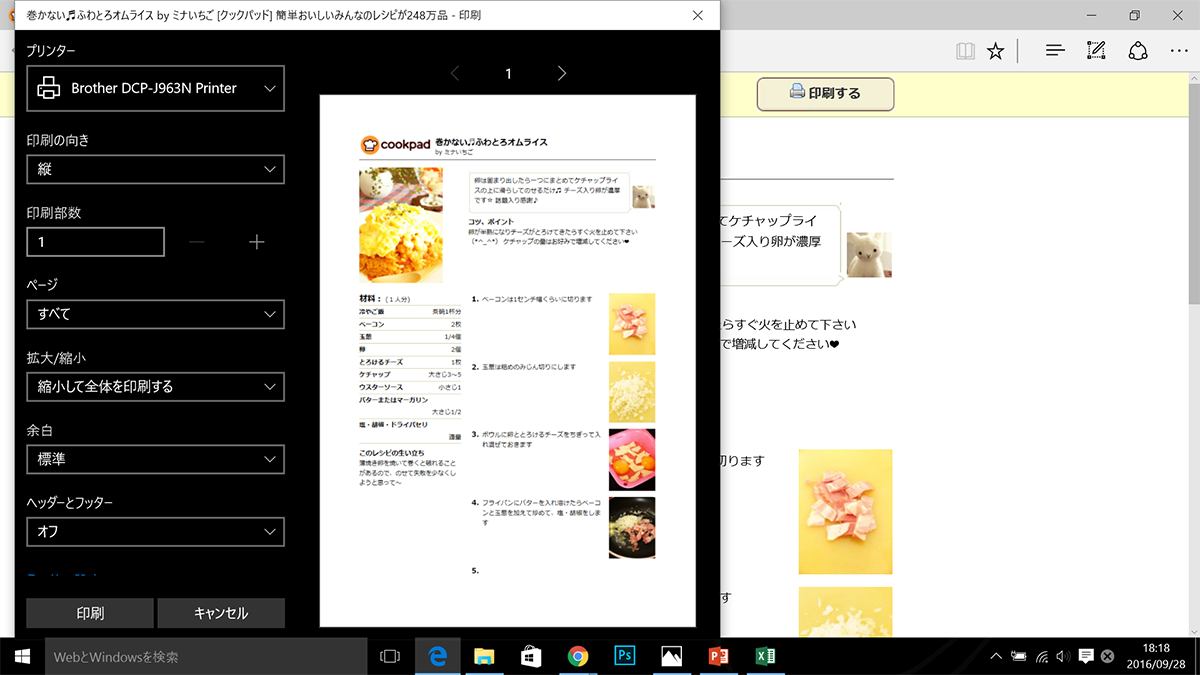
余計なページが含まれていないか、カラー印刷したいのに白黒設定になっていないか等を確認し、「印刷」ボタンを押しましょう。
(5)プリンターに印刷指示が伝わります
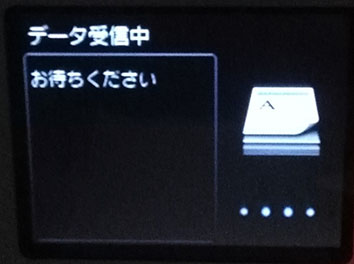
「印刷」ボタンを押したとき正常に指示が伝わると、プリンターの画面が変わり、「データ受信中」や「印刷中」などの表示が出ます。
正常に印刷された用紙がプリンターから出てくれば、印刷完了です。
理想と違う印刷になってしまった場合は、まず(4)の印刷設定を見直し、プリンターの不備も合わせてご確認ください。
プリンターのさまざまなトラブルについて「トラブル&解決法(インク編)」こちらでご紹介しています。ぜひご活用ください。
2.スマホからの印刷方法
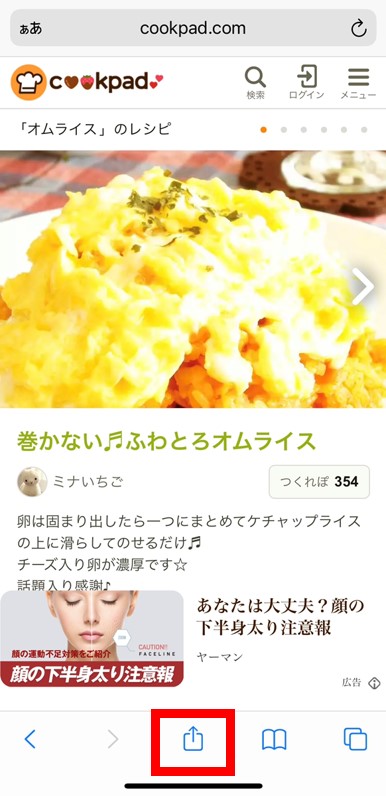
(1)クックパッドのページを開きましょう
画面下の共有マークをタップします。
(2)プリントを選択します
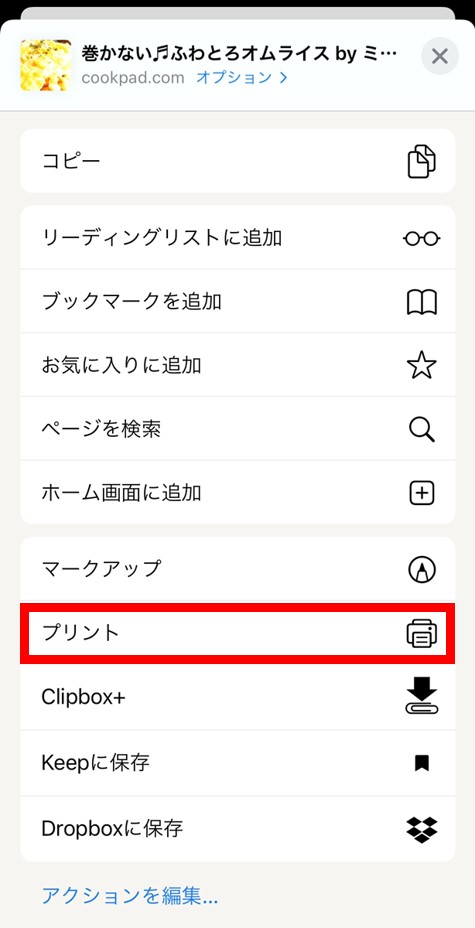
メニューが表示されるので、下にスライドしプリントをタップします。
(3)印刷設定をします
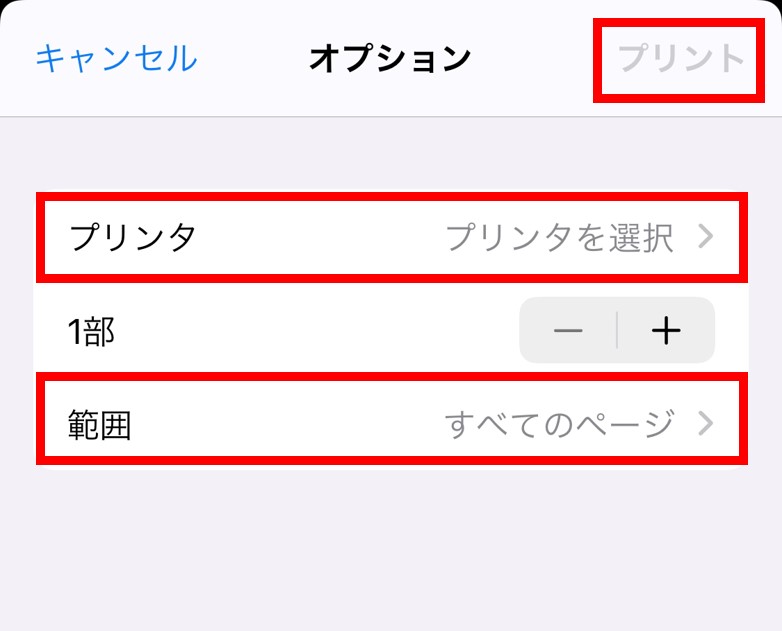
オプションの画面が表示されるので、「プリンタを選択」からお使いのプリンターを選びます。
また「範囲」とは印刷する範囲のことを指すので、「すべてのページ」を選択し、画面右上のプリントをタップすれば、すぐに印刷することができます。
3.印刷したレシピの手軽な保存方法
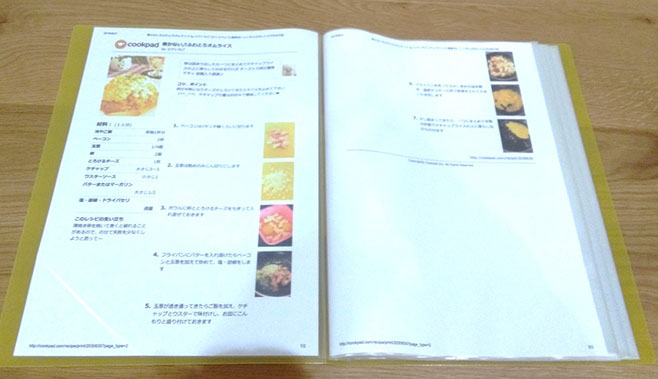
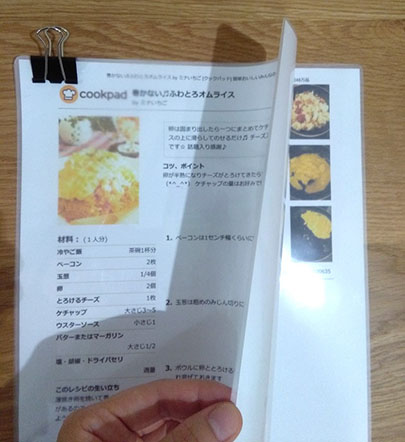
紙に印刷したレシピはクリアファイルやラミネート等を利用すると、水などで濡れてしまいがちな台所などでも使えて便利です。
(1)クリアファイル
(2) ラミネート加工
4.まとめ
今回はクックパッドのレシピの印刷方法をご紹介しました。
いざレシピの印刷をしようとすると、プリンター設定などややこしい部分につまづいてしまうことがありますよね。しかし、1度慣れてしまえば5分ほどで印刷できてしまうくらい簡単です。
当サイト『インク塾』やプリンターの取扱説明書もご参考にしつつ、お好きなサイトの印刷に挑戦してみましょう。
「でも、プリンターインクは価格が高くて、消費量が気になる…。」そんな方は、純正インクの半額以下で、高品質な互換インクを扱っている『インク革命.COM』をぜひチェックしてみてください。






