

家のプリンターだと両面印刷できない!分からない!と悩んだり、迷ったりしたことはありませんか?
実は印刷の表裏は給紙方法によって変わります。
プリンターによって自動で両面印刷できるもの、手動で両面印刷するもの、印刷の向きなどの設定内容が異なるため悩んでしまう方が多いようです。
今回は「両面印刷するときの紙の向き」についてご紹介します。
印刷用紙の紙の向き
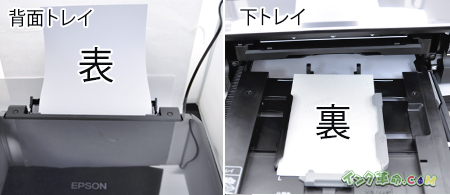
画像のように、
背面トレイのときは印刷したい面を「表」に
下トレイのときは印刷したい面を「裏」に
すると印刷したい面に印刷することができます。プリンターの説明書を見ると「印刷面」という言葉が良く使われていますが、これは「これから印刷したい面」という意味なので注意が必要です。
手動で両面印刷するときは、片面をまず印刷して、もう片面を再度印刷する必要があります。その場合は、印刷が終わった面が「裏」、これから印刷する面を「表」にして印刷します。
その際、印刷が終わった面「裏」の正面(上部)を手前側に向けて印刷すると表裏どちらも同じ方向に印刷されます。
冊子のようにしたい場合は向きを確認しておきましょう。
両面印刷をしても奇数ページしか出てこないという方はこちら(「両面印刷が出来ない!奇数ページしか出てこない!そんなときの解決方法」)を参考にしてみてください。
両面印刷が出来るようになれば、それだけで必要な印刷用紙は半分になり印刷コスト削減になります。
両面印刷の設定方法
両面印刷をしたい場合、パソコン側で両面印刷の設定をしなければいけません。
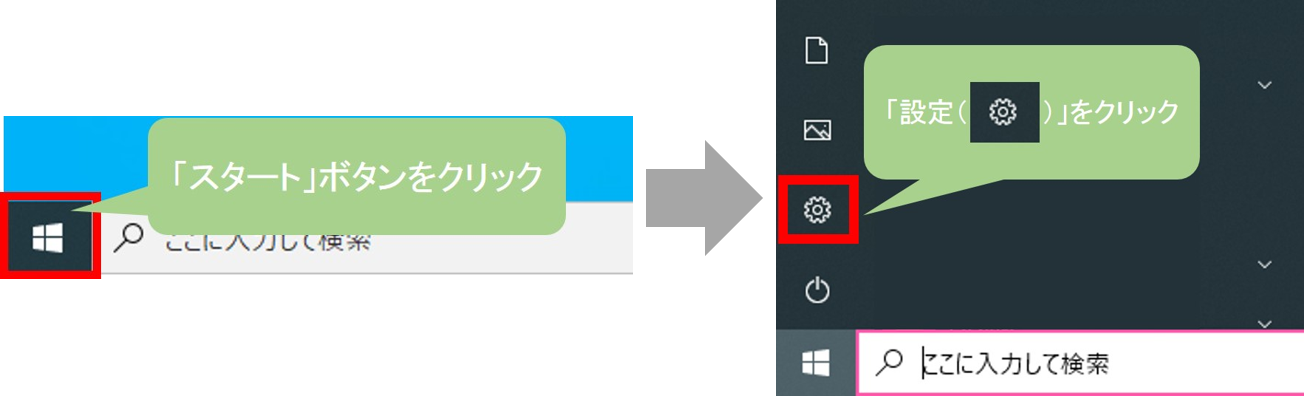
まず「スタート」ボタンをクリックし、設定画面を開きます。
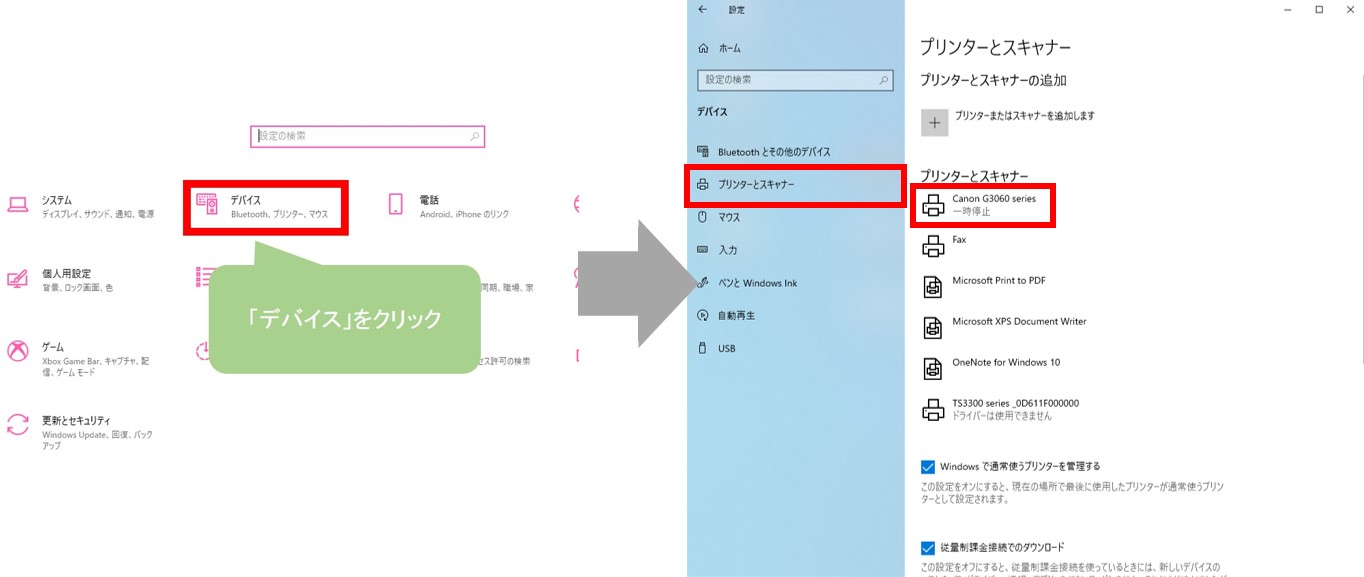
設定画面が表示された後、「デバイス」をクリックし「プリンターとスキャナー」からお使いのプリンターをクリックします。
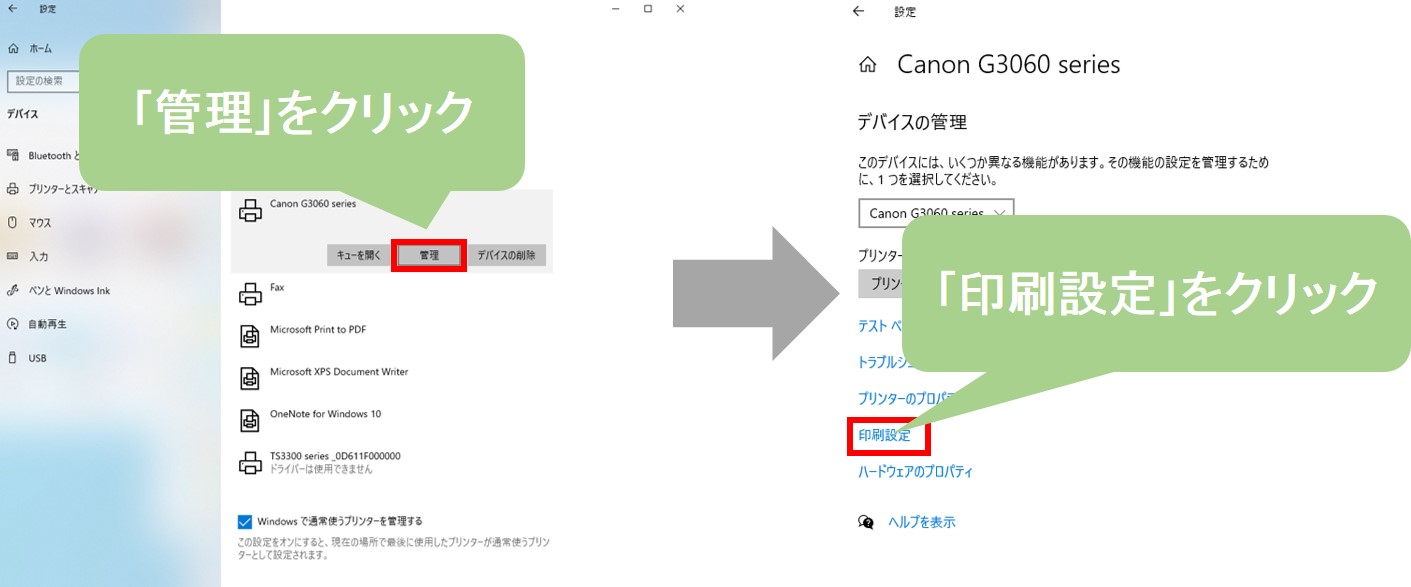
お使いのプリンターを選択した後、「管理」をクリックします。
管理画面が表示されたら「印刷設定」をクリックします。
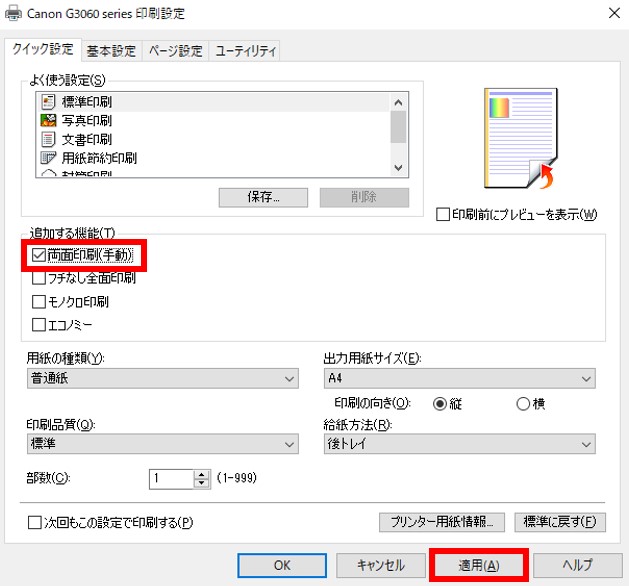
印刷設定画面から「両面印刷」にチェックを入れ、右下の「適用」をクリックし、OKをクリックすれば設定は完了です。
まとめ
こんなちょっとしたことを知っているだけで、1枚分の印刷コストを削減することが出来ます!
削減できるコストはできるだけカットしたいですよね。
互換インクならさらにコスト削減が可能です!
安さや品質、純正インク・互換インクのメリット・デメリットに関してはこちら(「互換インクについてのまとめ」)の記事で紹介しています。
ちなみにプリンターによって、自動で両面印刷してくれるものがあります。
家庭用だとCANONのPIXUS TS8330やEPSONでならColorio EP-882Aなどが自動両面印刷に対応しています。
また、オフィス用のプリンターだと両面印刷に対応しているものが多いです。
両面印刷をたくさんする方には、自動両面印刷をしてくれるプリンターが便利かもしれませんね。






