

エプソンのプリンターでエラーが起こったときは、本体のエラーランプが点滅し、液晶パネルにエラーメッセージが表示されます。
エラーメッセージが表示されると、プリンターが動かなくなってしまい印刷することができません。
今回はそんなエプソンプリンターで起こるエラーの原因と対処法についてご紹介します。
対処法は動画でもご紹介しています!
▼対処法の参考動画▼
プリンターエラーの表示とその原因・対処法
引用:
EPSON プリンターエラー
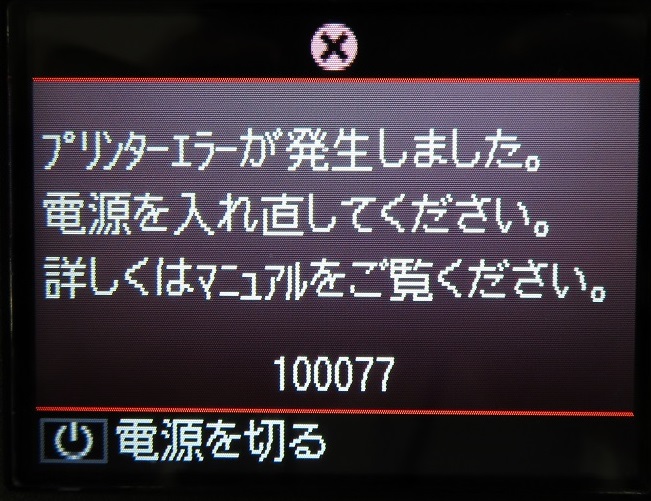
プリンターエラーが発生した場合、液晶ディスプレイにエラーメッセージが表示されます。
※ エラーメッセージは機種により表示が多少異なる場合があります。
■エラー① 「インクカートリッジを認識できません。セットし直してください。」
上記のエラーメッセージが出た場合は以下の原因が挙げられます。
<原因>
- プリンターがインクカートリッジのICチップを読み込めていない
- インク交換の際、きちんとセットされていない
<対処法>
読み込み不良やセットされていない場合は、対処法としてインクを1度取り外し、しっかり押し込んでから起動してください。中途半端に挿しこむと、プリンターがICチップを読み込めなくなる可能性があります。
■エラー② 「プリンター内部の部品調整が必要です(廃インクタンクエラー)」
上記のエラーメッセージ以外にも「プリンター内部の部品調整時期が近づいています。」などが表示されます。
このエラーメッセージが出た場合は以下の原因が挙げられます。
<原因>
プリンターは印刷やヘッドクリーニングを行う際、不要なインクを排出し、溜めている場所が「廃インクタンク」です。
この廃インクタンクに流れ込んだインクが、いっぱいになると「プリンター内部の部品調整が必要です(廃インクタンクエラー)」が表示されます。
<対処法>
- メーカーに部品の取替え修理を依頼
- 自分で廃インクタンクを交換
自分で廃インクタンクを交換できるプリンターの場合、プリンターの構造を理解していないと交換が難しいです。
自分でインクタンクを交換しようと考えている方は、
プリンターメンテナンスボックスの交換方法・注意点をご紹介
していますので、インクタンクを交換する際は参考にしてみてください。
■エラー③ 「インク量が限界値以下のためカートリッジ交換が必要です。」
上記のエラーメッセージ以外にも「インク残量が限界値を下回ったか、インクカートリッジを認識できません」などが表示されます。
このエラーメッセージが出た場合は以下の原因が挙げられます。
<原因>
- インク残量がない
- インクカートリッジを読み込めていない
<対処法>
インク残量がない場合は、新しいインクカートリッジに交換すれば解決します。
しかし、稀に新しいインクカートリッジに交換しても認識してくれない場合があります。
その場合は、
エラー①の対処法を行うもしくは、1度電源を切り30分ほどおいた後に再度インクカートリッジをセットすると認識されるようになります。
■エラー④ 「プリンターエラーが発生しました。電源を入れ直してください。」
プリンターによっては「システムエラー」と表示されます。
上記のエラーメッセージが出た場合は以下の原因が挙げられます。
<原因>
- インクの認識不良
- プリントヘッドの位置
- 紙片や異物の詰まり
- プリンター内部機器の故障・破損
- インク充填部の故障
<対処法>
インクの認識不良に関しては、
エラー①・
エラー③の対処法を行ってください。
プリントヘッドや紙片、異物の詰まりは以下の対処法になります。
- プリントヘッドを元の位置に戻す
- 電源を切って内部の点検をして再度電源を入れる
プリントヘッドが通常の位置にない場合、電源を切り本体の中央もしくは、右側に移動させた後、再度電源を入れて確認してみてください。
プリントヘッドの位置調整はプリンターやパソコンからも操作できるので、プリンター・パソコンで調整したい方はこちら(
二重に印刷されてしまう場合の改善方法 【エプソン編】)の記事を参考にしてみてください。
また、プリンター内部に紙片や異物が詰まっていた場合、1度電源を切り、プリンター内部から取り除いた後30分ほど時間を空けて再度電源を入れ直してください。
まとめ
今回はエプソンプリンターエラーで起こる原因とその対処法をご紹介しました。
エラーが起こる主な原因として、
- インクカートリッジの認識不良
- 廃インクタンクがいっぱいになっている
- プリントヘッドが規定の位置にない
- プリンター内部に異物混入
これらが挙げられますが、その対処法として
- 認識不良の場合、プリンターの電源を切り30分ほどおいた後に再度インクカートリッジをセット
- 廃インクタンクの場合、タンクを交換
- プリントヘッドの場合、プリンターの電源を切りプリントヘッドを元の位置に戻す
- 異物混入の場合、プリンターの電源を切り異物を取り除いた後30分ほど空けて、電源を入れ直す
があります。
ちなみにメーカーに修理を出した場合、
修理価格は
7,700円~16,500円(参考価格)くらいかかります。





