キャノンのインクジェットプリンター「PIXUS TS8630」で印刷したらなんだか色がうまく出ない!?ヘッドクリーニングをしてみたけど直らない!
そんなときに試したい目詰まり解消法を、手順しっかり・画像たっぷりで解説します!
インク革命の公式YouTubeでもご紹介しているのですが、動画より文章で読みたい方はぜひこちらの記事でチェックしてくださいね!
▼動画(YouTube)はこちら▼
ヘッドクリーニングをしても直らないときの改善方法《キヤノンプリンターTS8630の場合》
1. 症状チェック:目詰まりのサイン
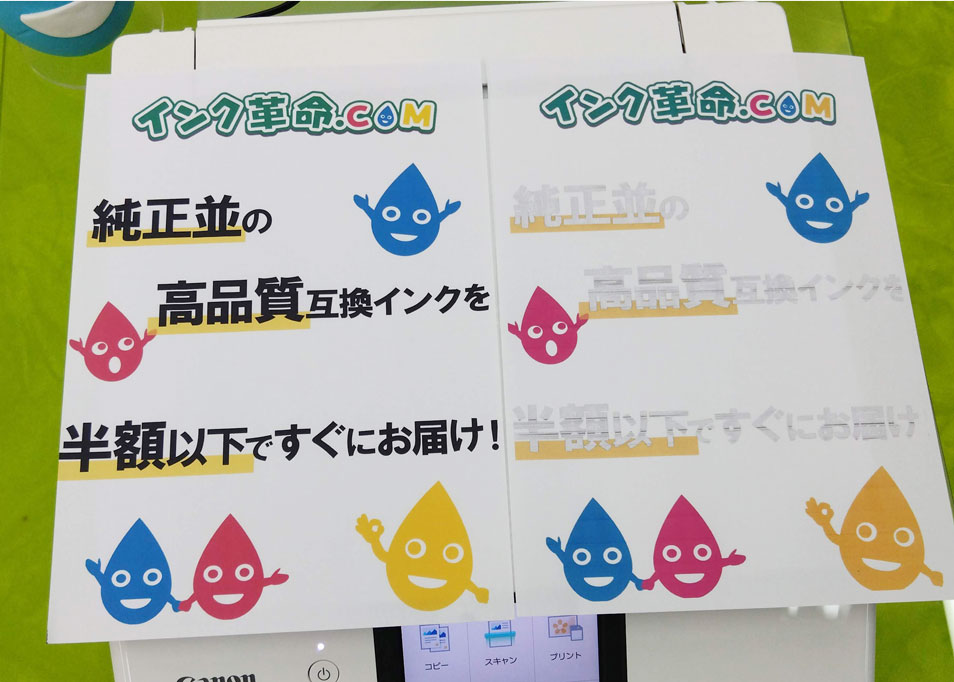
印刷してみたらこんな風に色がうまく出ていないこと、ありませんか?
インクの残量はあるのに色ムラ・かすれ・特定の色が出ないというときは、「インクが目詰まり」しているのかも。
2. まずプリンターのクリーニング機能を試す
2-1. ノズルチェック印刷で原因となるインクを突き止める!
まずはどの色のインクの調子が悪いのかを調べてみましょう!
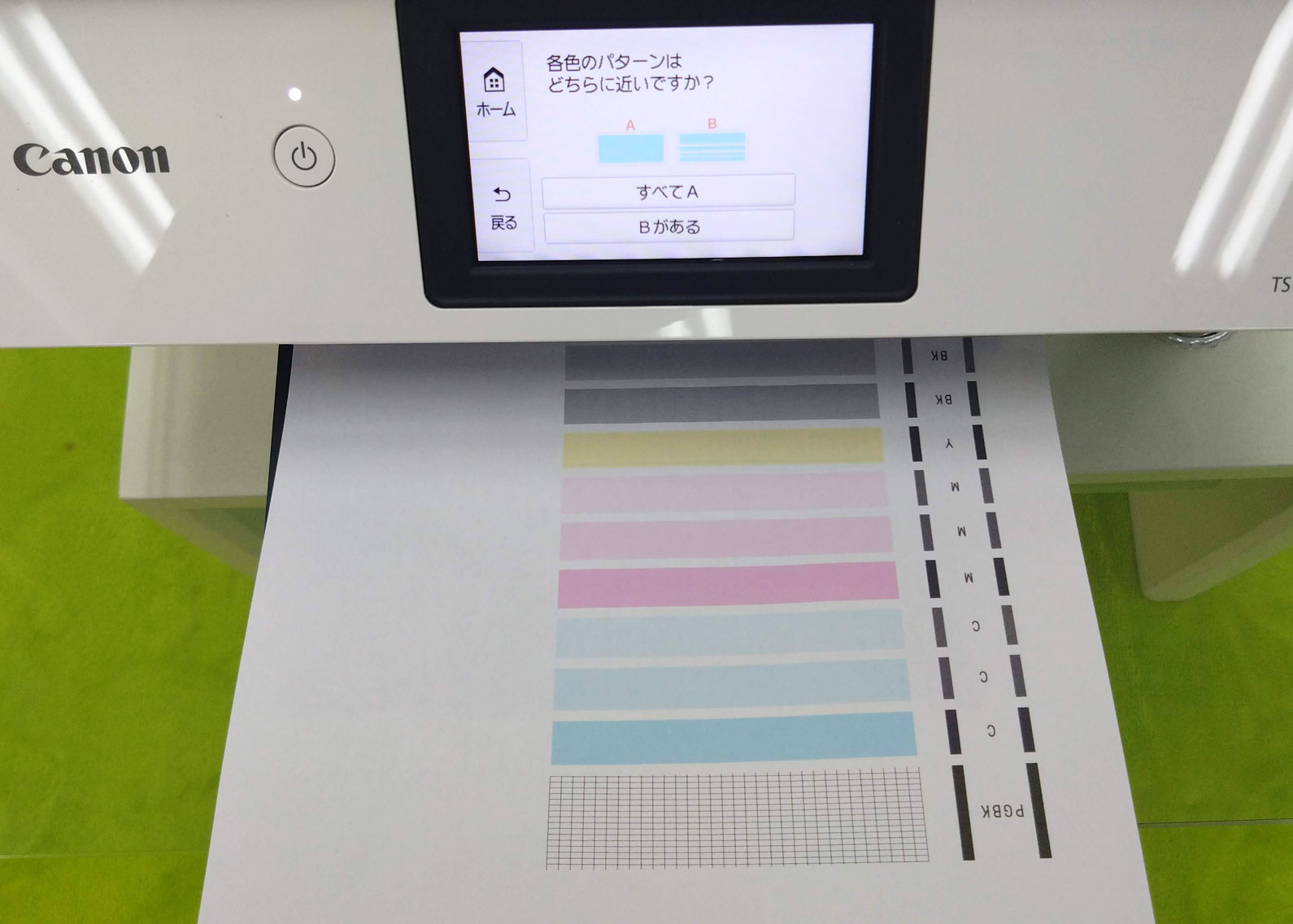
そのためには操作パネルから「歯車のマーク」を押して、「メンテナンス」、「ノズルチェックパターン印刷」の順に選んでいきます。
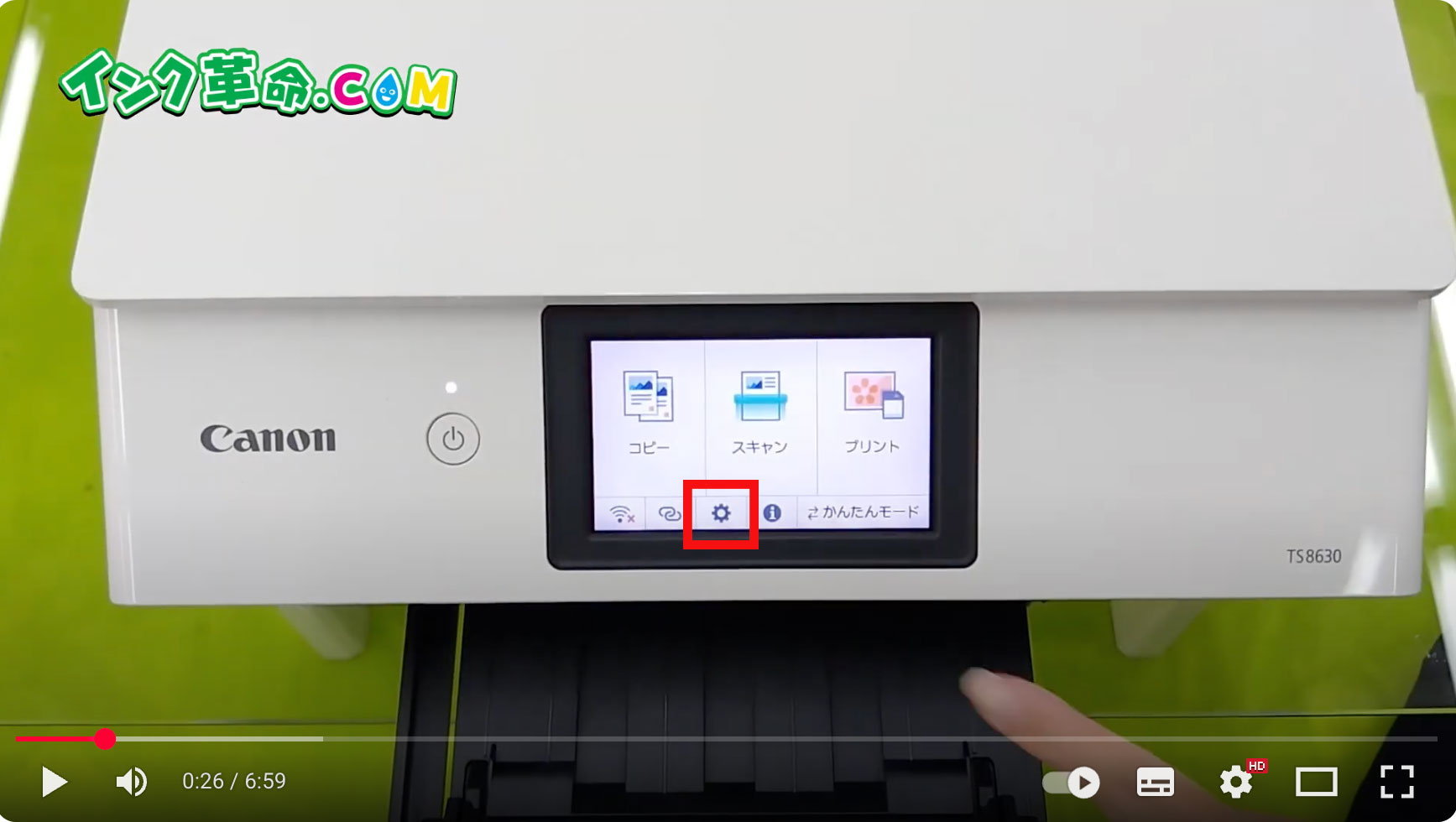
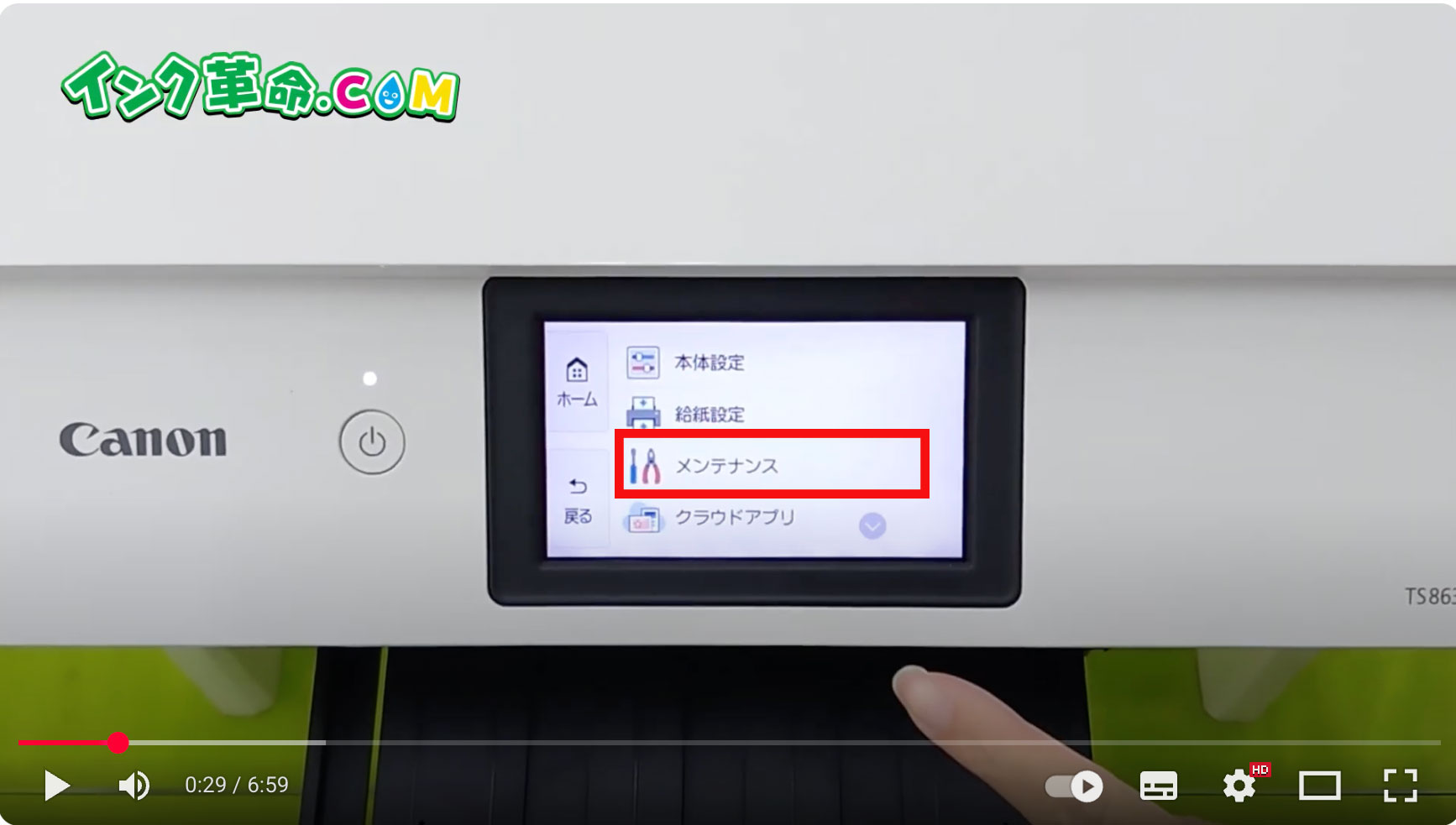
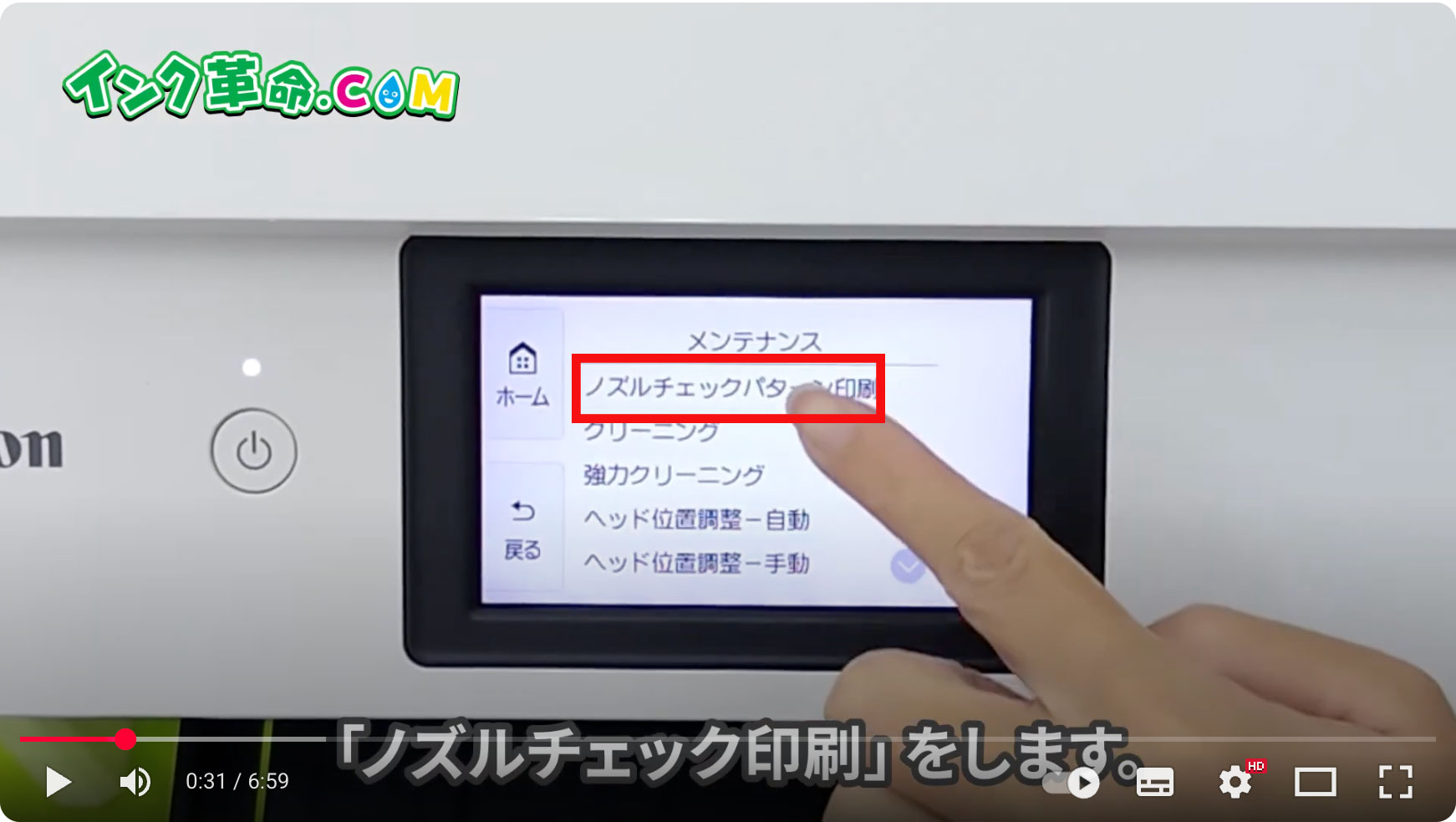
するとこんな紙が印刷されて出てきます。
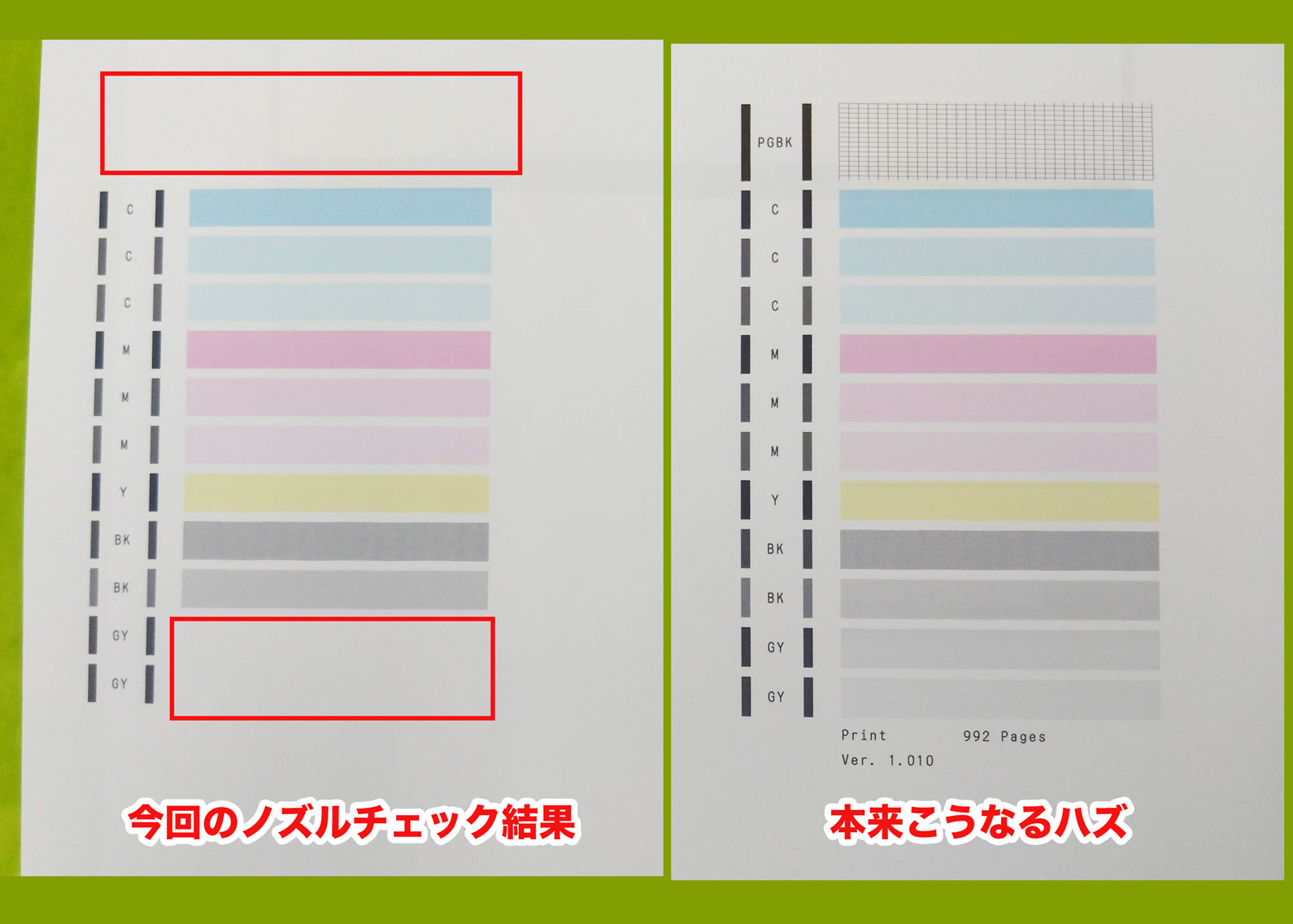
パッと見てお気づきだと思いますが、PGBKとGYの部分が出ていませんね。PGBKは顔料ブラック、GYはグレーのインクです。今回はこの2つのインクがちゃんと出ていないので、冒頭の写真のように黒い部分の印刷がおかしかったようです。
「黒が出てないなら黒インクが原因だろう」と思うところですが、グレーも出ていなかったとは…!ノズルチェック印刷で確認しておいてよかったですね!
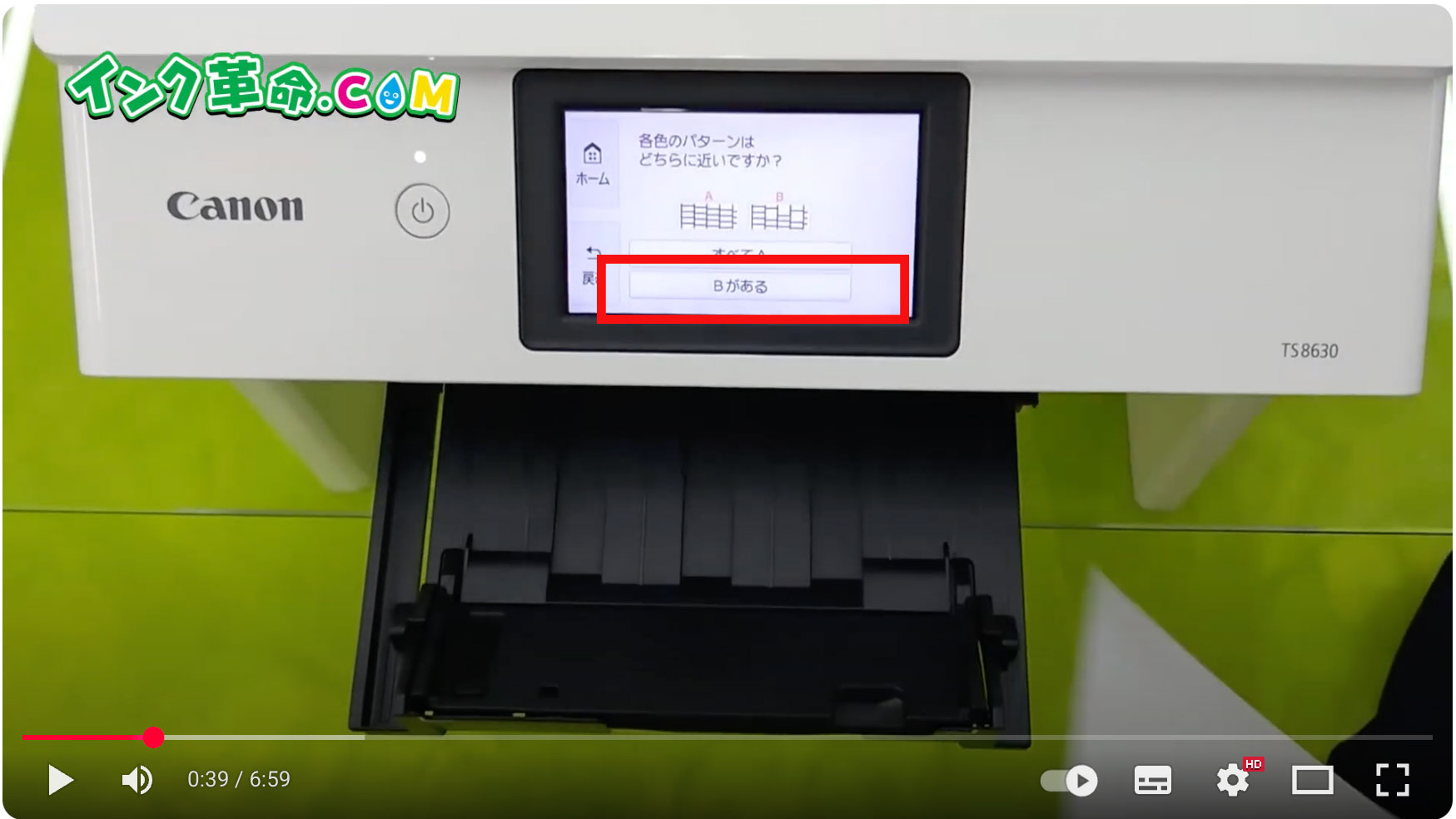
印刷後、操作パネルに「各色のパターンはどちらに近いですか?」という表示が出ました。Aは線が綺麗に印刷されていること、Bはガタガタしていて綺麗に印刷されていないこと、のようですが、そもそもインクが出てもいないのでここでは「Bがある」を選びましょう。
2-2. ヘッドクリーニングしてみる
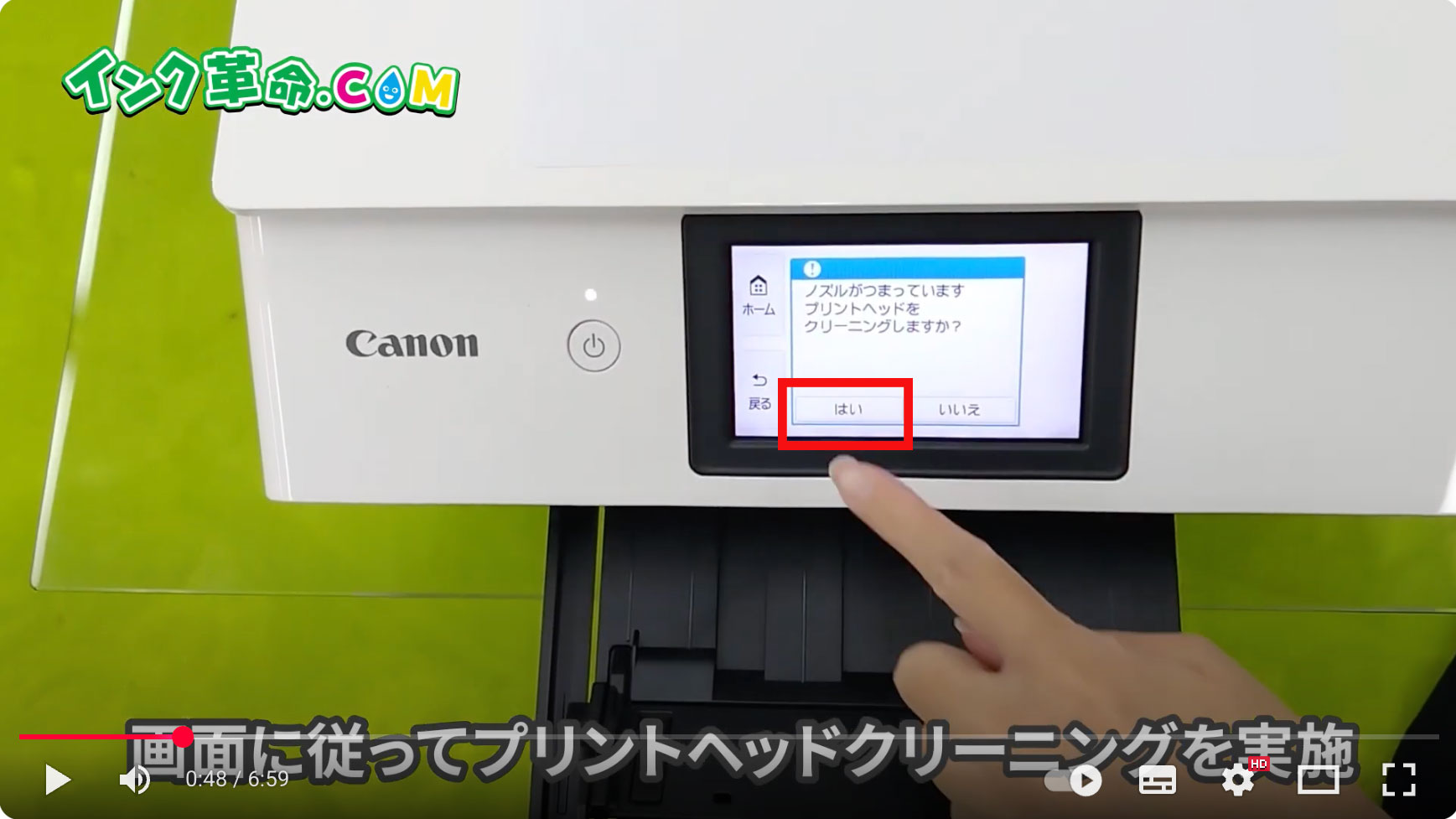
すると「ノズルがつまっています。プリントヘッドをクリーニングしますか?」と表示されるので「はい」を押します。
クリーニングが終わったらもう1度先ほどと同じようにノズルチェック印刷(手順はこちら)をします。
今回のその結果がこちら↓
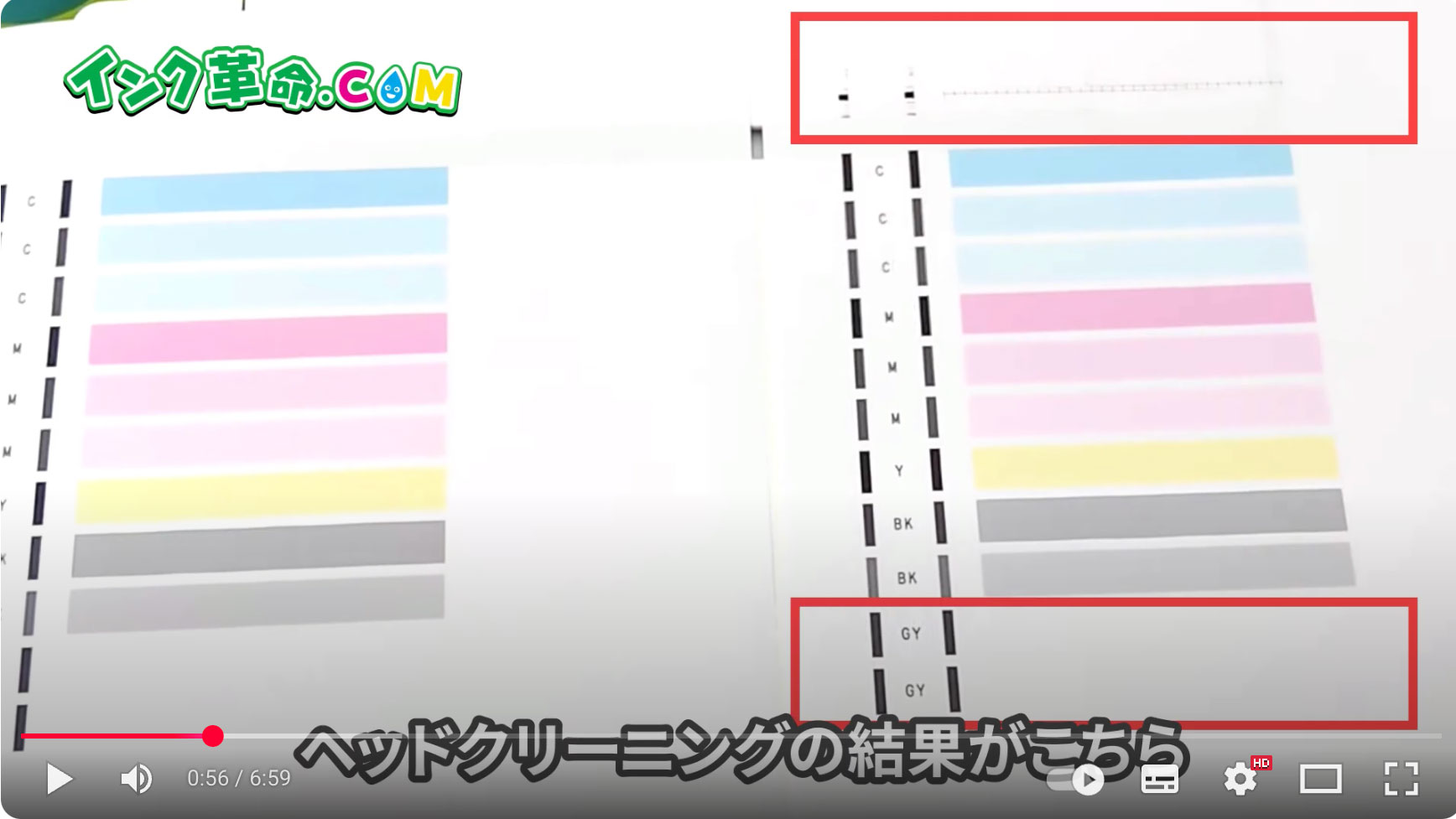
顔料ブラックが少しだけ出ましたが、グレーはあいかわらず真っ白のまま。まだ改善には程遠いようです。
2-3. 強力クリーニングしてみる
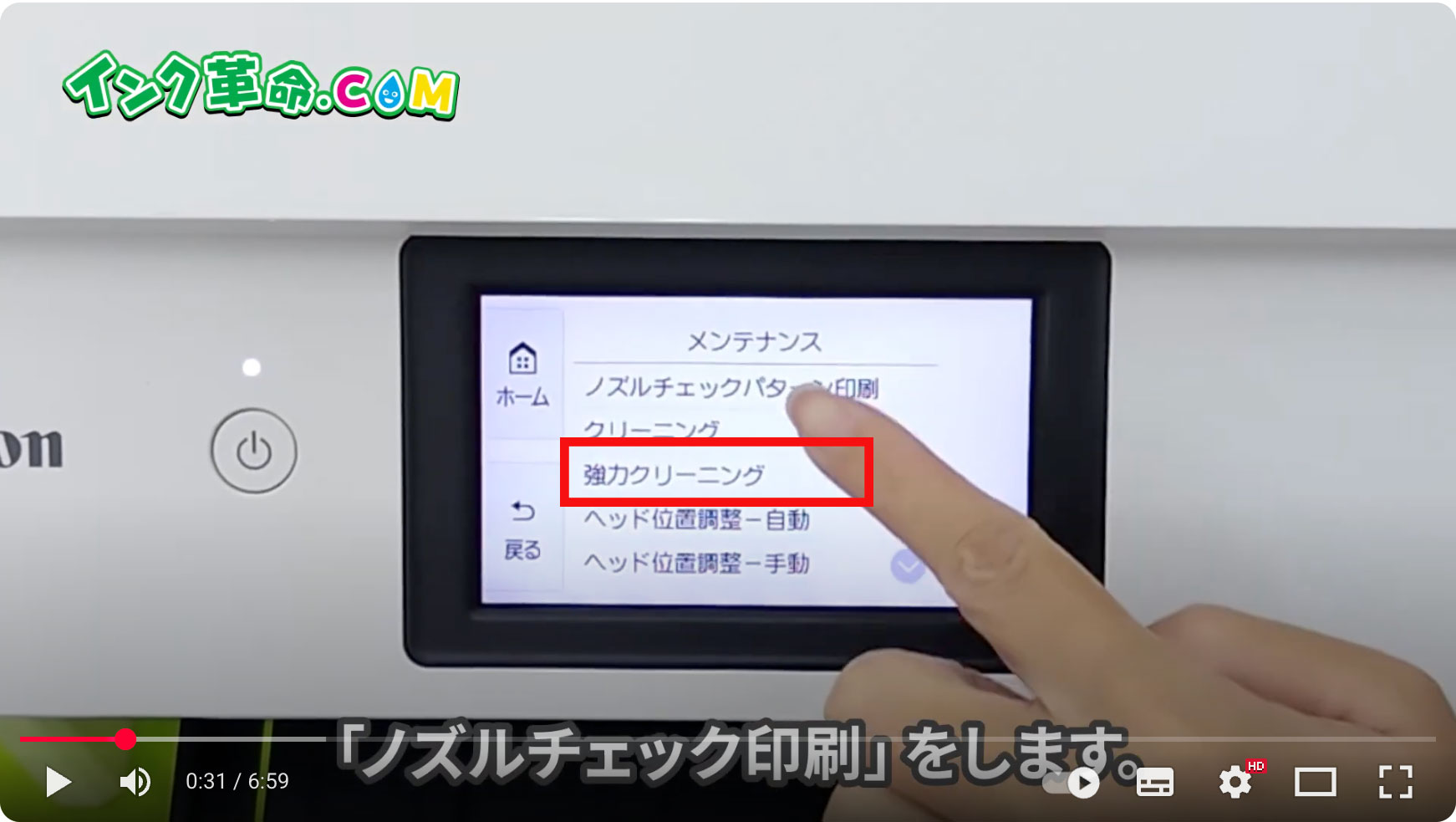
「ノズルチェックパターン印刷」ボタンの2つ下に「強力クリーニング」というボタンもあるので、これも試してみましょう。実行後は再びノズルチェック印刷(手順はこちら)で印刷を確認します。
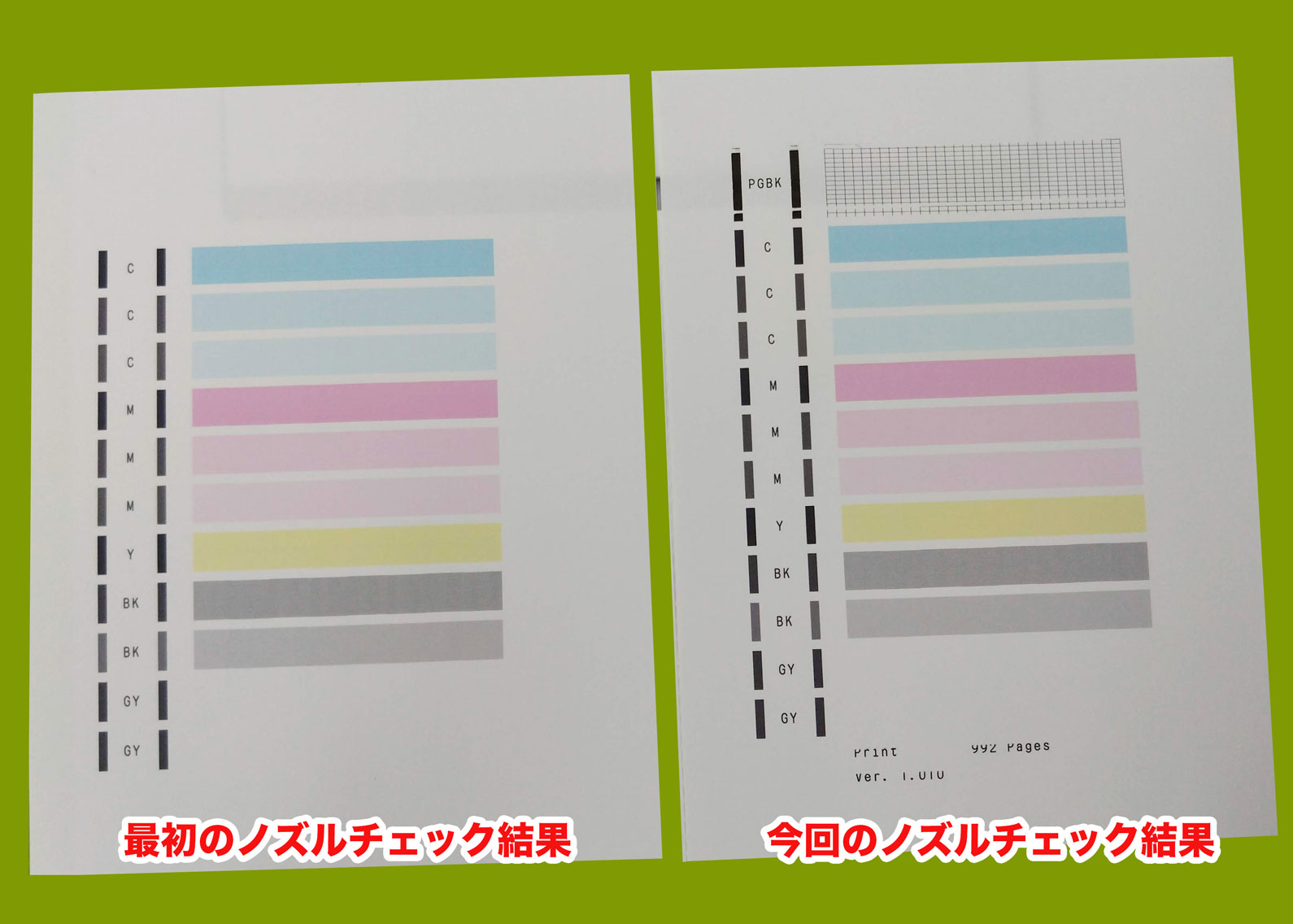
最初よりは色が出てきましたが、依然としてグレーの目詰まりは解消できていないようです。
3. 洗浄カートリッジでのクリーニングを試す
インク革命ではプリンターの目詰まり解消をサポートする洗浄カートリッジを取り扱っています。
これは外見は通常のインクカートリッジと同じ形をしているのですが、中に洗浄液が入っています。
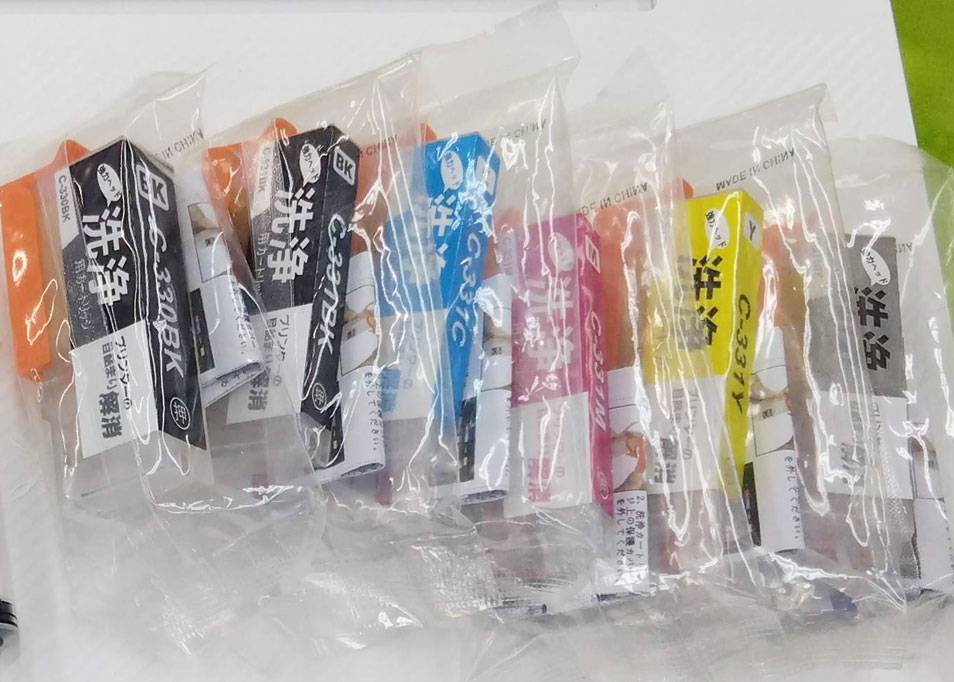
次の手順でクリーニングしてみて、再びノズルチェック印刷を実行し、印刷が改善されたか確認しましょう!
詳しくは動画を見ていただくとわかりやすいですよー!(動画の1:34あたりから!)
- 色抜けしている色(今回はPGBKとグレー)を洗浄カートリッジに差し替える
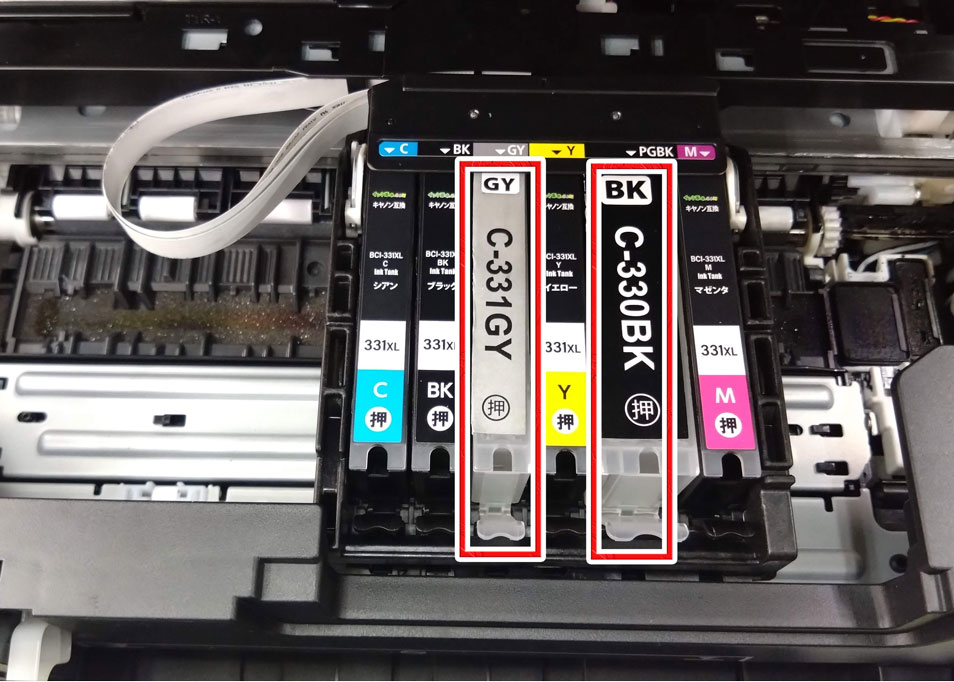
- 操作パネルから「クリーニング」を実行
- 通常インクに戻す
- ノズルチェック印刷で確認!(手順はこちら)
洗浄カートリッジはこちらからご購入いただけます♪
4. それでも直らない時はノズルヘッドを綺麗にしてみよう!
洗浄カートリッジでもダメなら、さらに踏み込んだお掃除をやってみましょう。
PIXUS TS8630はノズルヘッドを取り外すことができます。
この取り外し方も動画を見るとわかりやすいのでそちらをご確認くださいね。(2:03あたりから!)
4-1. ノズルヘッドの外し方
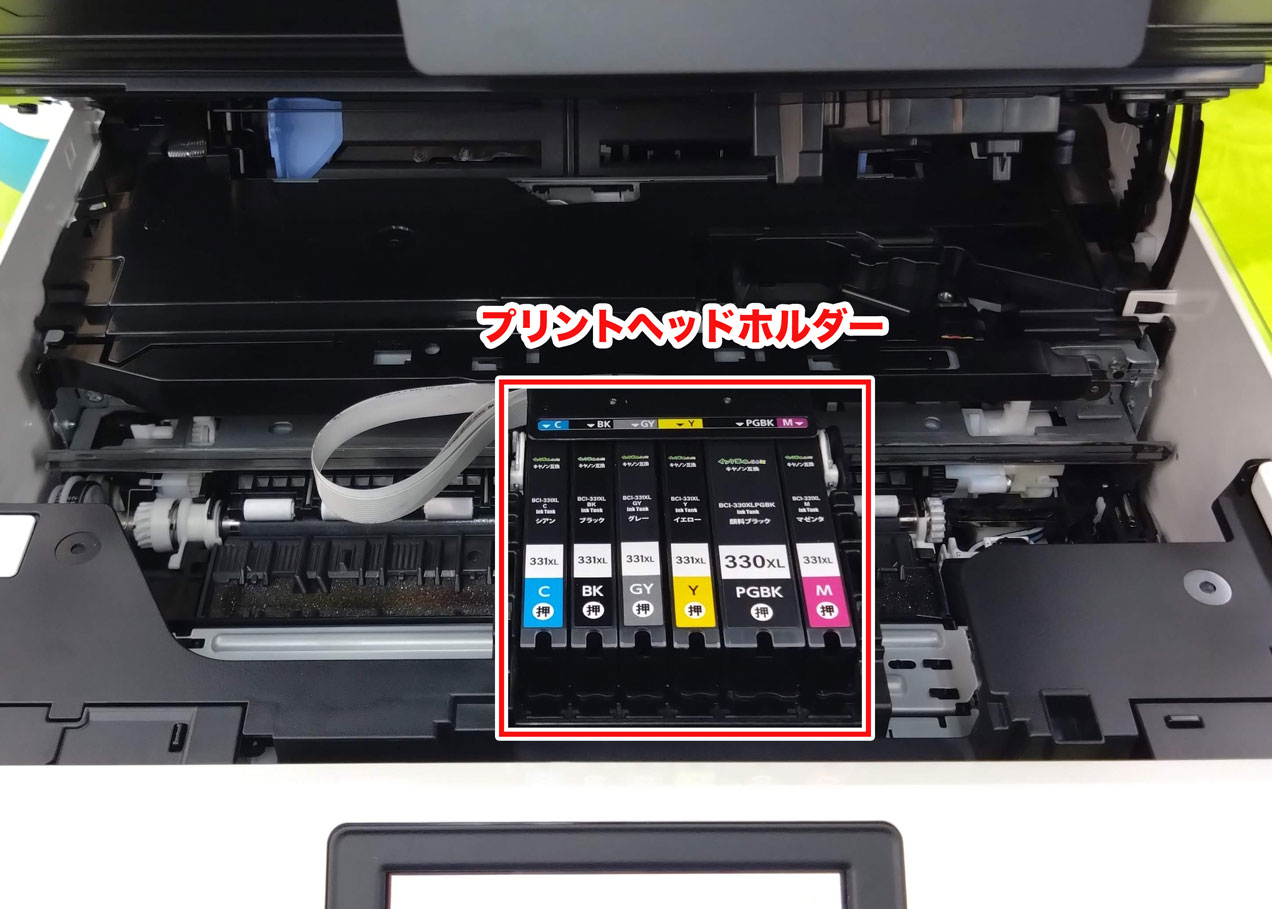
- インクカートリッジをすべて取り外す
- 電源を切る
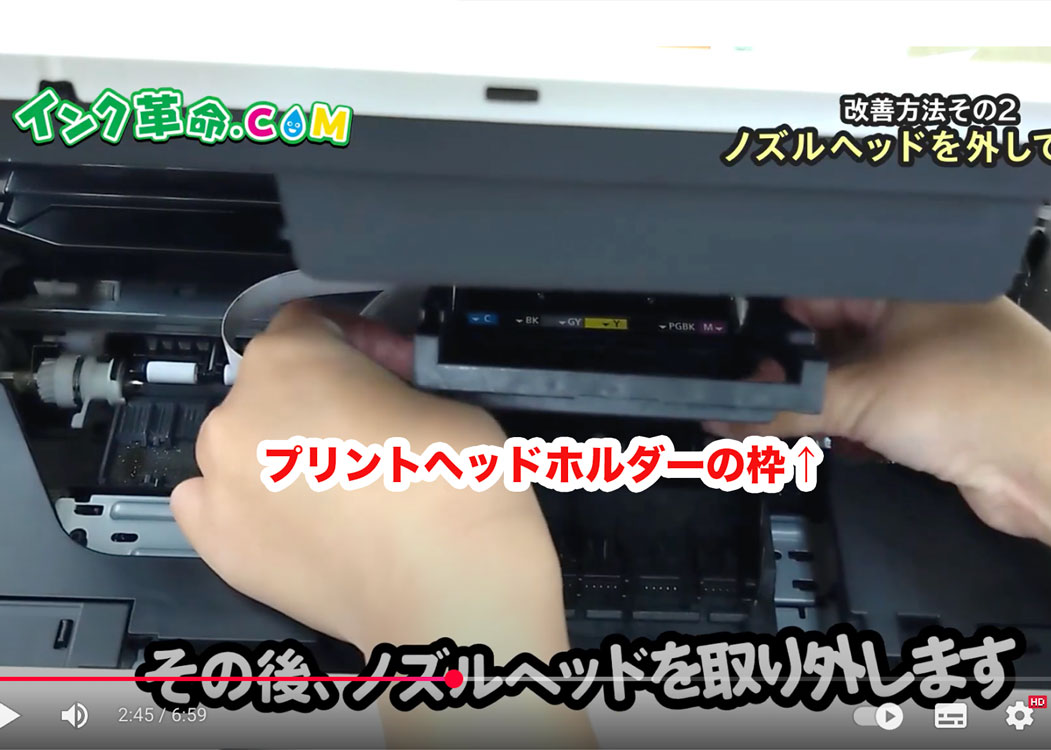
- プリントヘッドホルダーの枠を持ち上げる
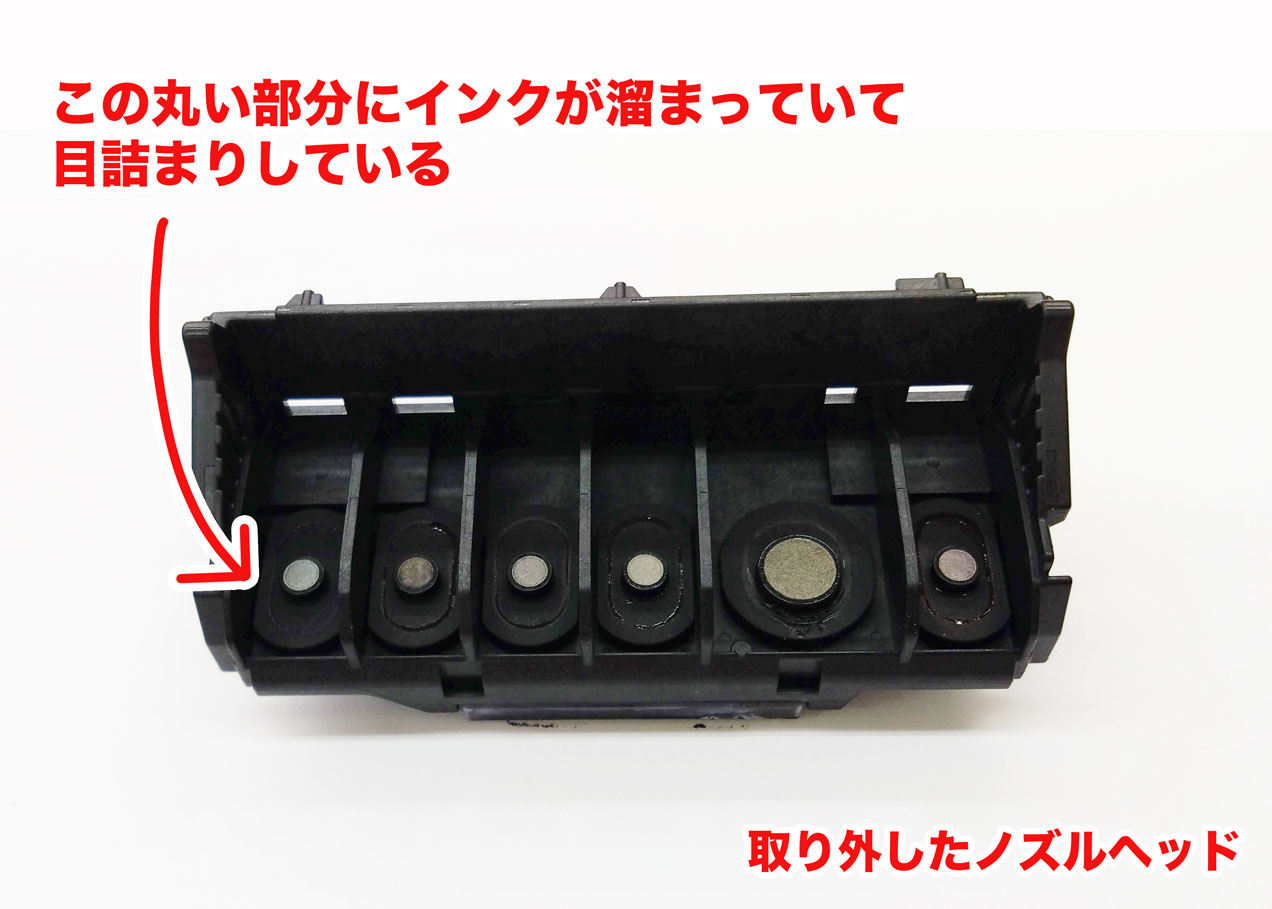
- ノズルヘッドを取り外す(手前の方に倒すのがコツ!)
4-2. ぬるま湯洗浄
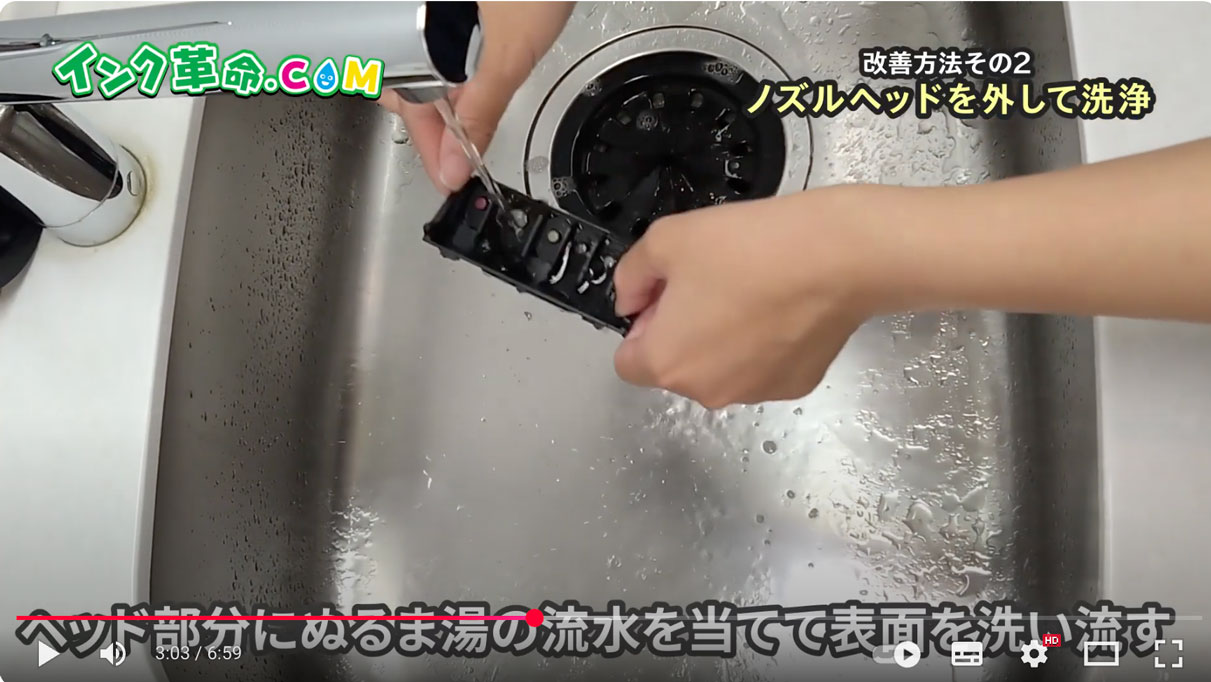
無事ノズルヘッドが外せたら、まずはぬるま湯でインクを洗い流しましょう。
- ヘッドの丸いパーツ部分にぬるま湯の流水を軽く当てて表面のインクを流す
- 容器にぬるま湯を張り、ノズル面が浸かる程度に入れてそっと振る
- 十分に乾燥させる。水分が残ると故障の原因に。
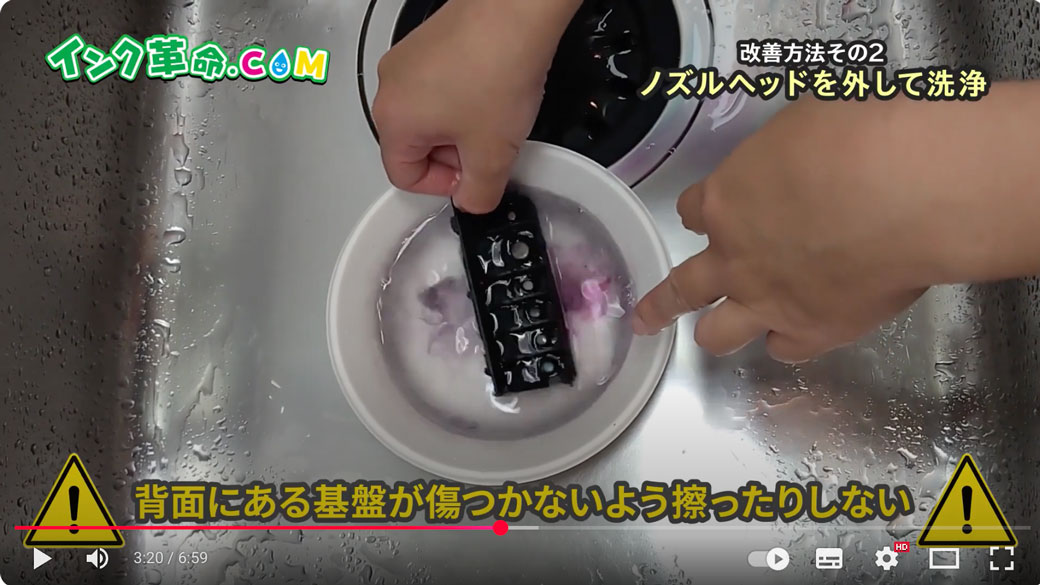
4-3. 専用洗浄液での浸け置き洗浄
ぬるま湯だけでは落ちない汚れは専用洗浄液での浸け置きがおすすめです。(動画は3:32あたりから!)
- ノズル面が浸る高さまで、容器(使い捨てのお皿だと片付けがラク!)に洗浄液を入れる
- ノズルヘッドを浸す
- チューブやスポイトを使って、ヘッドの丸いパーツにも洗浄液を垂らす
- 時間以上置いたら取り出して十分乾燥させる
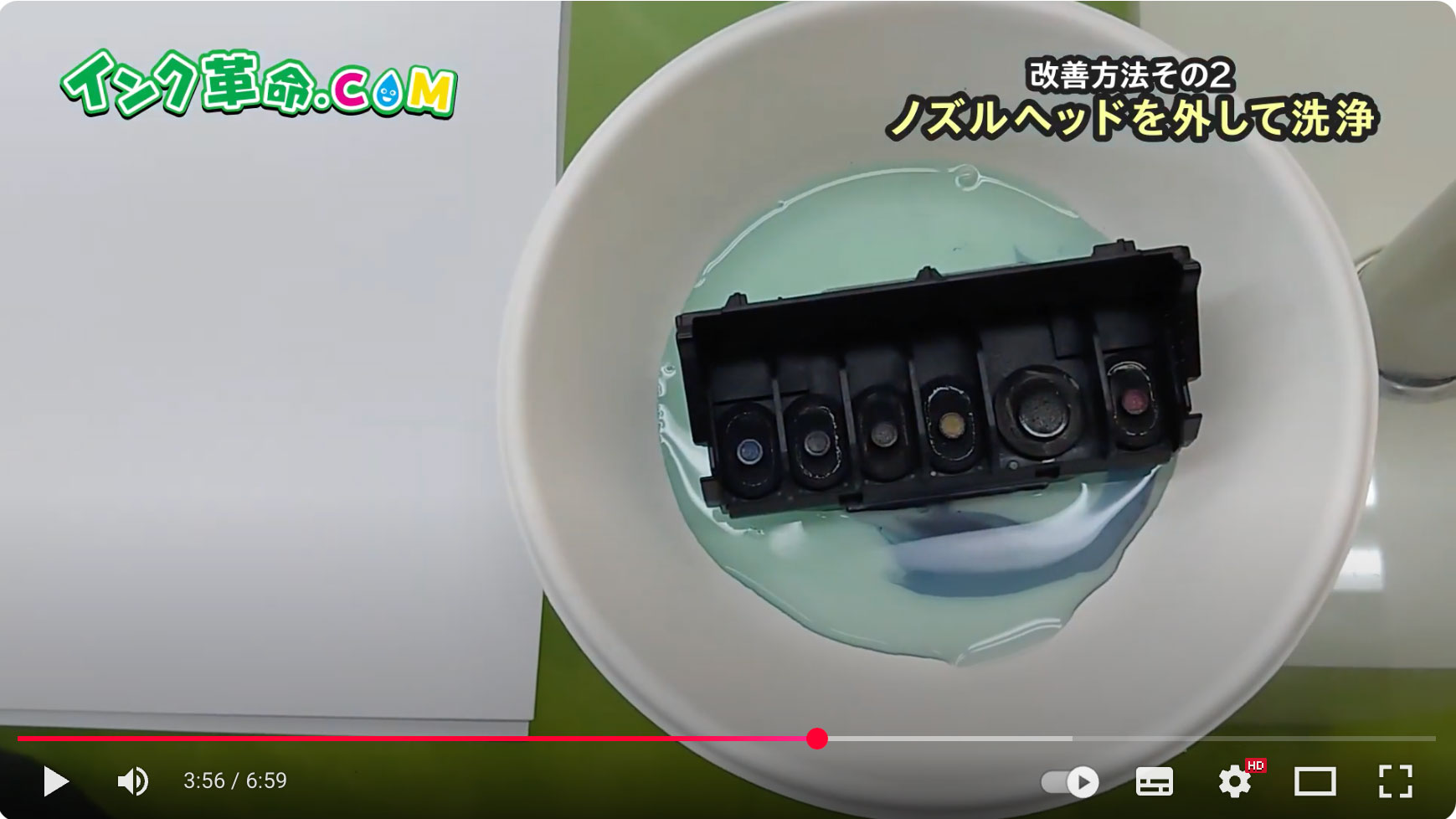
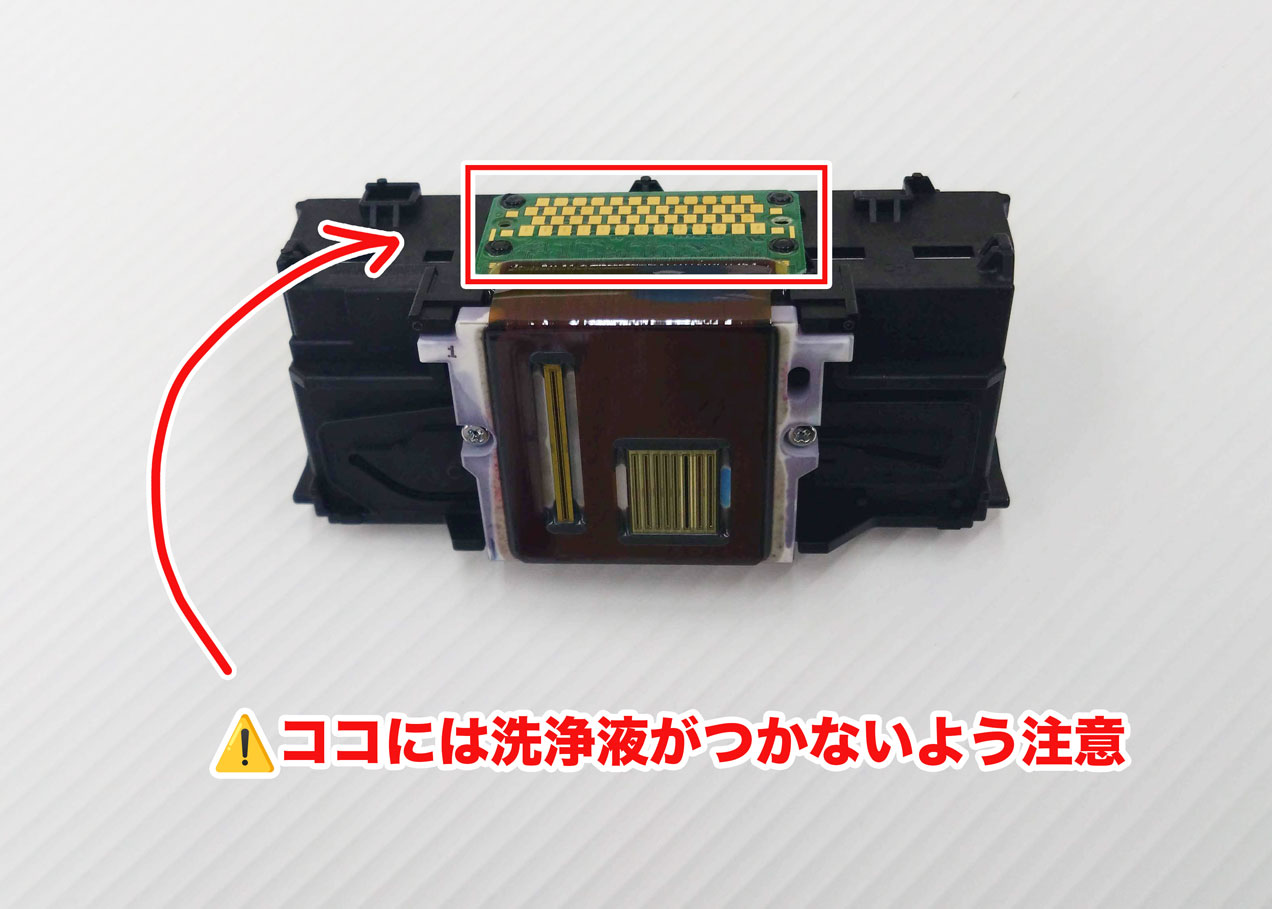
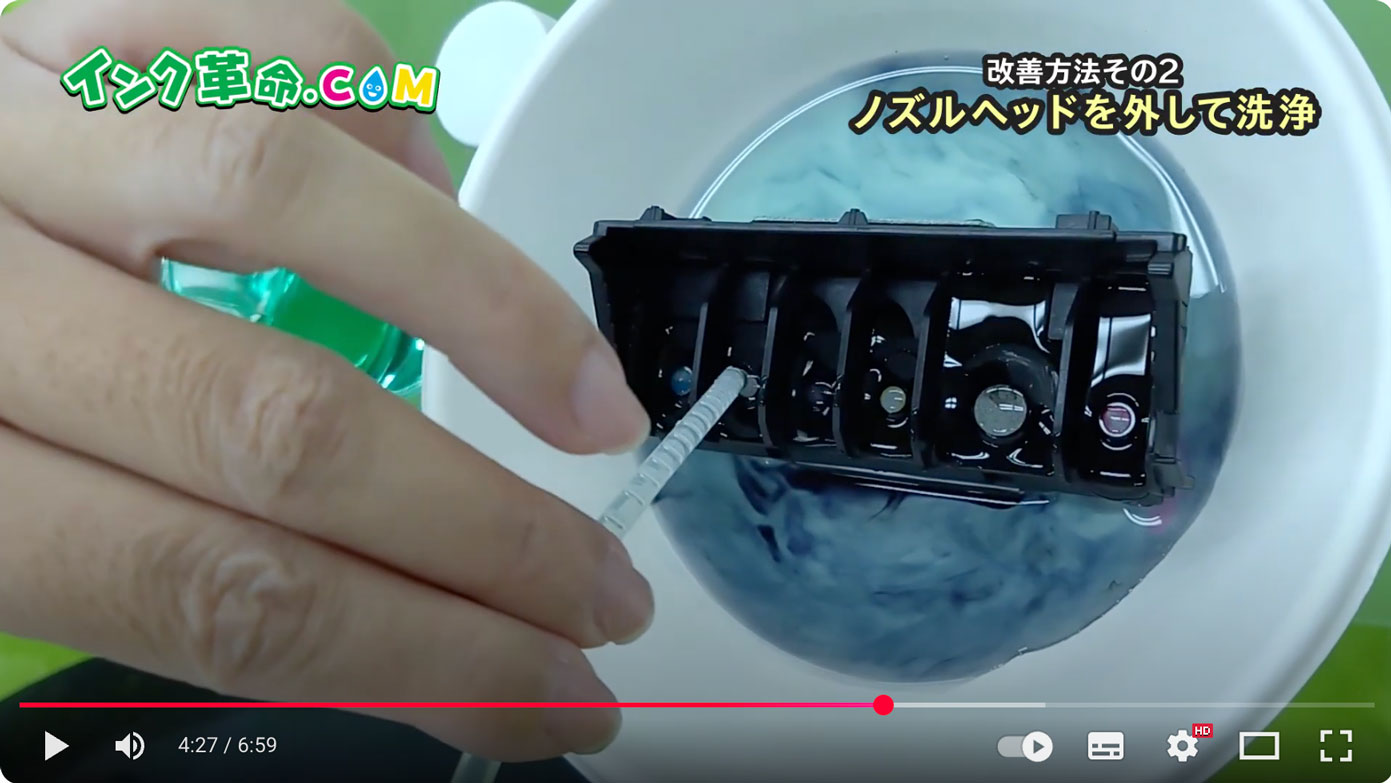
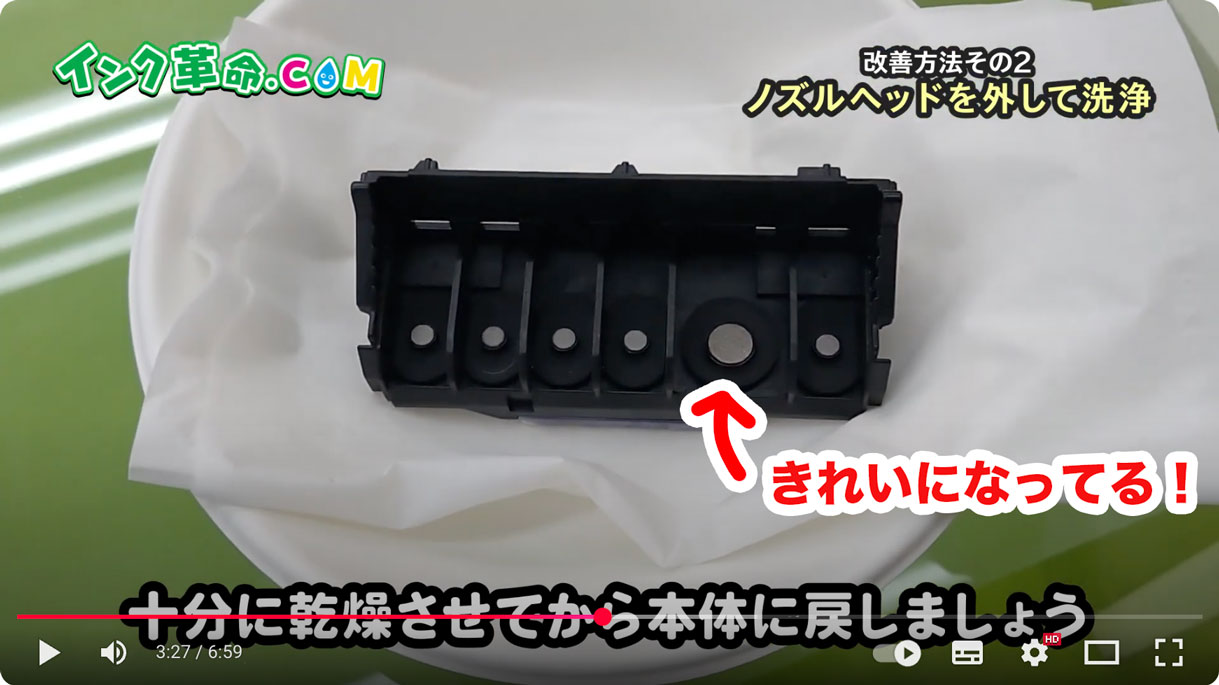
4-4. ノズルヘッドを元に戻す
しっかり乾燥したことを確認したらノズルヘッドを元に戻して印刷を確認してみましょう。(動画は4:42あたり!)
- しっかり乾燥したことを確認し、ノズルヘッドを再びセットします(手前に倒してお尻の方からセットするのがコツ!)
- プリントヘッドホルダーの枠をカチッと音がするまで下げる
- 電源をいれる
- インクカートリッジをすべてセット
キャノンプリントヘッド用洗浄液はこちらからご購入いただけます♪
5. ノズルチェック印刷で確認!
さぁいよいよ再びノズルチェック印刷(手順はこちら)をして改善されたか確認してみましょう!
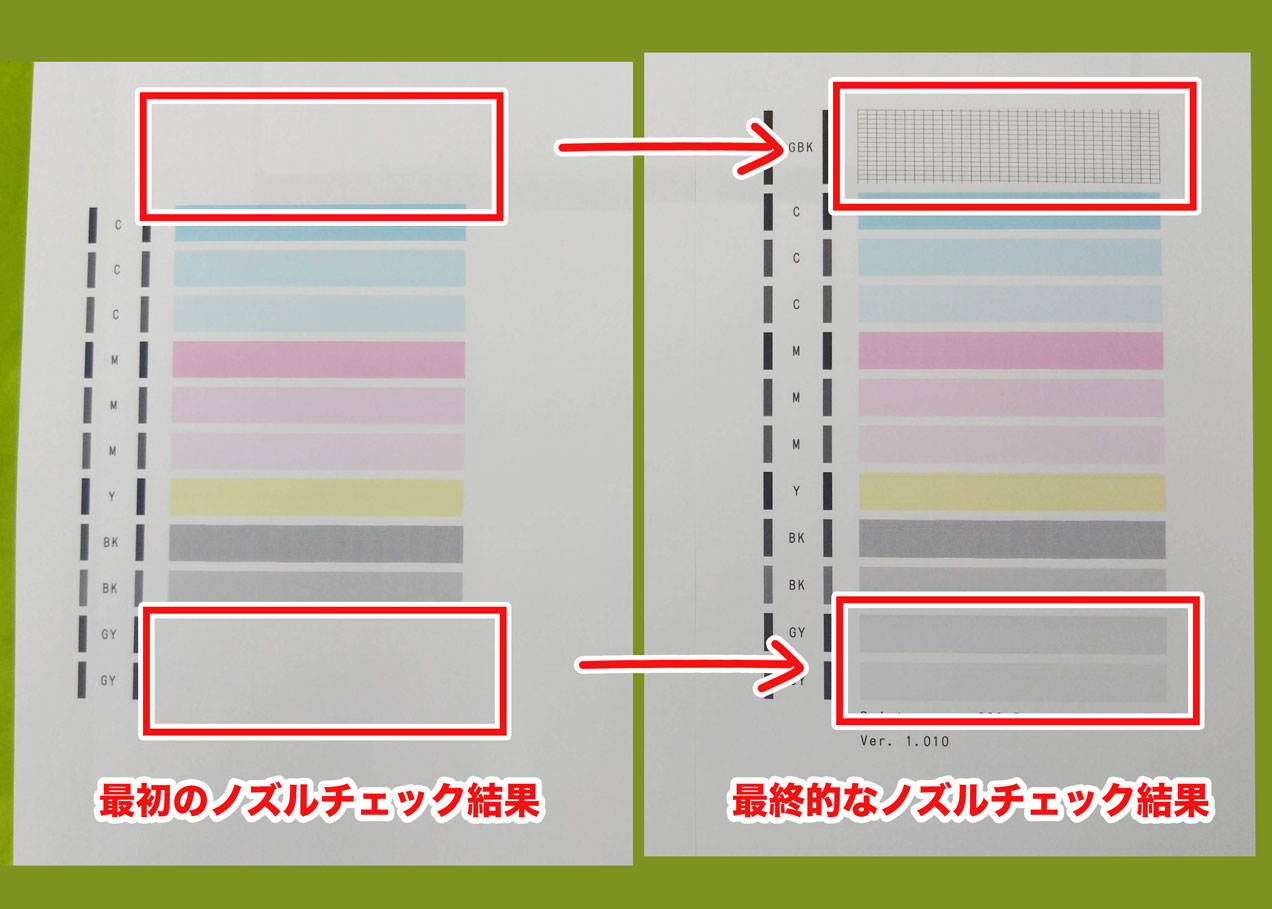
おお〜!ちゃんと出てますね!試しに普通に印刷してみます。
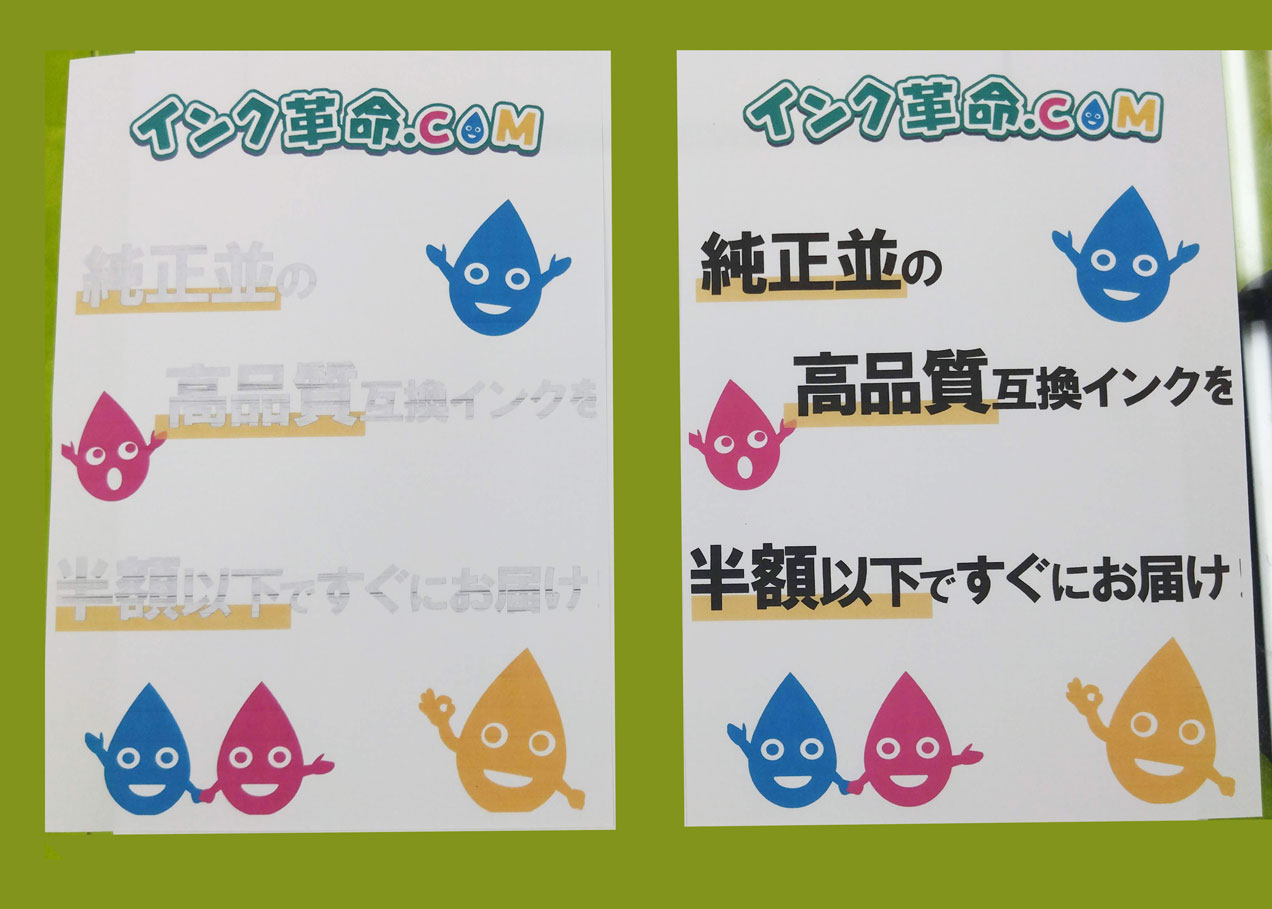
綺麗に印刷できました〜〜!
まとめ
印刷の色がうまく出ないときは、まずは慌てずノズルチェックで“出ていない色”を見極めてから対処を進めましょう!
プリンターのクリーニング機能でも改善しない場合でも、洗浄カートリッジ→ぬるま湯→専用洗浄液の順にケアしていけば復活の可能性アリです!
洗浄後は必ずしっかり乾燥させてから戻してくださいね。
難しそうに見えても、要所だけ押さえれば大丈夫!
「このパーツ、どうやって外すの?」「洗浄液はどこにかけるの?」そんな疑問も「一見は百聞にしかず」。動画をみるとパッとわかるのでおすすめです!
▼動画(YouTube)はこちら▼
ヘッドクリーニングをしても直らないときの改善方法《キヤノンプリンターTS8630の場合》