

「PDFまとめて印刷をマスターしたい」
「業務用のPDFまとめて印刷方法を知りたい」
「PDFまとめて印刷の注意点を知りたい」
このような方に役立つ内容となります。
PDFまとめて印刷で必須の「Adobe Acrobatの印刷設定方法」
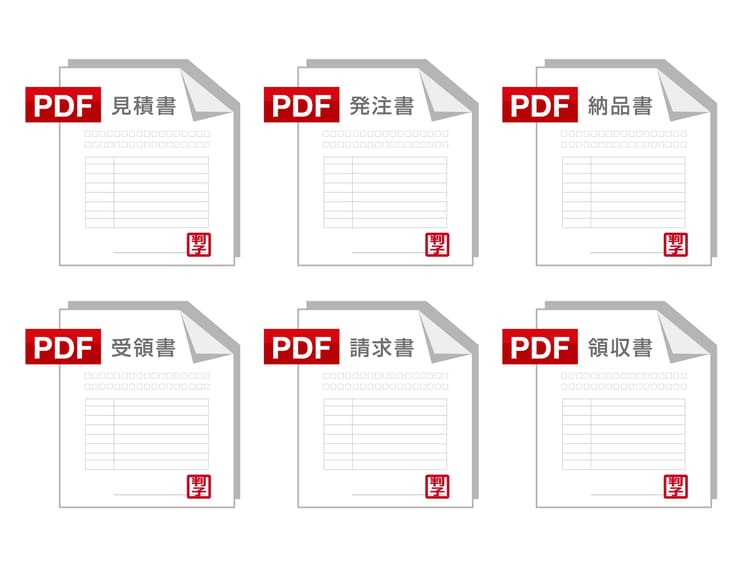
PDFまとめて印刷をするには、Adobe Acrobatの設定が必要です。しかし、Adobe Acrobatには「Standard」と「Pro」の2種類があります。
ここからは、Adobe Acrobat StandardとAcrobat Proの設定方法を紹介します。むずかしい設定方法が不要なので、ゆっくりと覚えてください。
はじめにAdobe Acrobat Standardの印刷設定方法を紹介します。
【Adobe Acrobat Standardの印刷設定方法】
- WindowsまたはMacの印刷ダイアログボックス(詳細ページ)を表示します。
- オプションの設定が完了したら「OKボタン」をクリックしてください。Adobe Acrobat Standarは、2つのステップで印刷設定が完了します。
【Acrobat Proの印刷設定方法】
- 印刷ダイアログボックス(Windows)またはプリントダイアログボックス(Mac OS)で、「詳細設定」をクリックしてください。
- オプション設定をしたら「OK」をクリックしましょう。
- 一般的な印刷設定では満足できない場合は「画像として印刷」を選択してください。ドロップダウンからお好みの解像度を選択しましょう。
- 印刷のダイアログボックス左のパネルを選択し、※1コンポジット出力または※2色分解出力のオプションを設定する。
- 「名前を付けて保存」をクリックして、PDFのファイル名を指定してください。
- 「OK」をクリックしたら、印刷設定の完了です。
- 印刷の設定ページ(印刷ダイヤログボックス)に戻ります。
※1コンポジット出力
PDFで利用される色が、1つの用紙に印刷されることです。ただし、コンポジット対応のプリンターがあるので、利用前に確認してください。
※2色分解
色の補正などが行われます。カラー印刷時に、CMYK(シアン、マゼンタ、グリーン、ブルー)の4種類に区別することを「4色分解」と呼びます。
ここまでの設定をしたら、テストプリントをしてみましょう。この時に「白黒印刷」と「インク/トナーを節約」にチェックすると、インク代の節約ができます。
業務用のPDFまとめて印刷設定方法
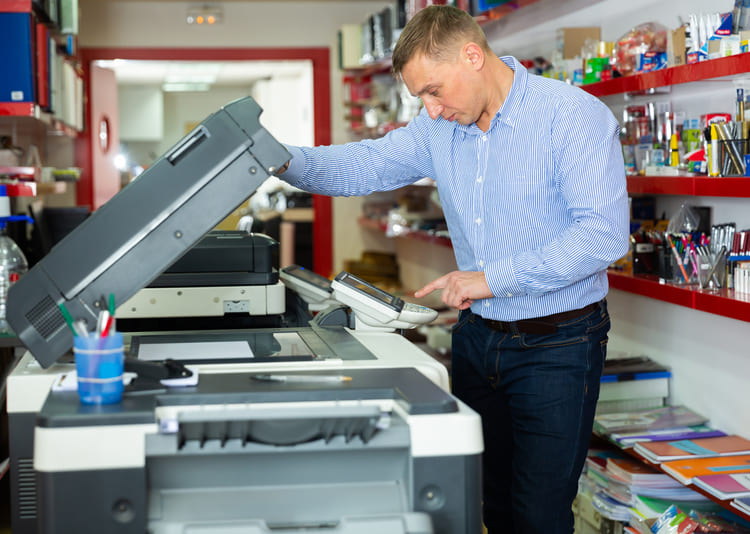
PDFのまとめて印刷をする人は、業務で利用する人もいるでしょう。ここでは、業務用のPDFまとめて印刷の設定方法を紹介します。
1.印刷ダイアログボックスの「詳細設定」をクリック
業務用のPDFまとめて印刷設定をするには、印刷ダイアログボックス右上の「詳細設定」をクリックしましょう。
2.詳細設定を表示して、設定をする
業務用の設定ボタンが揃っています。例えば、Adobeproで紹介した「カラ印刷の色分解システム」や大きく印刷して、ムダな部分をカットする「トンボと裁ち落とし」などがあります。
※注意点
プリンターボタンの近くにある「プロパティボタン」をクリックすると、プリンターの設定ページになるでしょう。印刷用紙、部数、カラー・モノクロの有無も選択できますが、イメージどおりの印刷ができない時もあります。
ここまでがPDFでの設定方法です。しかし、プリンターの印刷設定をしたい人もいるでしょう。ここからは、プリンターの印刷設定方法を紹介します。
- トップページの虫メガネで「コントロールパネル」と入力
- デバイスとプリンターをクリックまたは右上の検索バーに入力
- 利用するプリンターを右クリックして「印刷設定」を表示
プリンターの設定を変更できます。設定内容はプリンターで異なるので、私が利用するパソコン(Windows 10)の項目を紹介します。
【プリンターの設定内容(Windows 10のパソコン)
- 印刷の向き(縦または横)
- 両面印刷(なし、短辺・長辺をとじる)
- 印刷ページの順番(順・逆)
右下の詳細設定をクリックすると、ドキュメントの設定ができます。
【プリンター詳細設定の項目一覧(Windows 10のパソコン)】
- 用紙サイズ(A4、A5、A6、B5、English Photo L、Letter、NorthAmerica4×6・5×7・5×8・はがき)
- 部数(1部~999部)
- カラー印刷モード(カラー、グレースケール、モノクロ)
- フチなし印刷の有無
- 印刷の品質 (標準または高画質)
- 拡大と縮小(あり・なし)
PDFまとめて印刷設定時の注意点

PDFまとめて印刷時には、いくつかの注意点があります。 PDFの印刷前に注意点をチェックして、印刷の失敗を防ぎましょう。
■注意点その1:パソコンとプリンターの接続していない
PDFまとめて印刷をするには、パソコンとプリンターの接続を忘れないでください。 パソコンとプリンターを接続しなければ、印刷はできません。
有線の方なら、パソコンにプリンタードライバーとUSBの接続だけでOKです。無線で接続する時は、プリンターとパソコン・スマホと同じWi-Fiにしなければいけません。
設定を間違えてしまうと、ワイヤレス印刷ができないので注意してください。
■注意点その2:プリンター用紙をセット忘れに注意
PDFまとめて印刷をするには、 A 4用紙をプリンターへセットしなければいけません。しかし、業務で大量に印刷する時は、用紙切れが起きないように注意してください。
■注意点その3:プリンターの目詰まりをチェック
PDFまとめて印刷をする時は、プリンターの目詰まりを確認します。プリンターの目詰まりが起きていると、用紙へ印字されません。
プリンターの取扱説明書やユーザーガイドをチェックして、目詰まりを解消するヘッドクリーニング方法を探してください。
ただし、ヘッドクリーニング時はインクを消費するため、カートリッジの残量が少ない時は交換しましょう。
■注意点その4:印刷できない時は、再起動をする
PDFまとめて印刷ができない時は、プリンター・パソコンを再起動しましょう。パソコンやスマホトラブルの中には、再起動だけで解決することもあります。
PDFまとめて印刷ができない時は、パソコン・プリンターの電源を切りましょう。 パソコンの場合は、バッテリーやアダプターを外し、プリンターはアダプターを抜いてください。
再起動までの時間は、取扱説明書やユーザーガイドを参考にしてください。
■注意点その5:印刷できない時は、接続方法を変えてみる
PDFまとめて印刷ができない時は、接続方法を変えてみましょう。例えば、パソコンとプリンターを有線でつないでいる人は、Wi-Fi接続を試してみてください。
Wi-Fiを利用中の人は、有線でプリントできるか確認しましょう。
■注意点その6:プリンターのファームウェアをアップデートする
プリンターのファームウェアは、動作や処理にかかわるシステムです。PDFのまとめて印刷ができない時は、アップデートをしてください。
プリンターのメーカーによってアップデート方法が異なります。各メーカーのホームページでファームウェアのアップデート方法を確認しましょう。
◆参考文献






