

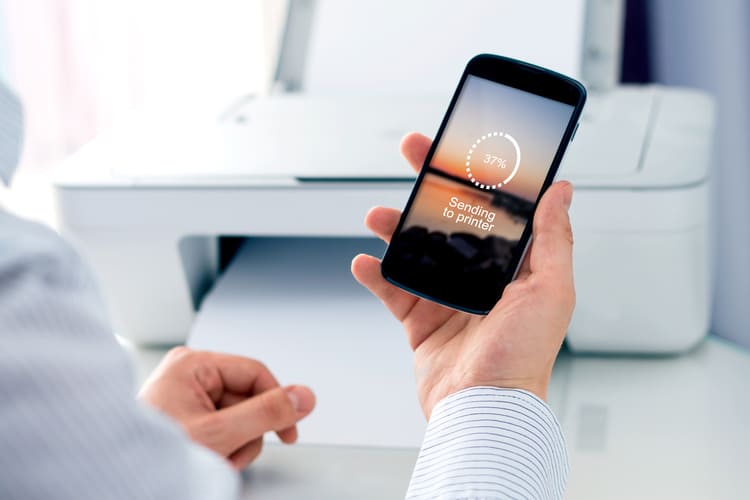
この記事では、EPSONのPX-049Aプリンターをお使いの方に向けて、スマホで印刷する方法をご紹介します。操作手順を詳しくお伝えしますので、ぜひ一緒にやってみてくださいね。
PX-049Aスマホで印刷|公式アプリ『Epson iPrint』とは?
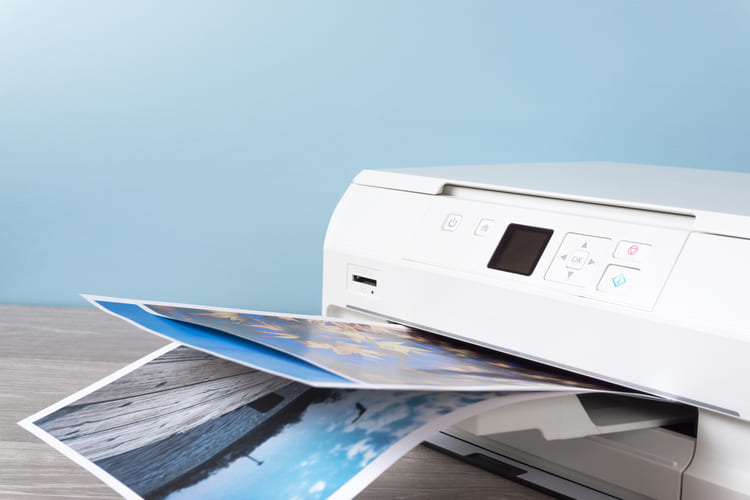
EPSONの公式アプリ『Epson iPrint』を使えば、スマホ内の文書や写真のデータを、PX-049Aプリンターで簡単に印刷することが可能です。
最近では、デジカメよりもスマホで写真を撮る方が増えているのではないでしょうか?
そんな方は、アプリをインストールし、PX-049AプリンターのWi-Fi設定を行えば、ワイヤレスでいつでも好きな時に印刷ができるので、とても便利!
PX-049Aプリンターをお使いの方で、スマホに文書や写真を保存している方は、ぜひ覚えておきたいおすすめの機能です。
アプリはこちらからインストールしましょう!
▼iPhone版
▼Android版

PX-049Aプリンター|スマホで印刷する方法
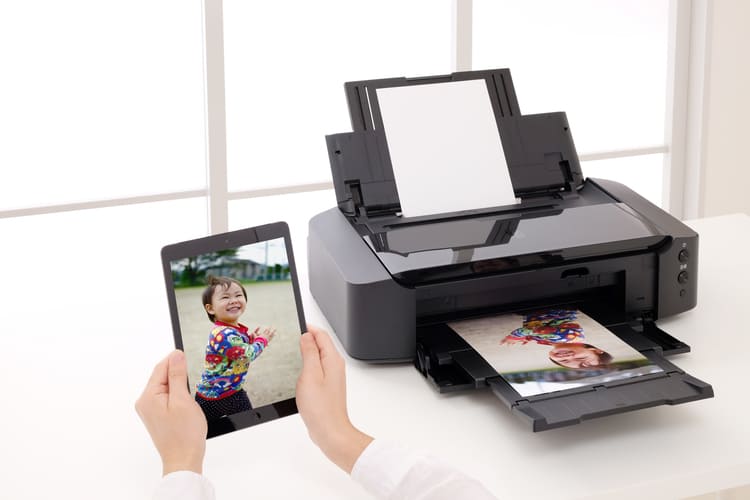
PX-049Aプリンターのスマホで印刷する操作手順をご紹介します。
- アクセスポイント(無線LANルーター)のプッシュボタンをランプが点滅するまで押します。
引用:
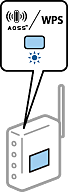 エプソン ヘルプ
 - プリンターのWi-Fiボタンを、左ランプ(緑色)と右ランプ(オレンジ色)が交互に点滅するまで約3秒ほど長押ししましょう。
うまく接続できると左ランプ(緑色)と右ランプ(オレンジ色)が同時に点滅します。※ 接続完了後、左ランプ(緑色)は自動で消灯します。(最長5分程度)
引用:
 エプソン ヘルプ
 - EPSONの公式アプリ『Epson iPrint』をスマホにインストールします。
- スマホのWi-Fi設定をONにしたまま、『Epson iPrint』を起動しましょう。
- 「プリンター未設定」をタップします。
- 「プリンター」を選択しましょう。
- Wi-Fi設定を行ったプリンターが表示されたら、タップしてください。
- 「印刷できます」という画面が表示されたら接続完了になります。
- 接続が完了したら、アプリのトップ画面に戻り、「写真印刷」「文書印刷」などをタップし、案内に沿って進めば印刷が開始されます。
PX-049Aにはコスパが良い互換インクがおすすめ!
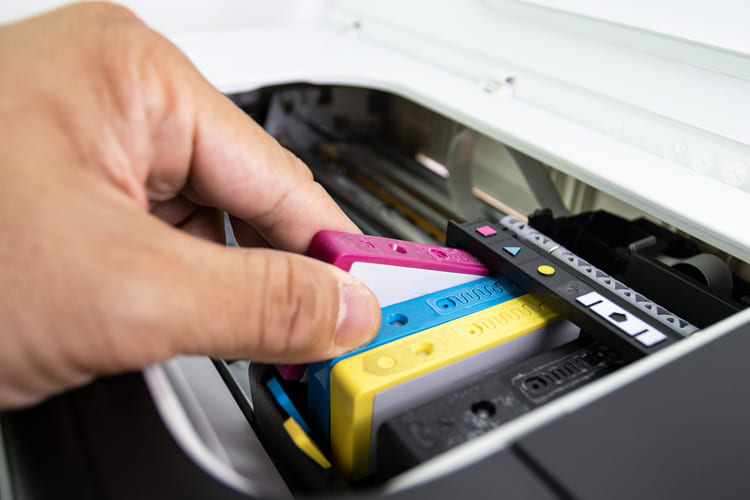
PX-049Aプリンターのスマホで印刷する方法についてご紹介しました。
印刷頻度が多く、インクの消耗が速いという方には、インク革命.COMの互換インク『RDHシリーズ』がおすすめ!
純正インクと変わらない品質で、ランニングコストを抑えられるのが魅力です。
インク代にかかるコストを抑えたい方は、ぜひお試しください!
下の画像をクリックすれば、RDHシリーズの商品ページに飛べるので是非チェックしてみてください。
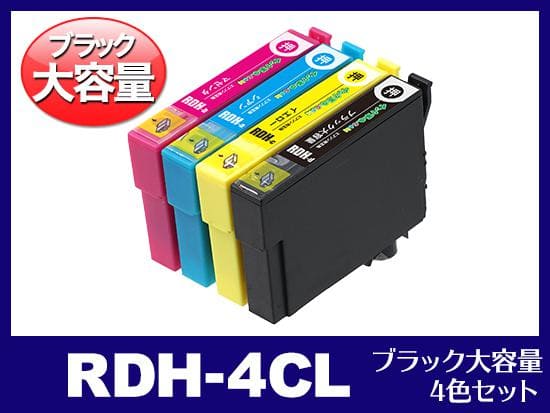
インク革命.COMの互換インクは価格が半額なのに対し、品質も純正に劣らない品質で印刷することができます。
さらに、関東・関西圏内のお客様は朝9時までにご注文いただくと、当日中にお届けいたします。
また、アフターサポート、保証などのサービスも含め、高品質な商品を適正な価格で販売させていただいております。
その他にも気になることがあればお気軽にお問い合わせください。






