

プリンターで印刷をしていると紙詰まりを起こしてしまうことがあります。そして、正しく対処をしないと故障の原因にもなります。
EW-M970A3Tプリンターの紙詰まり発生時の対処方法と手順を説明します。
対処手順1:紙詰まりの場所を確認し取り除く
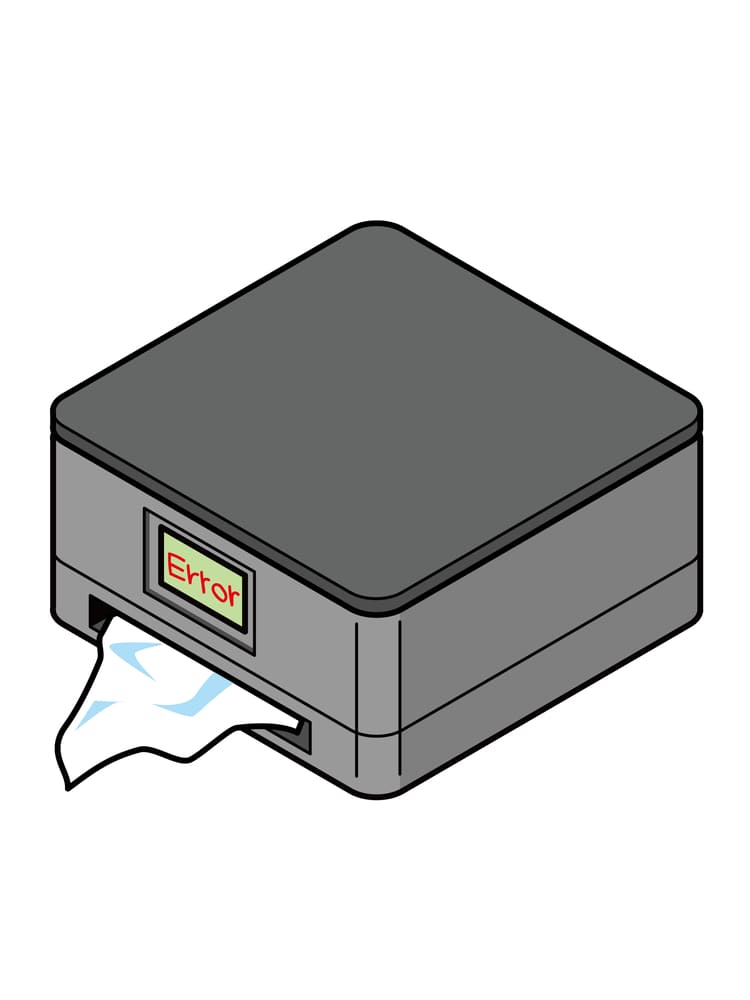
まずは詰まった用紙を取り除きます。
それぞれの場所で次の手順で取り除いてください。
・プリンター内部
- 原稿カバーを閉めた状態で、スキャナーユニットを開けます。
- 紙をゆっくり取り除いてください。
この時プリンター内部のケーブルや半透明フィルムには触らないでください。
動作不良や故障の原因となることがあります。
・プリンター背面部、背面トレイ部
- 背面ユニットを引き出します。
- 紙をゆっくり取り除いてください。
- 背面ユニットを元の場所に取り付けます。
・用紙トレイ部
- トレイの上に何もないことを確認し、手で押して排紙トレイを収納します。
- 用紙トレイを引き抜きます。
- 紙をゆっくり取り除いてください。
- 用紙の端をそろえて、用紙ガイドを合わせます。
- 用紙トレイをプリンターにセットします。
対処手順2:用紙をセットし直す
対処手順1にしたがって用紙を取り除いても、また紙詰まりをする場合は用紙のセットをし直してください。
その際に次のポイントに注意してください。
- セット可能枚数を超えない
- 複数枚の用紙は端をそろえる
- トレイ先端の三角マークをこえない
- 用紙の端に用紙ガイドを合わせる
- 用紙のセット向き(縦横)が正しいか確認
- 普通紙はよくさばいて紙粉を落とし、側面をそろえる
- 用紙が反っている場合は、反りと反対に丸めるなどして平にする
対処手順3:用紙の設定を確認する
対処手順2にて用紙のセットを確認したら、用紙の設定も確認します。
印刷用紙をセットしたら、用紙のサイズと種類を登録します。
印刷設定の「上トレイ」または「下トレイ」が正しいか確認します。



この記事の制作・監修



