

キヤノンインクジェットプリンターPIXUS TR7530を使用中に「紙が詰まり、印刷できなかった」という経験はありませんか?
この記事ではプリンターの紙詰まりの原因の特定と、対処方法について解説します。
紙が詰まった際の対処方法について
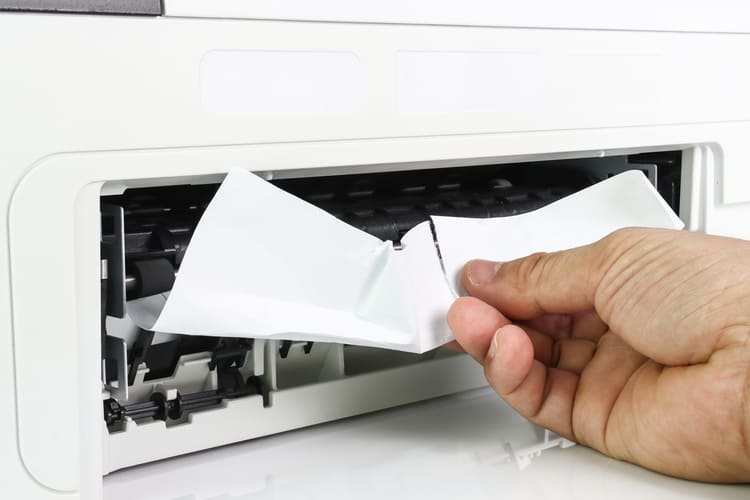
PIXUS TR7530で紙詰まりを起こす原因は数多く考えられます。その中でも特に用紙詰まりを起こしやすい原因は複数あるため、一つずつ紙詰まりの要因を解消していきましょう。
カセットから印刷している際に紙が詰まった
TR7530プリンター下部のカセットから印刷している場合、プリンター背面から詰まった紙を取り除きます。手順は以下の通り進めましょう。
- 背面から後カバーを開き、用紙サポートを引きあげます。
- 背面カバーを取り外し、手前に引き出します。
- 詰まっている紙を慎重に引き出します。
上記手順で詰まった紙を引き出せない場合、搬送ユニットカバーを取り外し詰まった紙を取り除きます。
取り除く際のポイントとして、プリンター内部の部品には触れないようにし、ユニットカバーを引き出した後に内部に詰まっている紙を取り除くようにしてください。
後トレイから印刷している際に紙が詰まった
後トレイから印刷時にエラーを起こした場合は以下の手順を実施しエラーを解消させましょう。
- 排紙口もしくは後トレイの引き出しやすい方から詰まっている紙をゆっくりと引き出します。
- 取り除いた紙ではない紙を再セットし、プリンターのOKボタンを押下します。
上記手順を実施した後でもエラーが解消しない場合は次へ進んでください。
プリンター内部で紙が詰まった
排紙口からうまく用紙を取り出せないことや取り除く最中に紙が破れた場合、以下手順を実施し紙詰まりを解消させましょう。
- プリンター本体の電源を落とし、プリンターの電源プラグをコンセントから抜きます。
- スキャナーユニットカバーを開きます。
- FINEカートリッジホルダーの下を確認し、紙が詰まってないかをチェックします。
- 内部に詰まった紙がある場合は慎重に少しずつ引き出し取り除きます。
- 詰まった用紙を取り除いた後は、スキャナーユニットカバーを閉じます。
上記手順を紙詰まりエラーを対処することができます。
それでも紙詰まりを解消できない場合はインクを交換してみましょう
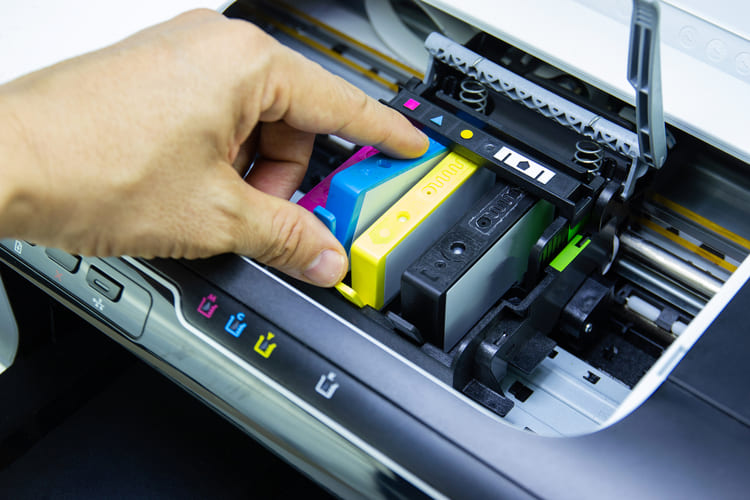
プリンター画面で表示されているエラー内容は「紙(用紙)詰まり」でしょうか。それとも別のエラー内容で「印刷できません」などでしょうか。
紙詰まりの原因として考えられることを対処してもエラーが直らない場合、現在使用しているインクカートリッジとプリンター本体で何らかの不具合を起こしている可能性が考えられます。純正・互換インクでも、現状使用しているカートリッジが起因となっている可能性もあるため、どうしても紙詰まりが直らない場合は一度新品のカートリッジに交換してみるのも1つの手です。
まとめ
紙詰まりの原因と解決策についてご紹介しました。
紙詰まりの主な原因は、プリンター内部に不良の原因となる紙くずが残っていることや、排紙口からうまく紙が出てこないことが多いです。なので、まずはプリンター本体の状態を確認し、紙詰まりを起こしている原因を取り除くようにしましょう!
解決手順を実施したが、その後もエラーが発生している場合は、プリンター本体とインクカートリッジの不具合よるエラーの可能性もあるため、どうしてもエラーが解消しない時はインク自体を変えて様子をみてください。






