

A3ノビのプリントにも対応するインクジェット複合機「エプソンPX-M5080Fプリンター」。実はこのPX-M5080Fプリンター、プリント機能以外にもFAX機能も充実しているのです。
本記事では基本の送信方法3つと、よく使用される便利な送信機能「時刻指定送信」「優先送信」の手順を紹介します。
基本のFAX送信方法
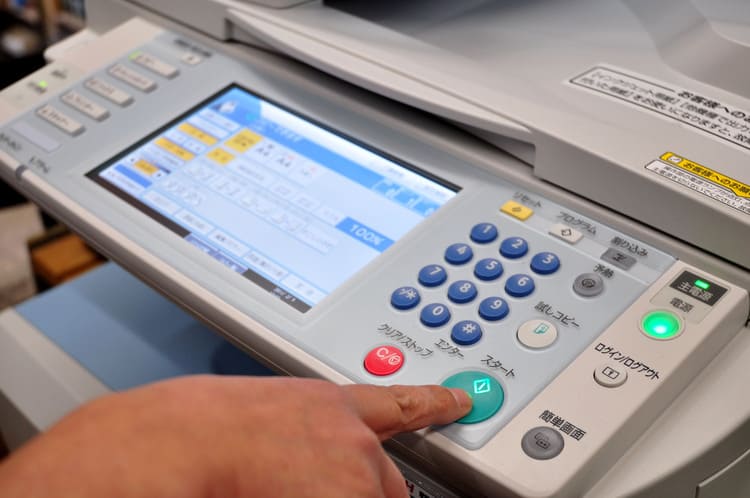
PX-M5080Fにおける基本のFAX送信方法には、次の3つがあります。
- 操作パネルから送信
- 外付け電話機からダイヤルして送信
- 送信先の状況を確認してから送信
次からそれぞれの手順をみていきましょう。
操作パネルを使用して送信する
- FAXしたい原稿をセットします。
- ホーム画面にてファクスを選択。
- 次の4つの方法のどれかで宛先を指定します。
- 直接入力…直接入力を指定→FAX番号を入力→OK
- アドレス帳から選択…アドレス帳を選択→宛先を選択
- 履歴から選択…宛先履歴を選択→送信する宛先を選択
- 宛先タブから選択…設定→アドレス帳管理→常用管理から登録した宛先を選択
- ファクス設定タブを選択し、画質や送信方法などを好みのものに設定します。
- コピーボタンをタップし、ファクスを送信します。
- 送信が完了したら原稿をとりのぞきましょう。
相手先が話し中などで送信できなかった際は、自動でリダイヤルを行います。リダイヤルの回数および間隔は変更が可能ですので、都合にあわせて変えましょう。
外付け電話機から送信
- FAXしたい原稿をセットします。
- 外付け電話機の受話器を上げ、FAX先の番号をダイヤルしましょう。
- ホーム画面にてファクスを選択。
- ファクス設定タブにて、画質や送信方法などを好みのものに設定します。
- ファクス信号が聞こえたらコピーボタンをタップし、受話器を戻しましょう。
- FAX送信が完了した後、原稿をとりのぞきます。
送信先の状況を確認して送信
送信先が通話中などではないかの状況を、音や音声で聞きながら送信できる機能です。
- FAXしたい原稿をセットします。
- ホーム画面にてファクスを選択しましょう。
- ファクス設定タブにて画質や送信方法などを好みのものに設定します。
- 次に宛先タブにて受話器マークをタップし、FAX送信先を選択。
- ファクス信号が聞こえた後、画面右上にある送受信切替→送信の順に選択します。
- コピーボタンをタップするとファクスが開始されます。
- FAX送信が完了した後、原稿をとりのぞきましょう。
便利な送信方法
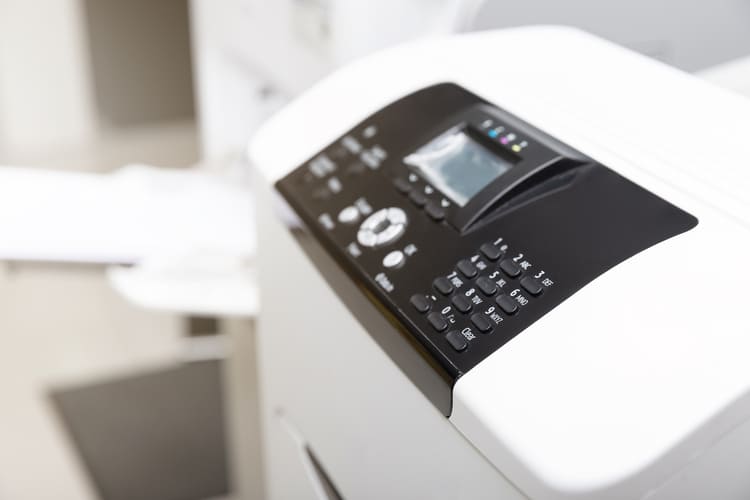
ここまで基本のFAX送信方法を紹介してきました。PX-M5080Fには基本の送信方法以外にも、便利な送信方法があります。
よく使用される次の2つの方法を、それぞれみていきましょう。
- 時刻指定送信
- 優先送信
時刻指定送信
モノクロ送信のみ、指定した時刻にFAX送信ができます。次の手順で行いましょう。
ホーム画面にて、ファクスを選択→宛先を指定→ファクス設定タブにて、時刻指定送信を選択→時刻指定送信をタップし、オンにする→時刻指定ボックスをタップし、送信希望時刻を入力→OKを選択し設定を保存
優先送信
送信待ちの原稿がある際でも、急ぎの原稿を優先して送信する方法です。
しかしカラー文書を送信中や外付け電話機を使用して送信中の場合は、割り込みができないため注意しましょう。次の手順でおこないます。
ホーム画面→ファクス→ファクス設定タブ→優先送信をタップ→オンで優先的に送信されます。
上記で紹介した他にも「数多のモノクロのページを送る」「Fコードとパスワードで送信する」「同じ宛先にまとめて送信する」などの送信方法がありますので、都合に合わせて使い分けて下さいね。






