

エプソン・PX-M5080Fは大型光学式タッチパネル採用で操作性抜群のモデルです。
こちらの記事でインク交換作業の流れや注意点を解説しております。
プリントトラブルを避けるために、ふだんからメンテナンスを心がけてください。
インクカートリッジの交換方法
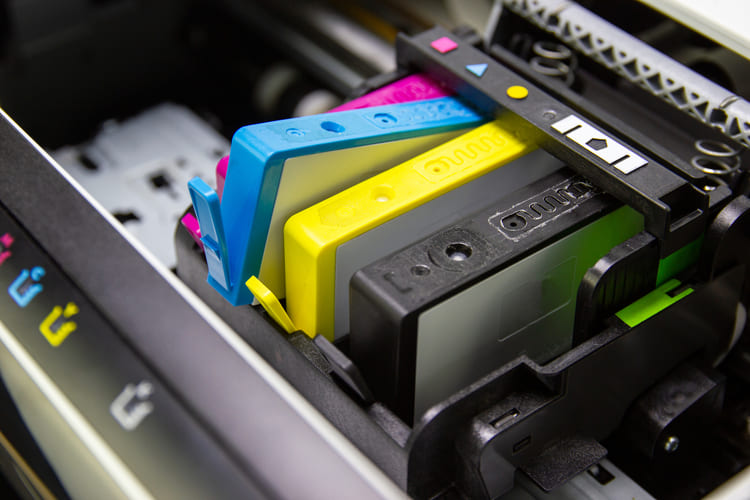
インクカートリッジ交換を促すメッセージが表示されましたら、速やかにカートリッジの交換をおこないましょう。
プリンター本体画面で交換を必要とするインク色を確認して「すぐに交換する」を選択してください。
インクカートリッジ交換を促すメッセージ表示がない状態でカートリッジ交換をする場合には、プリンター本体ホーム画面から「設定」を選び、「プリンターのお手入れ」から「インクカートリッジ交換」へ進みましょう。
以下は項目ごとに解説をします。
- 「開始」をタップしてください。
- スキャナーユニットを引き上げてください。(原稿カバーは閉めた状態でおこなってください)
- 右側に見えているインクカートリッジカバーを開けましょう
- 新品のインクカートリッジは4~5回振ってから開封するようにしましょう。
- インクカートリッジ底面の黄色いテープをはがしましょう。
- 新しいインクカートリッジをプリンター本体へ挿入します。所定の位置へしっかりと押し込んでください。
- インクカートリッジカバーを閉めましょう。
スキャナーユニットを閉じれば自動的にインク充填が開始されます。
インク残量の確認方法
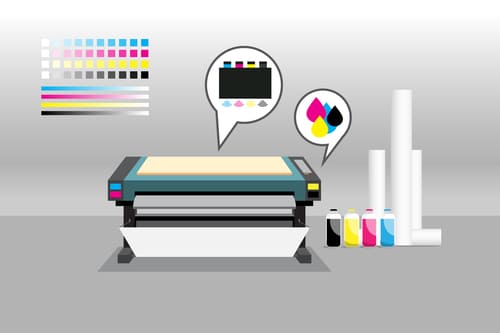
インク交換やプリンターメンテナンスにインク残量の確認は重要です。
確認方法を解説しましょう。
- プリンター本体からインク残量を確認するためには、操作パネルの「iボタン」を押してください。そのあと、「プリンター状態」を選択すればOKです。
- Windowsパソコンでプリンターのインク残量を知りたい場合には、プリンタードライバーを利用します。
- プリンタードライバー画面を表示させて、「ユーティリティー」タブ中の「EPSONプリン
- ターウィンドウ!3」を選び、「詳細表示」をクリックしましょう。
これでインク残量が表示されます。
Macパソコンも操作方法はほぼ同様です。
メニューから「システム環境設定」「プリンターとスキャナ」の順番ですすみ「PX-M5080F」を選択してください。
「オプションとサプライ」「ユーティリティー」「プリンタユーティリティ」の順番でクリックして最後に「EPSONプリンターウィンドウ」をクリックすればOKです。
メンテナンスボックスの交換について
メンテナンスボックスとは印刷時に排出される廃インクを溜める容器です。
廃インクがボックス内いっぱいになれば警告が表示され、インクあふれ防止のためボックス交換まで印刷ができません。
プリンター本体画面にメンテナンスボックスの交換を促すメッセージが表示されたら、操作パネルの表示動画を参考にして交換をしてください。
また、メンテナンスボックス交換を完了するまでは印刷作業を避ける必要があります。注意事項は必ず守るようにしましょう。






