

プリンターを使っていると、印刷しても白紙で出てきたり、一定の色が出ないといった不具合が起こることがあります。
このような症状が現れたら、まずはインク切れをしていないか確認しましょう。インク切れでない場合はインクが出ないトラブルが発生している可能性があります。原因を突き止めて対処しましょう。
この記事ではエプソンEP-50Vプリンターを例にインクが出ないときの対処法や注意点を詳しく解説します。
インクが出ないときの対処法

まず、インクカートリッジに問題がないか以下のポイントをチェックしてください。
- インクカートリッジは正しくプリンターにセットされているか?(浮いている場合は「カチッ」と音がするまで押し込んでください。)
- インクカートリッジの使用期限は切れていないか?または、開封後、時間が経っていないか?(中のインクが固まってインクが出ないことがあります)
- インクカートリッジは全色セットされているか?(全色セットしないと印刷できません)
上記を確認しても問題がなければ、プリンター本体のノズルが詰まっていてインクが出ない可能性があります。
ノズルの目詰まりの解消方法を次の項目で解説します。
インクが出ないときのヘッドクリーニングのやり方
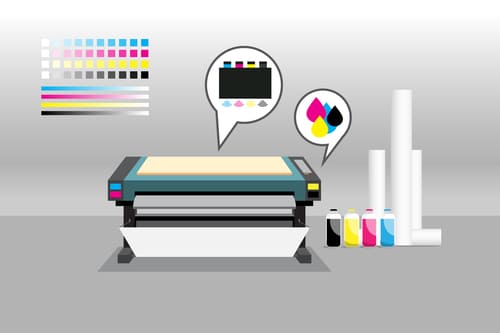
EP-50Vのノズルが詰まっていてインクが出ない場合、ノズルチェック機能で目詰まりの状況を確認し、ヘッドクリーニングで詰まりを解消します。
ここではノズルチェック機能とヘッドクリーニングの方法を紹介します。
準備として用紙トレイにA4サイズの普通紙を数枚セットしておきます。
【EP-50Vの操作パネル】
- ホーム画面の「プリンターのお手入れ」→「プリントヘッドのノズルチェック」
- 画面の指示に従ってノズルチェックパターンを印刷
- 印刷結果を見て印刷されていない部分があれば「×」を選択
- 画面の指示に従いヘッドクリーニングを行う
- クリーニング終了後、「確認」を選択し、ノズルチェックパターンを印刷
- 印刷結果に問題がなければ終了
※ノズルチェックパターン印刷の結果、全ての線が印刷されていればノズルに目詰まりはありません。「〇」をタップして終了します。
【Windows】
- プリンタードライバーを表示させる(Windows10の場合は「設定」→「デバイス」→「プリンターとスキャナ」→EP-50Vプリンターを選択→「管理」→「プリンターのプロパティ」)
- 「ユーティリティ」タブの「プリントヘッドのノズルチェック」を選択
- 画面の指示に従って操作
【MacOS】
- 「メニュー」→「システム環境設定」→「プリンタとスキャナ」→EP-50Vプリンターを選択
- 「オプションとサプライ」→「ユーティリティ」→「プリンタユーティリティを開く」
- 「プリントヘッドのノズルチェック」を選択
- 画面の指示に従って操作
ノズルチェックとヘッドクリーニングを3回繰り返してもインクが出ないトラブルが解消しない場合は、電源を切って6時間ほど放置してください。
その後、再度ノズルチェックとヘッドクリーニングを実行しましょう。
インクが出ないときの注意点

ここまでEP-50Vのインクが出ないときの対処法を紹介してきましたが、ここでは注意点をいくつか紹介します。
- ヘッドクリーニング中は電源を切らないでください。
- ヘッドクリーニングにはインクが大量に必要です。インクの残量が少ない時はインク交換を行ってからクリーニングをしてください。
- 電源が入ったまま電源プラグを抜くとプリンターヘッドが乾燥してインクが出ないトラブルが起こります。電源プラグを抜く際は必ず、電源を切ってからにしてください。
ここで紹介してきたインクが出ない時の対処法を試してもトラブルが解消されない場合は、EP-50Vプリンター本体が故障している可能性があります。
販売店かエプソンの修理担当窓口に修理を依頼しましょう。






