

プリンターのなかにはFAX機能を持つものがあることを知っていましたか?
プリンターの基本機能は印刷やコピー・スキャンですが電話回線を接続することでFAXの送受信ができる機種もあります。
ブラザーのMFC-L2750DWはFAX機能のあるプリンターです。受信したFAXのデータをMFC-L2750DW本体に保存し、液晶画面で確認することができます。
PCを活用すればさらに便利な送り方もできるので知っておくと良いでしょう。
そこで、この記事ではブラザーのMFC-L2750DWのFAXの送り方を本体、PCに分けて詳しく解説します。
MFC-L2750DWプリンターでのFAXの送り方
まず、ブラザーのMFC-L2750DWでFAX機能を使うためには電話回線を接続する必要があります。電話回線ポートとMFC-L2750DW本体のLINEポートをケーブルで接続しましょう。(電話機の接続が必要であればEXT.ポートに接続します。)
回線の確認方法は以下の通りです。
- MFC-L2730DNの操作パネルのファクスアイコンを押し「オンフック」を選択
- 回線が正しく接続されているか音を確認
- もう一度「オンフック」を選択し接続を切る
「ツー」という音が聞こえたら回線は正常に接続されています。
発信ができるかどうか確認するためには「オンフック」にした後「117」を押し、天気予報につながるかどうか試してみてください。
MFC-L2750DW本機を利用したFAXの送り方
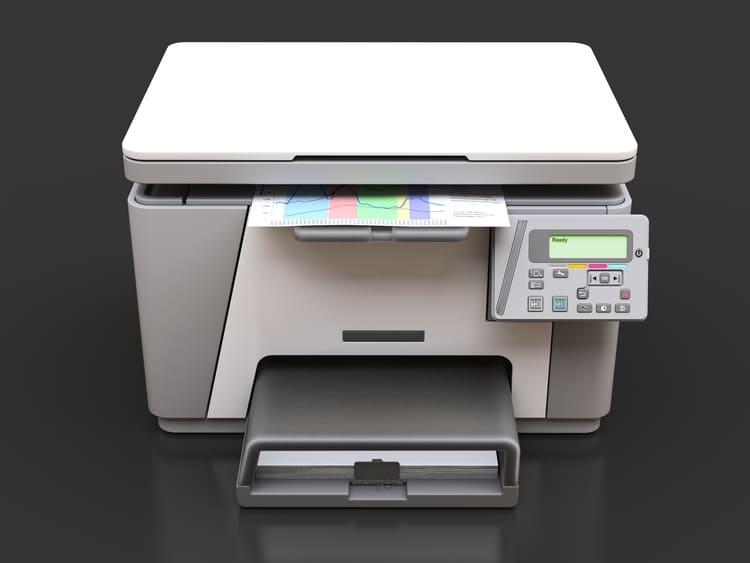
ここではMFC-L2750DW本体を利用したFAXの送り方を解説します。
【基本的なFAXの送り方】
- MFC-L2730DN本機の上方にある自動原稿送り装置に原稿を上向きに置くか、原稿台に原稿を下向きに置く(複数枚の原稿を送る場合は自動原稿送り装置を使うことをおすすめします)
- 操作パネルのファクスアイコンをタップ
- ファクス番号を入力し「スタート」をタップ
- 自動的に原稿がスキャンされ、送信される
※複数枚を原稿台にセットして送信する場合は、次の原稿があれば「はい」を選び次の原稿をセットし「OK」をタップし、最後の原稿のスキャンが終わったら「いいえ」をタップします。
FAX番号の入力方法には次の3種類があります。
- ダイヤルパッドを使用して数字を入力
- アドレス帳を利用(「電話帳」から送信先を選び「送信先に設定」)
- 通話履歴を利用(「履歴」→「発信履歴」から送信先を選び「送信先に設定」)
【通話後のFAXの送り方】
通話をして相手にFAXを送信することを伝えてから送信する方法です。
- 送信相手にFAX音が聞こえたらスタートボタンを押し電話を切るよう伝える
- 原稿をセットする
- 「戻るボタン」を押す
- 操作パネルの「ファクス送受信」をタップ
- 受話器を元に戻す
MFC-L2750DWでPCを利用したFAXの送り方
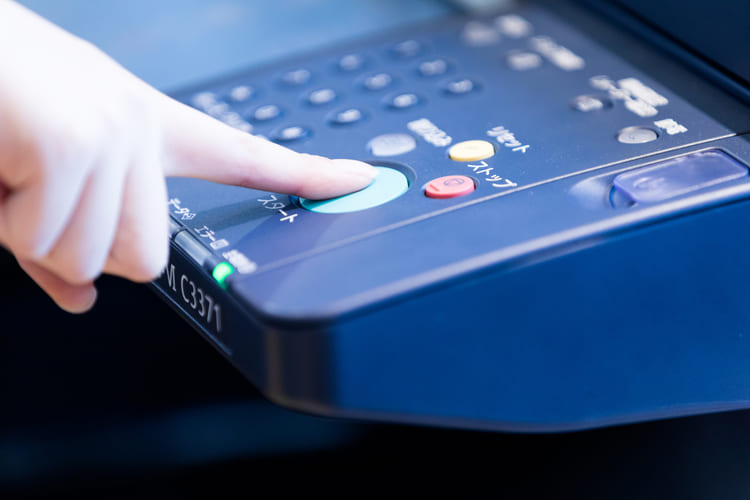
MFC-L2750DWはPCを使ってFAXを送信することもできます。その場合はブラザーのPC-FAXソフトウェア(プリンタードライバーをPCにインストールした時に同時にインストールされます)を使用します。
【PCを利用したFAXの送り方(Windows)】
- アプリケーションで作成したファイルを表示させる
- アプリケーションのメニューから「印刷」を選択
- プリンターの選択で「Brother PC-FAX」を選択し「印刷」
- FAX送信画面が表示される
- FAX番号を入力し「送信先追加」をクリックするかアドレス帳から送信先を選ぶ
- 送付書を送信する場合は「送付書使用」にチェックを入れる
- 「送信」をクリック
【PCを利用したFAXの送り方(MacOS)】
- アプリケーションで作成したファイルを表示させる
- アプリケーションのメニューから「プリント」を選択
- ポップアップメニューから「ファクス送信」を選択
- 出力先で「ファクシミリ」を選択
- ファクス番号を入力し「入力」
- 「プリント」をクリック
事前に設定画面で個人情報やヘッダー情報を登録しておくと送信する際に自動で名前や電話番号などを入れることができます。また、アドレス帳の登録をしておくと送信する際に選ぶだけなので便利です。
Windows 10にアップグレードするとPC-FAXが使えなくなることがあります。その場合は一度プリンタードライバーをアンインストールして、ブラザーのHPで後悔されている「フルパッケージダウンロード【推奨】」を再インストールしてください。






