

この記事では、Brotherの『HL-L2330D』プリンターで両面印刷をするための操作手順を解説いたします。
HL-L2330D両面印刷の操作手順【Windows編】
- まず、アプリケーションソフトの『印刷』を選択しましょう。
- 使っているモデル名を選択し、(例)『Brother XXX-XXXX Printer』【プリンターのプロパティ】もしくは【詳細の設定】をクリックします。
- 【印刷設定】画面になったら【基本設定】タブをクリックします。
- 必要に応じて印刷設定を行います。
- 【OK】をクリックします。
- もう一度【OK】をクリックします。
- 両面印刷を実行します。
HL-L2330D両面印刷の操作手順【macOS編】

- アプリケーションソフトの『ファイル』メニューから【ページ設定】を選択します。
- お使いのモデル名を選択し、『用紙サイズ』でセットした用紙のサイズを選択し【OK】をクリック。
- アプリケーションソフトの『ファイル』メニューから【プリント】を選択します。
- ポップアップメニューから『印刷設定』を選択して、『用紙種類』でプリンターにセットした用紙の種類を選択。
- ポップアップメニューから『レイアウト』を選択して、『両面』で『長辺とじ』
- もしくは『短辺とじ』を選択しましょう。
- 設定終了後、【プリント】をクリックし印刷を実行します。
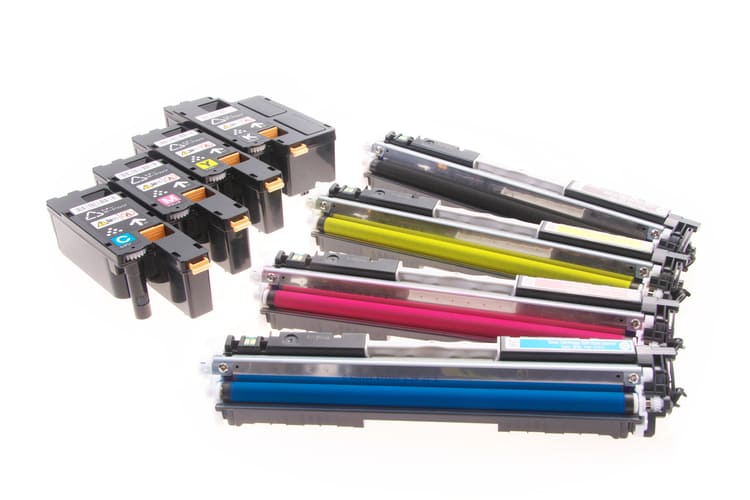
HL-L2330Dにはコスパが良い互換トナーがおすすめ!
Brotherの『HL-L2330D』プリンターで両面印刷する操作手順や設定方法をご紹介しました。
ぜひ両面印刷する際に参考にしてください。



この記事の制作・監修



