

プリンターで印刷をしていると印刷結果の濃度が薄かったり、かすれが目立つといった症状がおこることがあります。
このようにトナーインクが出なくなってる場合があります。
今回はHL-L2330Dプリンターでのトナーインクが出なくなった際の対処方法や手順をご紹介します。
トナーインクが出なくなった際に確認するポイント

まずはトナーインクがでなくなった際に次のポイントを確認しましょう。
- HL-L2330Dプリンターの設置環境を確認する。
- プリンタードライバーの「拡張機能」で、「トナー節約モード」のチェックがはずれているか確認する。
- トナー交換が表示されていたら、新しいトナーカートリッジに交換します。
- 新しいトナーカートリッジやドラムユニットに交換、またはクリーニングが必要か確かめる
対処方法1:設置環境や本体の設定を確認する
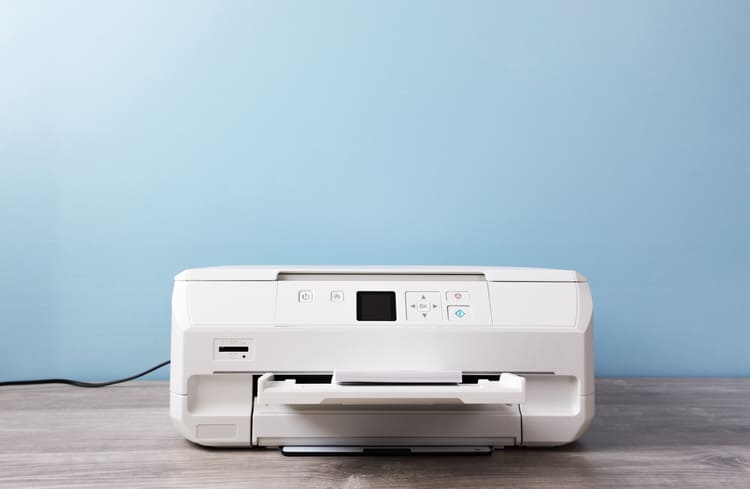
HL-L2330Dプリンターの設置環境や設定を確認することでトナーインクがでない原因に対処する方法です。
HL-L2330Dプリンターは湿気が多い場所や高温の場所で使用すると、この問題が起きることがあります。
HL-L2330Dプリンターは「温度:10-32°C・湿度:20-80%」の場所に設置することが望まれます。
その環境にない場合は適切な環境に設置しましょう。
また、すべてのページが薄い場合は、トナー節約モードになっていること場合が考えられます。
プリンタードライバーの「拡張機能」で、「トナー節約モード」のチェックがはずれているか確認しましょう。
対処方法2:トナーカートリッジの交換やクリーニングをする
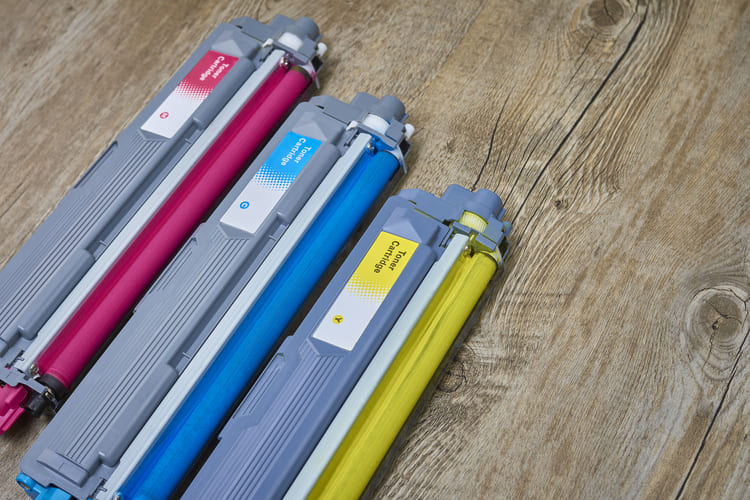
トナーインクが出なくなった時はインクがなくなった場合やクリーニング不足、消耗品部分の劣化が考えられます。
パソコンの画面上や、本製品の液晶パネルに「トナー交換」(「トナーコウカン」)と表示された場合は、トナーカートリッジのインク切れが原因です。
トナーカートリッジを交換します。
パソコンの画面上や、本製品の液晶パネルに「ドラム交換」(「ドラムコウカン」)と表示されたときは、ドラムユニットの交換と、ドラムユニットのカウンターリセットを行なってください。
そうでなければ、ドラムユニットやコロナワイヤーをクリーニングを試してみてください。
■トナーカートリッジの交換
- プリンターの電源がオンになっていることを確認します。
- フロントカバーを開けます。
- ドラムユニットを取り出します。
- 緑色のロックレバーを押し、ドラムユニットからトナーカートリッジを取り外します。
- 新しいトナーカートリッジを開封し、保護カバーを取り除きます。
- 新しいトナーカートリッジがロックされるように、ドラムユニットに取り付けます。
- 緑色のつまみを2-3回往復させ、ドラムユニット内部のコロナワイヤーを清掃します。
- ドラムユニットを元の位置に戻します。
- フロントカバーを閉じます。
■ドラムユニットの交換
- プリンターの電源がオンになっていることを確認します。電源がオフの場合は、電源ボタンを押してオンにします。
- フロントカバーを開けます。
- ドラムユニットを取り出します。
- 緑色のロックレバーを押し、ドラムユニットからトナーカートリッジを取り外します。
- 新しいドラムユニットを開封します。
- トナーカートリッジを新しいドラムユニットに取り付けます。正しく装着されるとカチッと音が鳴り、緑色のロックレバーが元の位置に戻ります。
- ドラムユニットを本製品に戻します。
- ドラムユニットを交換したときは、本体のボタン操作でドラムユニットのカウンターをリセットしてください。
■ドラムユニットのクリーニング
- プリンターが待機状態であることを確認します。
- [Go]ボタンを8回押します。
■コロナワイヤーのクリーニング
- プリンターの電源がオンになっていることを確認します。電源がオフの場合は、電源ボタンを押してオンにします。
- フロントカバーを開けます。
- ドラムユニットを取り出します。
- 緑色のつまみを2-3回往復させ、ドラムユニット内部のコロナワイヤーを清掃します。
- 緑色のつまみを元の位置(▲)に戻します。元の位置に戻っていないと、印刷した用紙に縦縞が入る場合があります。
- ドラムユニットを戻します。
- フロントカバーを閉じます。






