

キヤノンTR9530プリンターでインクが出なくなった場合の、確認ポイントを順番にご紹介します。インクの残量やインクタンク、ノズルチェックパターンで確認することができるので、手順通りにチェックしていきましょう。
インク残量の確認方法
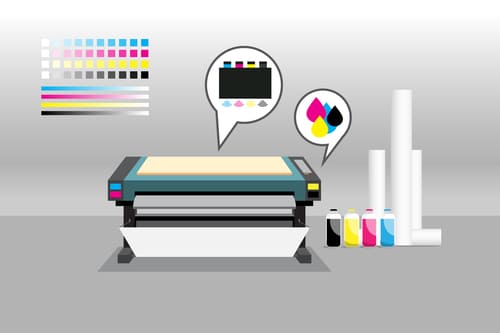
TR9530のプリンターでインクが出ない場合の確認手順を、1つずつ紹介していきます。
まずは、「インクがなくなっていないかをタッチスクリーンで確認すること」です。次の手順に沿って残量を確認してください。
- 電源が入っていることを確認してホーム画面を表示
ホーム画面が表示されていない場合は【ホーム】をタップして表示させてください。 - ホーム画面で右下の【iマーク(ヒント)】を選ぶ
- 【推定インクレベル】を選ぶ
- インク残量が少ないカラーがある場合は、それぞれのカラーのイラストの上に黄色の「!」が表示されます。
- この状態で印刷を続けると、印刷品質が落ちてしまう場合があるためインクを交換しましょう。
また、インク残量を確認する方法は、印刷中にタッチスクリーンに表示される画面やパソコンのプリンタドライバーの設定画面でも確認することができます。
インクタンクの確認方法
次に確認することは、「使用中のインクタンクにオレンジ色のテープや保護フィルムが残っていないか」です。
オレンジ色のテープが残っていて、インクタンクのY字の空気溝をふさいでいる場合はテープをきれいに取り除きましょう。
テープが残っていることで、上手くインクが出ない場合があります。
ノズルチェックパターンで確認
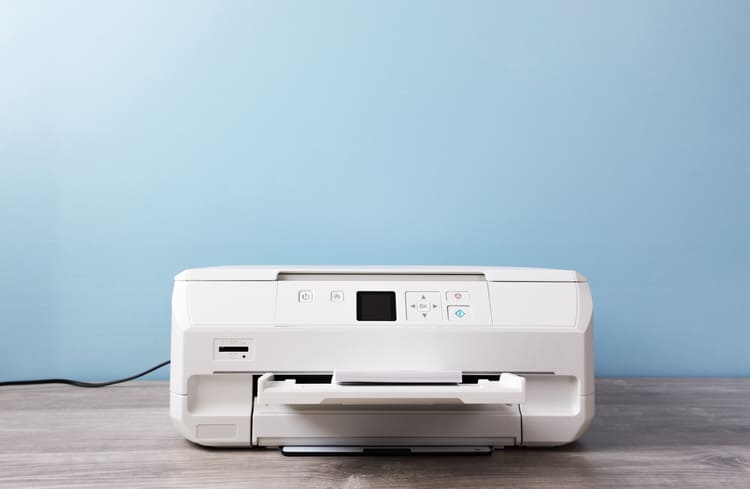
インク残量もインクタンクのテープや保護フィルムも問題なかった場合は、「ノズルチェックパターンを印刷」して、全てのインクがしっかり出ているか確認してください。
■ノズルチェックパターンが正しく印刷されていない場合
ノズルチェックパターンにかすれやむらがある場合は、「プリントヘッドのクリーニング」をして、再度ノズルチェックパターンを確認しましょう。
■プリントヘッドのクリーニングを2回行っても改善されない場合
プリントヘッドクリーニングを2回行っても改善されない時は、「プリントヘッドの強力クリーニング」を行ってください。強力クリーニングは通常のクリーニングよりもインクを消耗してしまうため、必要な場合のみ行うようにしましょう。
強力クリーニングをしても改善しない場合は、一度電源を切って24時間以上置いた後、再度強力クリーニングを行いましょう。
プリントヘッドクリーニンと強力クリーニングの手順については、次の通りです。
【プリントヘッドクリーニング・強力クリーニングの操作手順】
- プリンターの電源が入っていることを確認
- 用紙をセットする
- 操作パネルを開いて排紙トレイを引き出す
- ホーム画面で〔セットアップ〕を選ぶ
- 〔メンテナンス〕を選ぶ
- 〔クリーニング〕か〔強力クリーニング〕を選ぶ
- クリーニングが終了したらノズルチェックパターン印刷の確認画面が出るため〔はい〕を選ぶ
ノズルチェックパターンで表示されていない色がある場合は、インクタンクを交換してください。
■強力クリーニングを2回行っても改善されない場合
強力クリーニングを2回行っても改善されない場合は、プリントヘッドが故障している可能性があるため、キヤノンのホームページから修理の申し込みまたは、パーソナル機器修理センターに修理を依頼しましょう。






