

スマホやタブレット端末に保存している写真を印刷するとき、どのように印刷していますか?
コンビニで印刷したり、パソコンにデータを移してから印刷している方もいるのではないでしょうか。
そこで今回は、スマホやタブレット端末から印刷する方法についてご紹介いたします。
目次
アプリでプリントできる
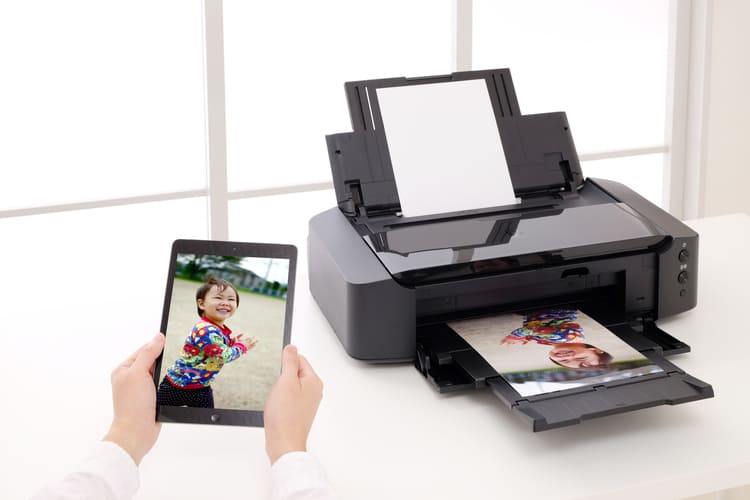
エプソンのプリンターでスマホを使って印刷をしたい場合には、アプリをダウンロードすることで印刷できます。
以下のようなエプソンの製品に特化したアプリが制作されており、非常に使いやすいです。
- Epson Smart Panel
- Epson iPrint
- スマホでカラリオ年賀
- Epson Creative Print
- Epson 名刺プリント
- Epson マルチロールプリント
お使いのプリンターがアプリに対応しているか確認してから、アプリをダウンロードしましょう!
準備
あらかじめ、アプリをダウンロードしておきましょう。
また、スマホやタブレット端末がWi-Fiに接続されているか確認しておくと、印刷がスムーズにできます。
Wi-Fiに接続する際は、お使いのプリンターと同じネットワークに接続しておきましょう。
印刷手順
※ここでは、Epson iPrintを使った写真の印刷手順を説明しています。
- Epson iPrintを起動する
- プリンター未設定の場合、「プリンター未設定」をタップする
- 「プリンター」をタップする
- 一覧から「EW-M571TW」をタップする
- プリンターステータスが「印刷できます」になったらホーム画面に戻る
- 用紙をセットする
- 「写真」をタップする
- 印刷したい写真を選ぶ
- 「選択する」を押して「次へ」をタップする
- 画面右上の「設定」を押して、印刷設定を変更・確認する
- プリンターにセットした用紙サイズや種類を確認したら「完了」をタップする
- 「印刷」をタップしたら印刷が始まります
まとめ
自宅にプリンターがある方はぜひ、スマホやタブレット端末とも接続しておくと、写真や文書などを簡単に印刷できるのでおススメです。
ぜひ、スマホで撮った写真を印刷してみてください。



この記事の制作・監修



