

この記事では、ブラザーのプリンター「DCP-J978N」のインクを交換する手順を解説します。
注意するポイントを覚えて安心スムーズにインク交換をしましょう。
インク残量の確認方法
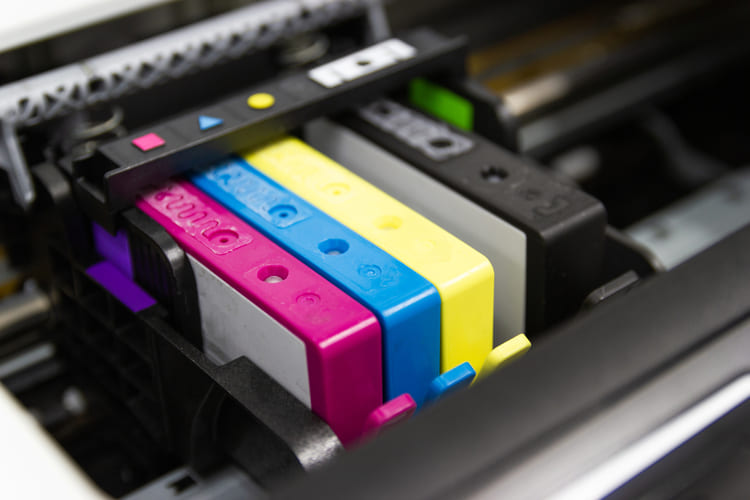
DCP-J978Nのインクカートリッジは4種類、M(マゼンタ)、C(シアン)、Y(黄色)、BK(ブラック)です。
インク残量は「メニュー」、「メンテナンス」、「インク残量」の順にボタンを押すと確認することができます。
詳細情報を意味する「i」ボタンを押すと残りのインクでプリントできる印刷可能枚数が表示されるので、残量と併せて参考にしてください。
インクカートリッジのトラブル表示一覧
インクカートリッジに何らかの問題が生じていると、インク残量確認画面にマークが表示されます。
黄色い「!」はインク残量が少なくなっていることをあらわします。この状態でもプリントは可能ですが、大量の書類やたくさんのインクを必要とする写真プリントを行うと、途中でインクがなくなる恐れもあるので、早めに交換用インクを準備しておきましょう。
赤い「×」印のついたカートリッジは交換が必要です。そのままでは該当色が出力されないので、インク交換をしましょう。
黒い「?」マークはインクカートリッジに何らかの問題が生じている時に表示されます。カートリッジの差す位置がずれていたり、きちんと差し込まれていない、ホコリやごみが付着してプリンター本体でカートリッジを読み込めないなどのケースが想定されるので、もう一度カートリッジを差し込み直してみましょう。
ちなみに、カラーインクの残量がなくなってもブラックインクが残っている場合は「モノクロ印刷のみ可能です」と表示されることもあります。モノクロ印刷ができるといっても一定期間なので、なるべく早めに交換するインクを準備するよう、おすすめします。
インクカートリッジの交換手順
インクカートリッジの交換が必要になったら、まずカートリッジの型番を調べます。型番は「メンテナンス」メニュー画面にある「インクカートリッジ型番」を押すと出てきます。
家電量販店で購入する場合は、スマホで型番の写真を撮影して持参すると安心ですね。
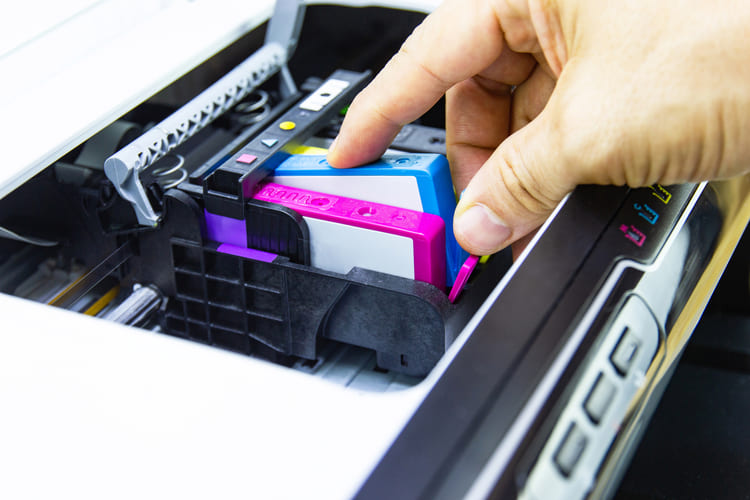
- インクを購入したら、まずインクカバーを開きます。
- カートリッジが見える状態になったら、交換する色のリリースレバーを押し下げます。リリースレバーはカートリッジの上部についている取っ手のような部分のことです。
- レバーを下げてカートリッジを取り出したら、新しいインクカートリッジを取りつけます。この時、カートリッジの上部にある基板には手をふれないようにしてください。指紋や汚れがつくと、プリンター本体がカートリッジを認識できなくなりエラー表示が出てしまうおそれがあります。
- 新しいカートリッジは、リリースレバーが手前に来るようにしてプリンターに押し込みます。
- インクカートリッジが止まる場所まで正しく押し込めたら、インクカバーを閉じて試しにプリントしてみましょう。
- カートリッジを交換してもメニュー画面に黒い「?」マークが表示される場合は、正しい位置にはまっていない可能性があります。
その場合はインクカバーを開け、もう一度カートリッジを正しい位置に取りつけてから印刷を試してみることをおすすめします。






