「トナーを交換したのに“トナーが装着されていません”と表示される…」
「互換トナーを入れたらエラー表示が出て使えない…」
NECのMultiWriter(マルチライター)シリーズをお使いの方で、こういったトラブルに遭遇したことはありませんか?
純正・互換を問わず、トナー交換直後にうまく認識されない原因にはいくつかのパターンがあります。この記事では、NECトナーが認識されないときのチェックポイントや、互換トナーのエラー対処法、ICチップの基本的な仕組みまでわかりやすく解説します。
よくある症状|NECのプリンターでトナーが認識されないケースとは?

まずは、実際に起きがちなトラブルを整理してみましょう。
- トナー交換後「トナーが認識されません」と表示される
- 「トナーカートリッジ [色名] にエラーが発生しました」と表示される
- トナーをしっかりセットしてもエラーが消えない
これらは一見プリンタートラブルのように思えますが、ICチップの不具合や、物理的な接触不良が原因となっていることが多いです。
対処法①|トナーの取り付けを確認・再装着しよう
まずは落ち着いて、以下の手順でトナーをチェックしてみましょう。
- プリンターの電源を切る
- 側面のスイッチを押してカバーを開ける
- トナーカートリッジのロックを解除し、該当するトナーカートリッジをいったん取り外す
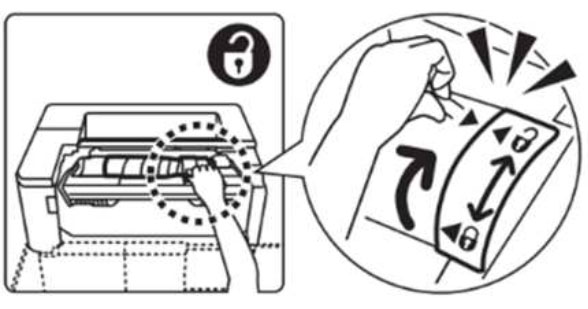
※トナーを扱うときは、先端部分は触らないようにしましょう

- トナーを10回ほど振る
- カチッと音がするまでしっかり奥まで挿し直す
- 再びトナーカートリッジのロックをして、プリンターの電源を入れなおす
対処法②|ICチップの端子や本体側もチェック
ICチップの端子が汚れていたり、プリンター側との接触が悪いと読み取れないことがあります。
- トナーをいったん外し、チップ端子部分を柔らかい布で軽く拭く
- トナーの接触部(本体側)もホコリや汚れなどがないかチェック
そもそもICチップってなに?
各種プリンターのトナーカートリッジには、「ICチップ」が搭載されています。このチップが破損したり、チップのついていない互換トナーを使用すると、プリンターがトナーを正しく認識しないことがあります。
このICチップは次のような機能があります
- 残量検知:どのくらいトナーが残っているか
- 識別情報:どのプリンター・色・型番か
▼ICチップについてはこちらの記事でも解説しています▼
インクのICチップ部分が汚れているとプリンターに認識されない!?
対処法③|互換トナーを使っている場合の注意点
互換トナーはコスト面が魅力ですが、製品によっては下記のようなトラブルが起こることもあります。
- ICチップが付いていない/認識されない
- 取り付け精度が低く、物理的にズレが生じやすい
- プリンタードライバがアップデートされ、旧型チップが無効になる
信頼性の高い互換トナーを選ぶには、「動作確認済み」といった記載がある商品を選ぶと安心です。
対処法④|ファームウェアのアップデートも確認

NECのプリンターには定期的にファームウェア(本体ソフトウェア)の更新が配信されています。アップデート内容には、セキュリティやトナー認識に関する改善も含まれることがあるため、今まで使えていた互換トナーが急に使えなくなるケースもあります。特にビジネス機でネットワーク接続している場合は、自動更新の影響を受けやすいので注意しましょう。
- NEC公式サイトのソフトウェアダウンロードページで、お持ちの機種のアップデート情報をチェックし、最新ファームウェアをインストールする
- 動作確認済みの互換トナーを使う
- どうしても互換トナーが使えない場合は純正品を検討
対処法⑤|困ったときは公式サポート or 購入店舗へ
上記をすべて試してもエラーが解消されない場合は、トナー自体の不良や、本体側のセンサー異常などが考えられます。購入元がインク革命であれば、サポート経由で状況に応じた対応が可能です。
「トナーが合っているのに認識しない…」そんな時は、自己判断せずにまずは販売元やメーカーに相談してみましょう。
「NECのプリンターでトナーが認識しない時の原因と対処」まとめ
| 症状・エラー内容 | 考えられる理由 | まず試してほしいこと |
|---|---|---|
| トナーが認識されない | トナーの装着がうまくできていない | 一度取り外して、奥までしっかり装着し直す▶︎対処法1 |
| 「トナーカートリッジ [色名] にエラーが発生しました」と表示される | ・トナーの装着がうまくできていない
・ICチップの汚れ or 破損 or 対応していない |
・トナーを装着し直す、他のカートリッジに変える▶︎対処法1
・ICチップや本体を確認▶︎対処法2 ・動作確認済みの互換トナー or 純正トナーに変える▶︎対処法3 |
| 以前は使えたトナーが使えなくなった | ファームウェアのアップデート | 最新ファームウェアをインストールする、動作確認済みの互換トナーを使う ▶︎対処法4 |
| 上記すべてを試しても解決しない | トナー不良 or 本体側の故障 | 購入元 or メーカーサポートに問い合わせ ▶︎対処法5 |
他社互換トナーでうまくいかなかったら…インク革命も試してみて!
もし他の互換トナーで「認識しない」「すぐエラーになる」といったトラブルが続いてしまう場合は、別のメーカーを試してみるのもひとつの方法です。
インク革命の互換トナーは、全品検品済みでICチップ付き。純正に近い品質を目指しつつ、コストも抑えられるのが特徴です。不具合時のサポート体制も整っているので、万が一のときも安心してお使いいただけます。
現在は一部旧機種(PR-L5700C、PR-L8500など)を取り扱っていますが、今後は新しいMultiWriterシリーズにも対応予定!
「次はちゃんと使える互換トナーを選びたい…」という方は、インク革命を選択肢に入れてみてくださいね。
NECプリンターのトナーご購入はこちらから!
まとめ|トナーエラーは慌てずチェック&対処
NECのプリンターのトナー認識エラーは、ICチップの読み取り不良で起きることが多く、落ち着いて対処すれば解決するケースも少なくありません。
とくに互換トナーを使用している場合は、
- 製品の品質
- 対応ICチップの有無
- 本体との相性
などをチェックしながら、信頼できる販売店から購入するのがポイントです。
「交換したばかりなのに使えない!」と焦る前に、今回紹介したチェックポイントを順に確認してみてくださいね。