

エコタンク搭載で、印刷コストを抑えられるため人気の高いEW-M571TWプリンター。両面印刷にも対応しているので年賀はがきや小冊子を作るのも楽々です。
今回は、EW-M571TWプリンターで両面印刷する方法について解説します。
両面印刷の手順
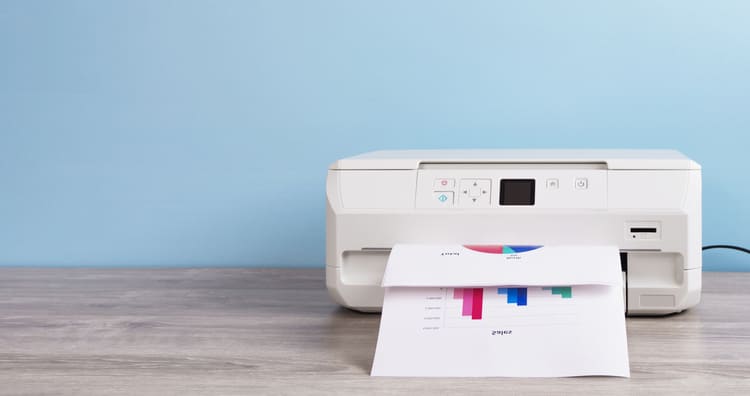
EW-M571TWプリンターの両面印刷は、自動と手動の両方に対応しています。
ただし、手動で両面印刷をするときにはあらかじめプリンターウィンドウ!3を有効にしておく必要があります。
プリンターウィンドウ!3はプリンタードライバーの【ユーティリティ】タブ→【拡張設定】から設定できます。
両面印刷するにはまず背面の用紙トレイに印刷する紙をセットし、前面の排紙トレイを引き出しておきます。
続いて、パソコンのプリンタードライバーで両面印刷の設定をします。
設定の手順は次のようになります。
■WindowsOSで両面印刷を設定する
- プリンタードライバーの印刷設定画面を開く
- 基本設定タブ、応用設定タブでそれぞれ印刷設定を行う
- 基本設定タブの右側にある「両面印刷」の選択メニューをクリックし、綴じ方を選択
【両面(自動)ー長辺とじ】【両面(自動)ー短辺とじ】【両面(手動)ー長辺とじ】【両面(手動)ー短辺とじ】のいずれかを選びます。 - 写真などインク濃度の高いものを印刷する場合は【濃度調整】をクリックし、文書タイプや印刷濃度、乾燥待ち時間を設定する
- 【とじ方設定】をクリックし、とじ位置ととじ幅を設定する。印刷物を冊子にしたい場合は「ブックレット」をクリックしてチェックを入れる
- 設定が終わったら【OK】をクリックする
- 【印刷】をクリックする
■Mac OS Xで両面印刷を設定する
- アプリケーションソフトで印刷するファイルを開く
- 【ファイル】メニューをクリックし、【プリント…】をクリックする
- 【プリンタ】が印刷するプリンターに設定されていることを確認して、ポップアップメニューを開く
- ポップアップメニューから【両面印刷/排紙設定】を選ぶ
- 【自動両面印刷】のメニューからとじ方(長辺とじか短辺とじ)を選ぶ
- 【文書タイプ】のメニューから【テキスト/イラスト】【テキスト】【テキスト/写真】のいずれかを印刷内容に応じて選ぶ
- 他の印刷設定を確認し、【プリント】をクリックして印刷
両面印刷するときの注意点
両面印刷をするとき、注意しておくべき点がいくつかあります。
紙詰まりや印刷の汚れを避けるために確認しておいてくださいね。
■両面印刷に対応している用紙を使用する
両面が加工されていない普通紙や上質紙、再生紙、あるいははがきは写真印刷用のものでもほとんど両面印刷に対応していますが、はがき以外で片面が加工されている光沢紙やコート紙などは両面印刷できません。
対応していない用紙を使用すると、紙詰まりや故障の原因になってしまいます。
■両面印刷時、フチなし印刷はできない
片面を写真印刷したいときなど、フチなし印刷に設定することができません。
■はがきの自動両面印刷には対応するアプリケーションが必要
はがきの通信面と宛名を自動両面印刷するには、はがきを作成するアプリケーションソフトが自動両面印刷に対応していなければなりません。
年賀状作成ソフトで有名な筆まめや筆王、楽々はがき、筆ぐるめの新しいバージョンでは対応しています。ただし、古いバージョンでは対応していない場合もあるのでこちらから確認してください。
■自動両面印刷は十分インクの残量があるときに行う
印刷中にインク残量が限界値を下回ると、印刷が停止します。インクを補充すればまた印刷は再開するのですが、停止するまでに印刷していた用紙は再開したときに途中で排出されてしまうので、そのページだけ印刷が中途半端になってしまうことがあります。
EW-M571TWはエコタンクを搭載していてインクが減りにくいのが特徴なので、ついインク残量のことは油断しがちです。あらかじめ確認してから両面印刷するとスムーズですね。
まとめ
両面印刷は背面の用紙トレイが給紙を行い、手動と自動どちらにも対応しています。
プリンタードライバーから両面印刷の設定を行いますが、印刷するデータが写真などでインクをたくさん使いそうな場合は印刷の濃さを調整することもできます。
両面印刷は普通紙などのコピー用紙では問題ありませんが、光沢紙やコート紙などは対応していないなど注意する点もいくつかあります。
EW-M571TWプリンターは印刷コストが低いだけでなく、両面印刷で紙の節約もできるエコなプリンターなのです。






