

キヤノンプリンターを使用していると、「プリンターと通信できません」と表示された経験はありませんか?
この記事ではPIXUS TS8330での通信エラーの原因の特定と、対処方法について解説します。
プリンターと通信できませんエラーの詳細について
突然キヤノンインクジェットプリンターのTS8330で「プリンターと接続できません」とエラー内容が表示された場合、考えられる原因は数多くあります。
はじめに、簡単に直るケースを紹介します。
エラーメッセージに「双方向通信をサポート~~」と表示されている場合
Windowsパソコンの場合は、下記手順で簡単に直ることがあります。
- スタートボタンから「設定」を押下する
- Windowsの設定から「デバイス」を押下する
- 項目から「プリンターとスキャナー」を押下する
- TS8330(該当プリンター)を選択し「管理」を押下する
- デバイスの管理画面より「プリンターのプロパティ」を押下する
- プロパティ画面のポートタブより、「双方向サポートを有効にする」にチェックを入れ「適用」を押下する
以上で完了です。
エラーメッセージに詳細が表示されていない場合
詳細のエラーメッセージがない場合は、原因特定が難しいです。
主に以下のことを実行することで正常に通信できるようになることが多いです。
- 電源とケーブルの接続がされているかを確認する
- 無線接続の場合、ルーターとの接続先が合っているかを確認する
- セキュリティ対策ソフトの動作を停止して確認してみる
- プリンタードライバを再インストールしてみる
- パソコンとプリンターを再起動して試してみる
- 使用するプリンターがデフォルトで使用する設定になっているかを確認する
上記をすべて実行するのも良いですが、まずは以前使用していた状態と比較して何が変わったかを確認し、前と同じ状態に戻してみるのも解決への近道です。
「ケーブルを変えた」、「アクセスポイントのルーターを新調した」や「ウイルス対策ソフトを更新した」など、プリンターと直接関係がないと思うことでも実はそれが原因であることもあります。
それでも印刷できない場合は接続方式を変えてみましょう
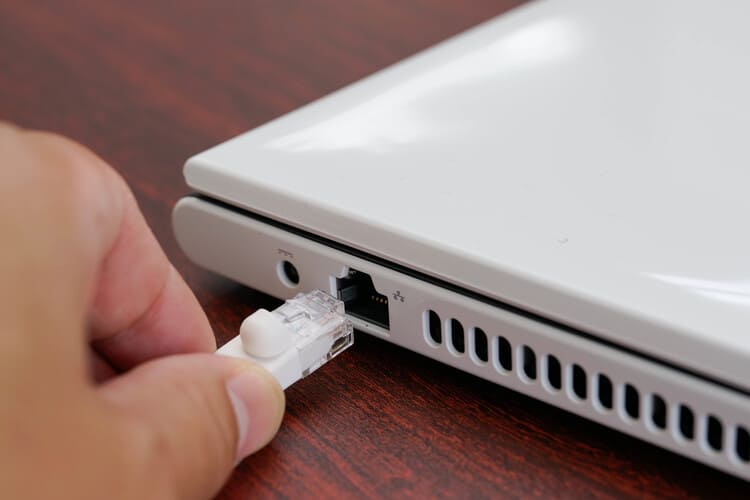
問題としては「パソコンとプリンターが通信できていないこと」なので、元々USBケーブルでの有線接続で使用していた場合は無線接続へ、無線接続で使用していた場合はUSBケーブルでの有線接続で新しく環境をセットアップしてみましょう。
そうすることで「プリンターと通信できません」というエラーがサクッと直ることも多いので、手詰まりの場合は接続方式を変えてみてください。
また、考えづらい原因ですが、他の不具合などと複合して起こしている可能性もあるかと思います。接続しているケーブルのメンテナンスや、インクが少ない場合は新品のインクに変えてみるなど、プリンター本体TS8330の状態を今一度確認してみて普段と違いおかしなところがないかを確認してみてください。
【まとめ】通信エラーはパソコンの設定を詳しく確認しましょう!
TS8330の「プリンターと通信できません」の原因と解決策についてご紹介しました。
通信できませんエラーの原因は数多くありますが、詳細なエラー内容が表示されていない場合は、根本的にパソコンとの通信接続方式を変えてみるのが一番手っ取り早いことが多いです。
また、Windowsパソコンは日々セキュリティ対策のアップデート対応があります。それが原因でパソコンと外部接続しているプリンターがセキュリティ上使えなくなることもあります。
最新のアップデートソフトがある場合はそちらを適用させて常に最新状態にし、プリンターのドライバーも合わせて更新するようにしていきましょう。






