

wi-fiダイレクトは利用しているプリンターと携帯端末との無線LAN設定をする機能です。この記事では実際にブラザーのプリンターでwi-fiダイレクトに接続するための手順を紹介しましょう。
目次
Brother iPrint&Scanのダウンロードとインストールを行う
wi-fiダイレクトは携帯端末とブラザーのプリンターとを無線LANで接続する機能です。この機能を最大限に活用するために便利なものが「Brother iPrint&Scan」です。
「Brother iPrint&Scan」を利用すると携帯端末からブラザーのプリンターの機能を直接利用できます。そのため、wi-fiダイレクトの設定をする前に「Brother iPrint&Scan」をダウンロードしてインストールすることをおすすめします。
「Brother iPrint&Scan」はGoogle PlayやApp Storeからダウンロードしてインストールすることが可能です。
iOSはwi-fiダイレクトには対応していないのですが、手動設定をすればブラザー製品と携帯端末の接続はできます。
wi-fiダイレクトをワンプッシュ設定、PIN方式で設定する

wi-fiダイレクトのネットワーク設定をする際には、利用している携帯端末の種類によってやり方が変わります。
まず、利用している携帯端末がwi-fiダイレクトのワンプッシュ設定に対応しているかどうか確認しましょう。対応している場合は、ワンプッシュ設定により簡単に設定できます。
ワンプッシュ設定はプリンターのネットワークの設定画面で「wi-fiダイレクト」を選び、「プッシュボタン接続」を選択して設定を有効にしましょう。すると「相手側デバイスのWi-Fi Direct設定を有効にしてOKボタンを押してください」と表示されるため、携帯端末でwi-fiダイレクトを起動してから、プリンターで「OK」ボタンを押します。
そうすれば、wi-fiダイレクトのセットアップが始まり自動で設定されるため、携帯端末と接続できるようになるのです。
携帯端末がワンプッシュ設定に対応しておらず、PIN方式に対応している場合の設定方法を紹介します。
ブラザーのプリンターのネットワークの設定画面からwi-fiダイレクトを選び「PINコード接続」を選択しましょう。
そして、wi-fiダイレクトを有効にして起動させてください。「相手側デバイスのWi-Fi Direct設定を有効にしてOKボタンを押してください」がプリンターに表示されたら、携帯端末でwi-fiダイレクトを起動して、ブラザーのプリンターでOKボタンを押します。
するとブラザーのプリンターにPINコードの入力画面が表示されます。携帯端末に表示されているPINコードをプリンター上で入力することで接続が完了するのです。
もし、利用している携帯端末がwi-fiダイレクトに対応していない場合でも、WPSに対応している場合は問題ありません。WPSに対応している携帯端末の場合は、まずプリンターのネットワーク画面からwi-fiダイレクトを選択して有効にします。そして、携帯端末上でWPSプッシュボタン接続、あるいはWPS PINコード接続を選びます。
その後は、上記と同じようにして設定を進めれば、WPSを利用してwi-fiダイレクトとの設定ができます。
wi-fiダイレクトに対応していない携帯端末は手動で設定する
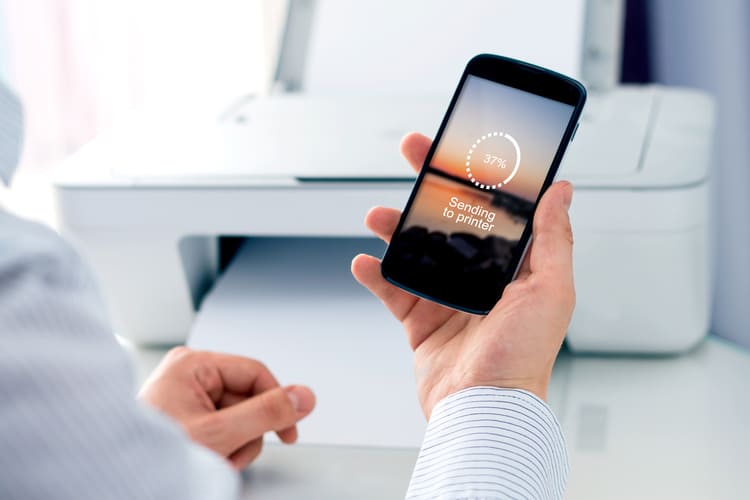
もし利用している携帯端末がwi-fiダイレクトに対応していない場合は、手動で設定します。
ブラザーのプリンターのネットワーク画面でwi-fiダイレクトを選択してから「手動接続」のボタンを押しましょう。そしてwi-fiダイレクトを有効にするとプリンターにSSID名とパスワードが2分間表示されます。利用している携帯端末の無線ネットワークの設定ページに進んで、プリンターに表示されているSSID名とパスワードを入力しましょう。上手くいけばプリンターの画面に「接続しました」と表示されます。






